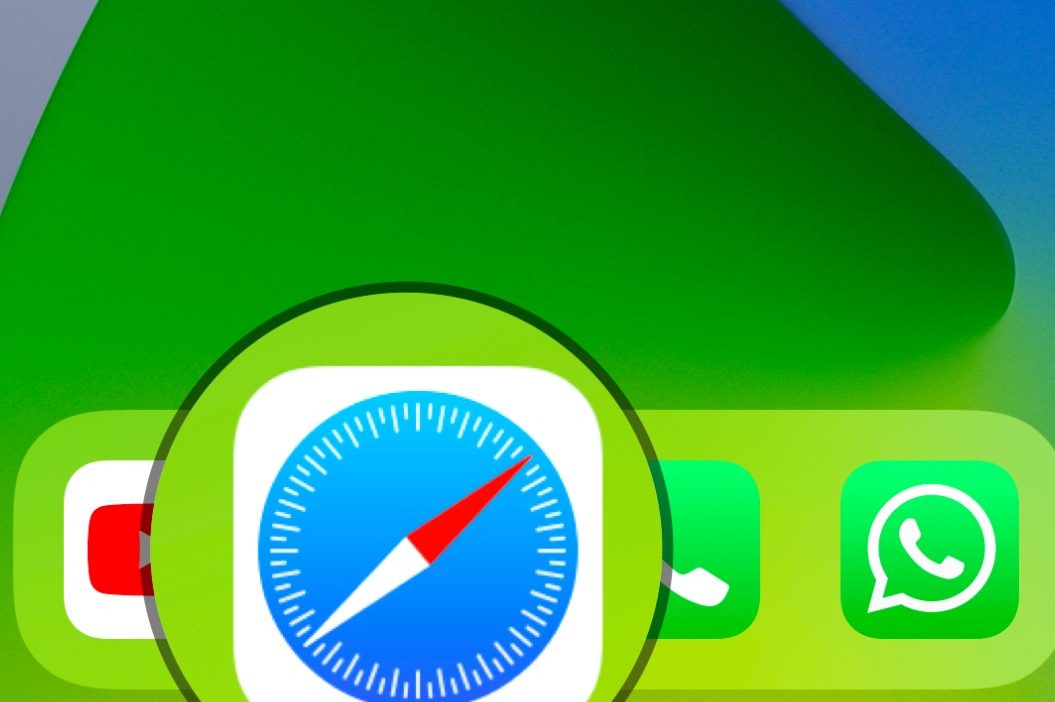
En iOS 13, Apple proporciona una opción nativa para acercarse a una parte de sus fotos o captura de pantalla. Realmente ayuda si desea resaltar una porción o cara en una imagen sin tener que recortar toda la imagen. Estaba buscando un equivalente de Android del mismo tipo, pero para mi consternación no hay una opción nativa lo suficientemente buena (te veo Oneui).
Entonces, cuando no hay una opción nativa, dirigimos hacia aplicaciones de captura de pantalla de terceros. Dicho esto, así es como aumenta los detalles en capturas de pantalla y fotos en Android.
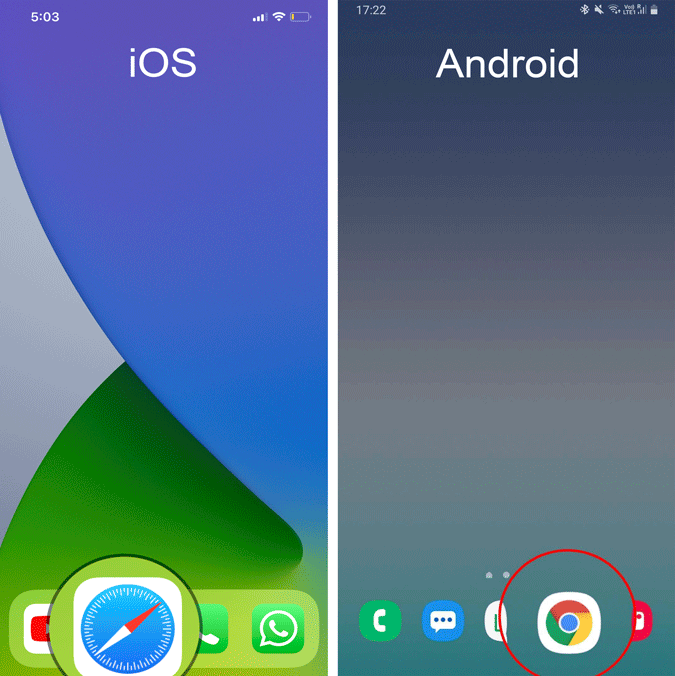
Alegar los detalles sobre Android
1. Principal, descargue e instale el Maestro de pantalla en su dispositivo Android.
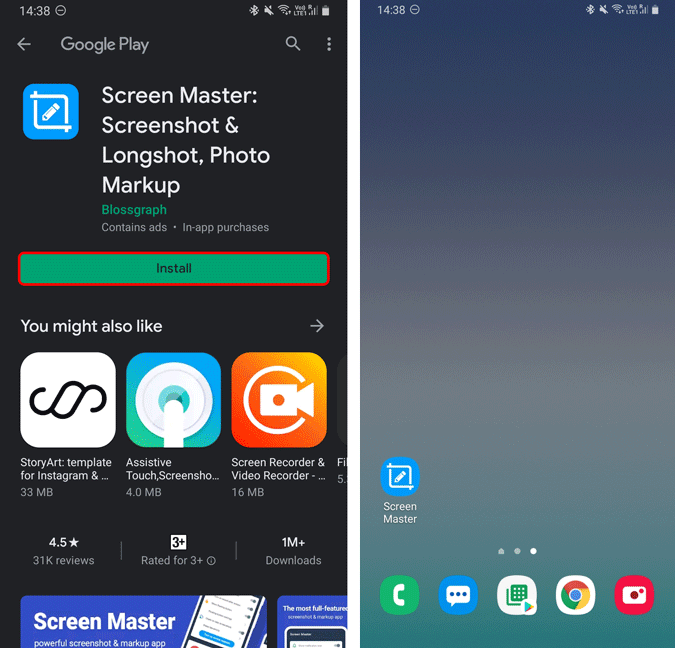
2. Tan pronto como abra la aplicación, le pedirá permiso de almacenamiento para acceder a sus archivos. Aprovechar «Permitir». A continuación, queremos retocar nuestras fotos existentes, por lo tanto, toque «Foto de marcado» en la esquina inferior derecha.

3. A continuación, seleccione la foto a la que desea agregar un aumento. Una vez que la foto se carga, toque «Dibujar» de las herramientas de edición en la parte inferior. En el menú Dibujar, de forma predeterminada, tendrá la herramienta Doodle seleccionada. Toque el «Zoom» icono para habilitar la función Magnify.
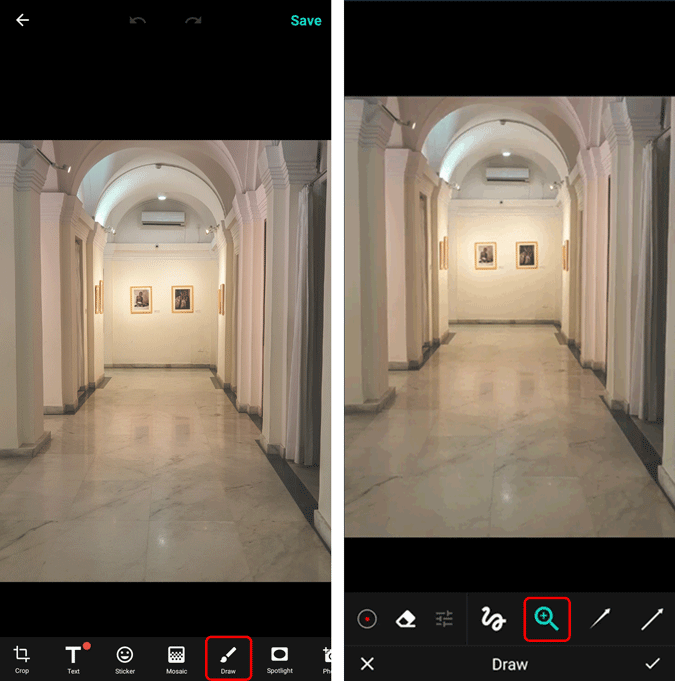
4. A continuación, toque y arrastre el dedo sobre la imagen para dibujar un círculo de aumento. Puede mantener y mover el círculo o incluso cambiarlo más tarde para identificar la ubicación.
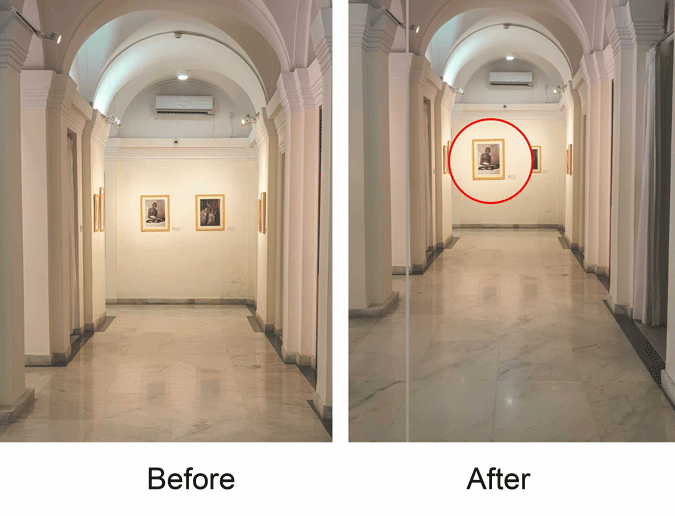
Screen Master también le permite colocar múltiples círculos de aumento en una imagen. También puede cambiar el color y la opacidad del anillo de lupa. Encontré que los predeterminados son lo suficientemente justos.
Limitaciones
En iOS, el anillo de aumento tiene 2 puntos de color: azul y verde. Si mueve el punto verde alrededor del círculo, puede ajustar el nivel de aumento y mover el punto azul expande el nivel de aumento.
Desafortunadamente, Screen Master no proporciona la opción de ajustar el nivel de aumento. Y no presentar múltiples círculos de aumento entre sí no amplifica el zoom. Además, no puede cambiar la forma de la región de aumento. El valor predeterminado es un círculo y permanecerá igual.
Características adicionales
Screen Master es una herramienta de marcado de captura de captura todo en uno. Puede usarlo para tomar capturas de pantalla en lugar de la opción predeterminada en su Android. En términos de marcados, le proporciona la opción de incluir flechas. También puede resaltar una región en particular utilizando la función Spotlight.
También tiene una opción de mosaico que le permite difuminar regiones sensibles de una imagen mientras lo sube en las redes sociales.
Lea también: Cómo compartir fotos/videos de protesta en las redes sociales de manera responsable