Por defecto, las aplicaciones de Netflix y YouTube admiten un protocolo abierto llamado MARCAR (Discovery y lanzamiento), lo que significa que puede proyectar cualquier videos de Netflix y YouTube desde su teléfono a TV conectado con Roku. Para hacerlo, simplemente inicie su aplicación de YouTube o Netflix en su teléfono inteligente y toque el botón de reparto. Debería descubrir automáticamente a Roku en la misma red y comenzar a lanzar ese video. Peasy fácil. También funciona, si desea lanzar YouTube desde su computadora a Roku.
Desafortunadamente, no puede usar el protocolo de marcación en nada Excepto YouTube y Netflix. Entonces, si desea emitir videos a Roku desde otros canales de video o incluso los videos que pueda tener en el almacenamiento local; Tendrá que usar la combinación de reflejo de pantalla y aplicaciones de terceros. Entonces, hoy, te mostraré cómo lanzar cualquier video en Roku de Windows, Android e incluso Mac.
Antes de comenzar
Asegúrese de que el reflejo de la pantalla esté habilitado (generalmente está habilitado de forma predeterminada), puede verificar yendo a Configuración> Sistema> Mirrización de pantalla en tu roku y asegurarse de que esté configurado para Rápido o siempre. Además, es importante que ambos dispositivos estén en la misma red Wi-Fi para que funcione. Ahora, con eso fuera del camino, así es como te lanzas a Roku.
LEA: Cómo ver Netflix en la televisión (5 maneras)
1. Echate a Roku desde Windows
Todas las versiones de Windows son compatibles Milacast Y podemos usar Roku para proyectar la pantalla de Windows (8/10) al televisor a través de Roku.
Para reflejar sus pantallas de Windows 8 o 10 a Roku, conéctese la misma red WiFi que su Roku, y Haga clic en el botón Notificaciones En la parte inferior derecha de la barra de tareas. Verías múltiples opciones allí, buscar ‘Project ‘ 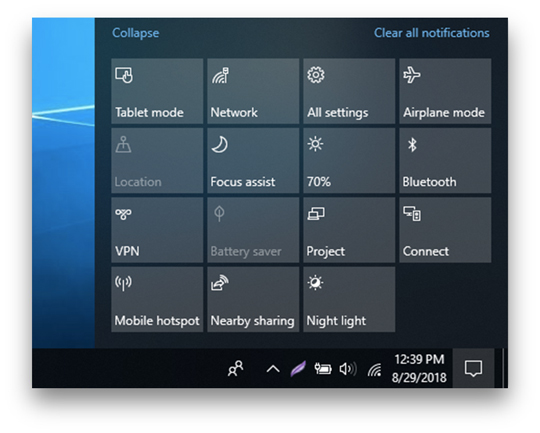
Verá múltiples opciones allí, busque el botón del proyecto y seleccione ‘Conectarse a una pantalla inalámbrica ‘.
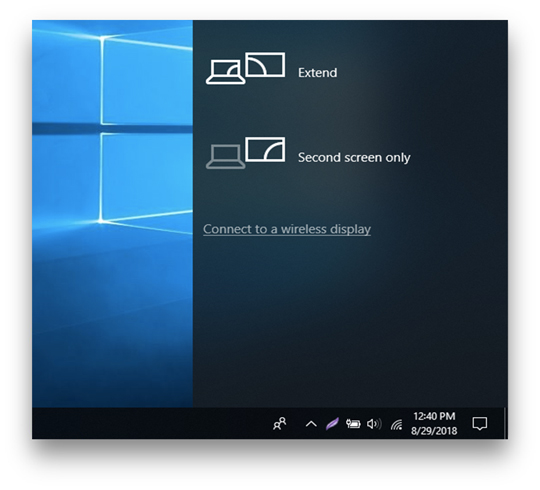
Una lista de dispositivos disponibles para la proyección, seleccione Roku Y también obtendrá un mensaje en Roku para permitir que el dispositivo se proyecte en el televisor, permita el cuadro de diálogo en su televisor usando el control remoto.
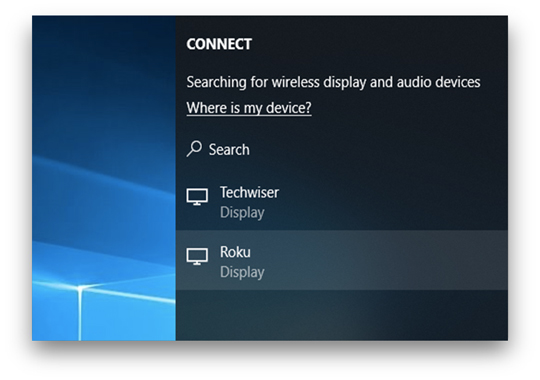
Ahora, si reproduce algún video en su navegador o almacenamiento local, debe transmitirse fácilmente a Roku.
ENCUENTRO A ROKU desde Android
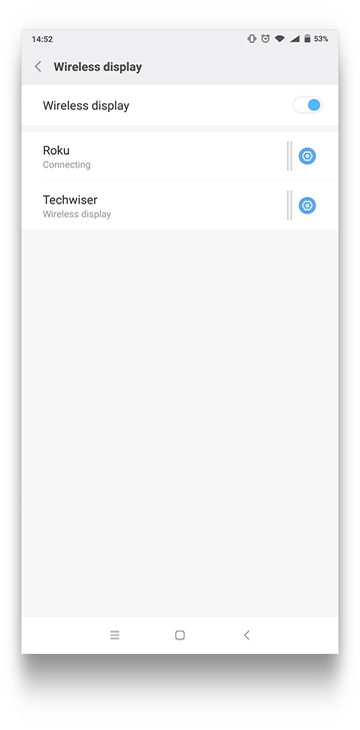
Android agregó soporte para MiraCast para las versiones 4.2 y superiores y finalmente lo canceló para su elenco de Google patentado. Afortunadamente, aún puedes usar el protocolo Miracast para lanzar la pantalla de tu teléfono a Roku usando el Miracast. Los pasos son bastante simples y fáciles de seguir.
En su teléfono Android, vaya a Ajustes y buscar Mostrar y toque una vez para abrir un nuevo conjunto de opciones, seleccione Pantalla. Le mostrará una lista de dispositivos disponibles en los que puede reflejar la pantalla de su teléfono. Seleccione el dispositivo Roku y haya terminado.
Leer: 5 formas en que iPhone/Android puede emitir la pantalla a la televisión sin Chromecast
Sin embargo, se vuelve complicado con el ecosistema de Apple y hay algunas soluciones. Necesitamos usar Roku para nuestra ventaja y descubrir formas de lanzar los dispositivos en Roku.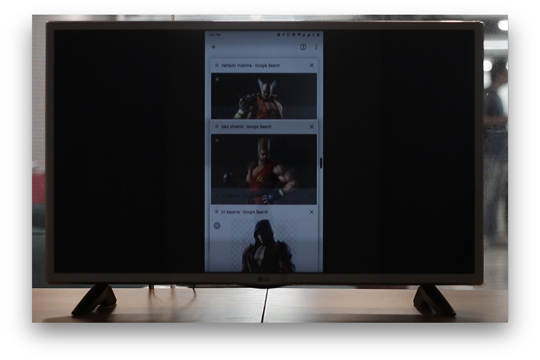
Echado a Roku desde Mac
Mac nunca adoptó Miracast y usa su Airplay patentado para toda la transmisión inalámbrica a través del ecosistema. Sin embargo, esto no significa que no podamos usarlo con Roku. Roku Cast es una extensión de Chrome que funciona bien en Mac y le permite transmitir todo el escritorio de Mac a Roku de forma inalámbrica. Veamos cómo funciona.
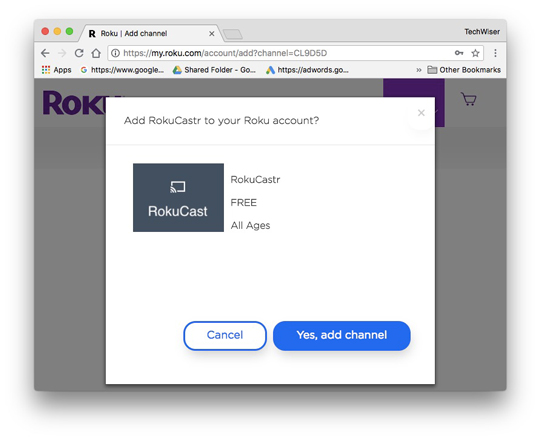
Instale Rokucast en su Roku haciendo clic en esto enlace (CL9D5D). Te dará una advertencia, que puedes ignorar. Una vez hecho esto, vaya a su página de configuración de Roku y actualice. Ahora debería ver a Rokucast en la página de inicio de Roku.
Conecte su computadora y su dispositivo Roku a la misma red. Mientras lo haga, tome nota de su dirección IP de Roku, lo necesitaremos más tarde.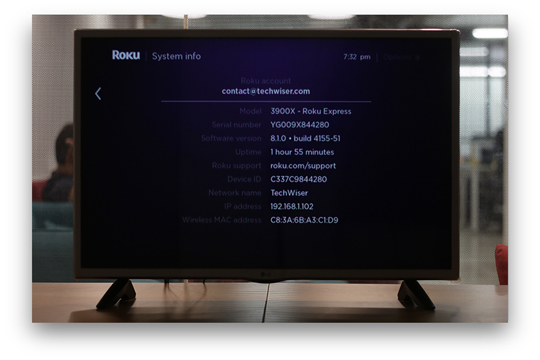
Instale Rokucast en Google Chrome en su Mac. No está disponible en la tienda Chrome, por lo que tendrá que dejarlo de lado del archivo CRX Githubdescózalo y arrastre y suelte a la página de extensión de Chrome, es decir, Chrome: // Extensiones.
Si no funciona, asegúrese de modo de desarrollador esta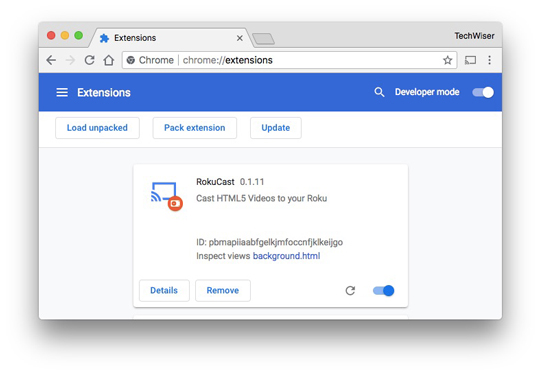
Vaya a Mac, haga clic en el Extensión del elenco de Roku icono, haga clic en el icono de engranaje pequeño en la parte inferior derecha. Esto abrirá una nueva ventana, Ingrese la dirección IP de Roku, que notamos anteriormente. Y luego haga clic en volver icono.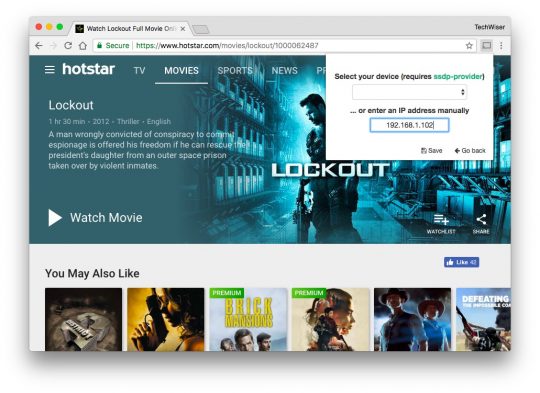
A continuación, reproduce cualquier video en su navegador Chrome (recuerde que tiene que ser un video HTML5) y ahora si hace clic en la extensión de Rokucast, debería ver un Botón de fundición pequeño al lado del archivo de video. Haga clic en eso y eso es todo. Enviará el enlace de video a Roku. Ahora, puede cerrar su Mac y ver el video en su Roku, ya que obtiene directamente el video de Internet, al igual que Chromecast.
iPhone y iPads también carecen del protocolo MiraCast y no puede transmitir directamente la pantalla de su iPhone a Roku. Sin embargo, Roku le permite transmitir el contenido a su televisor con la aplicación oficial, simplemente descargue eso y transmite su iPhone al televisor. Esta aplicación aún no está disponible fuera de los Estados Unidos, por lo que este método no funcionará en ningún otro lugar que no sea Estados Unidos.
Usando Roku como Chromecast
La funcionalidad no solo se limita a los canales de transmisión, puede usar Roku para conectar sus dispositivos personales para transmitir el contenido. Puede transmitir su escritorio de Windows (8 y más) con el Miracast nativo. Android también tiene un estándar de Miracast incorporado y puede usarlo para su ventaja y transmitir su pantalla móvil a su televisor. Estos fueron algunos métodos diferentes para lanzar la pantalla a Roku y cubre la mayoría de los dispositivos. Háganos saber en los comentarios qué dispositivo usa para lanzar en Roku.
Debe leer: Chromecast vs Firestick vs Roku vs AndroidTV vs Apple TV: ¿Qué comprar?