YouTube-DL es una herramienta de línea de comandos de código abierto que le permite descargar video de YouTube (y muchos otros sitios de videos). A menudo se considera mejor que esos descargadores de video pagados. En nuestro artículo anterior, vimos cómo usar YouTube-DL para descargar videos en Android Terminal. Incluso Windows tiene un Cliente de GUI de YouTube, No hay tales recursos disponibles para macOS. Entonces, en este artículo, le daremos un tutorial sobre cómo instalar YouTube DL en Mac. Comencemos.
Leer: 5 mejores formas de proteger las carpetas de proteger la contraseña en Mac
Instalación de YouTube-DL
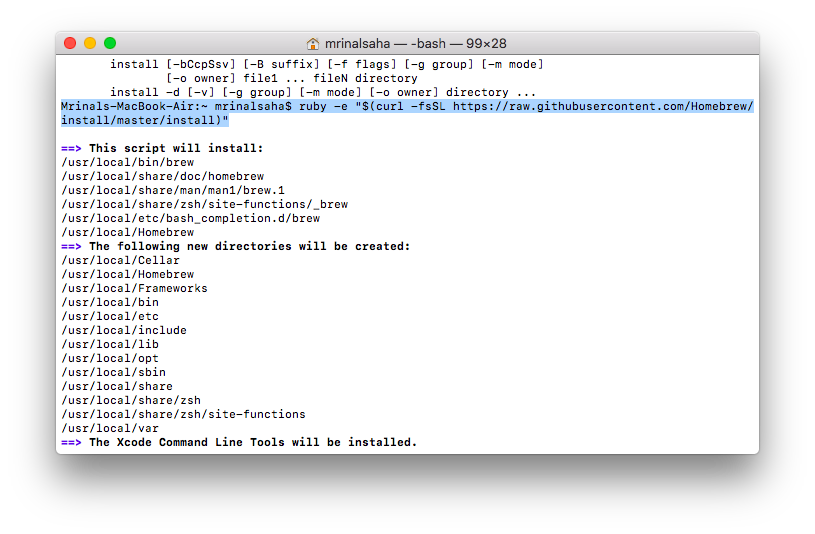
1. Para instalar, YouTube-DL, primero debe instalar WGet. Y para instalar WGet, primero debe instalar HomeBrew. Por lo tanto, copie Pegue el siguiente comando en el terminal de su Mac (presione el espacio CMD + y escriba en el terminal). Una vez que ejecute el siguiente comando, Mac descargará el archivo maestro Homebrew desde GitHub. Es posible que deba ingresar la contraseña de su Mac varias veces. Todo el proceso tomará 10-15 minutos dependiendo de su velocidad de Internet.
ruby -e «$ (curl -fssl https://raw.githubusercontent.com/homebrew/install/master/install)»
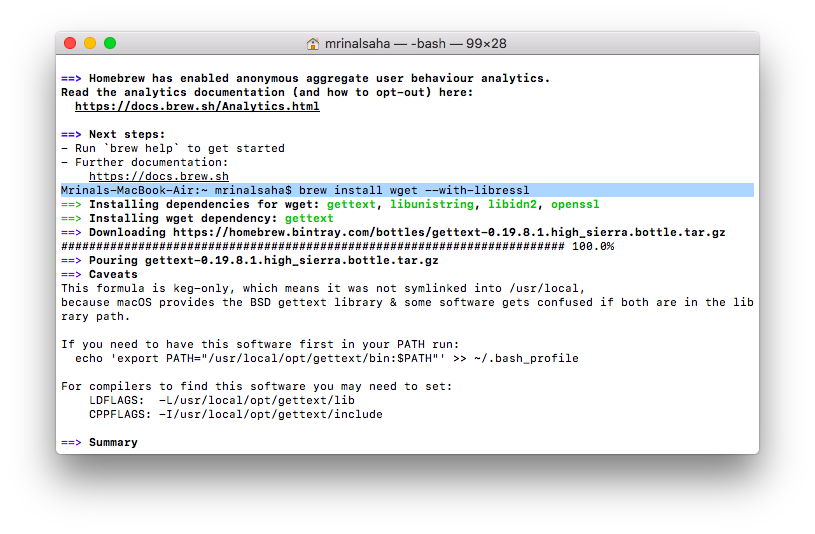
2. Una vez que haya descargado Homebrew, está listo para instalar WGet. Escriba el siguiente comando y también habilite OpenSSL para el soporte TLS.
Brew Instalar wget-with-libressl
3. Ahora que tenemos que descargar paquetes de Internet, lo usaremos para descargar e instalar el paquete YouTube-DL. Escriba el siguiente comando y presione Entrar.
sudo wget https://yt-dl.org/downloads/latest/youtube-dl -o/usr/local/bin/youtube-dl
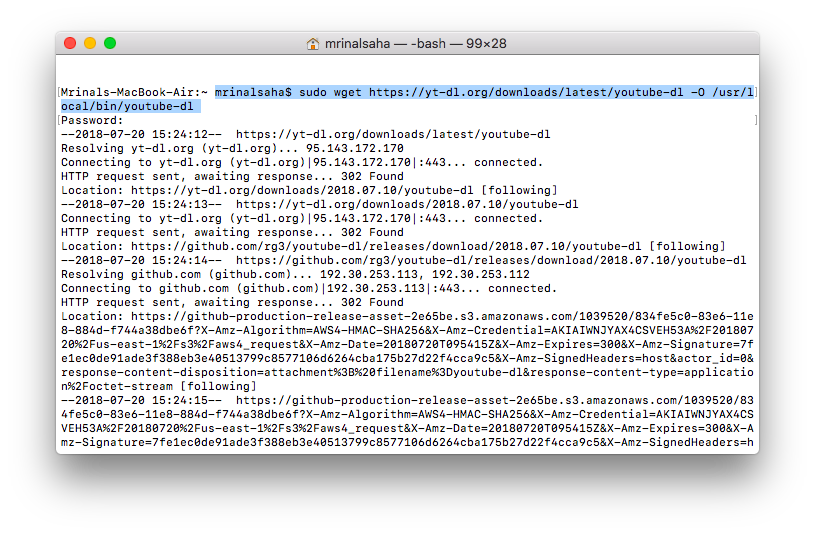
4. Ahora ha instalado con éxito YouTube-DL en su Mac, sin embargo, todavía no funcionará. Para verificar que puede escribir YouTube-DL en su terminal y lanzará un error de permiso. Para solucionar esto, debe dar los permisos correctos, escribir el siguiente comando y presione Entrar.
sudo chmod a+rx/usr/local/bin/youtube-dl
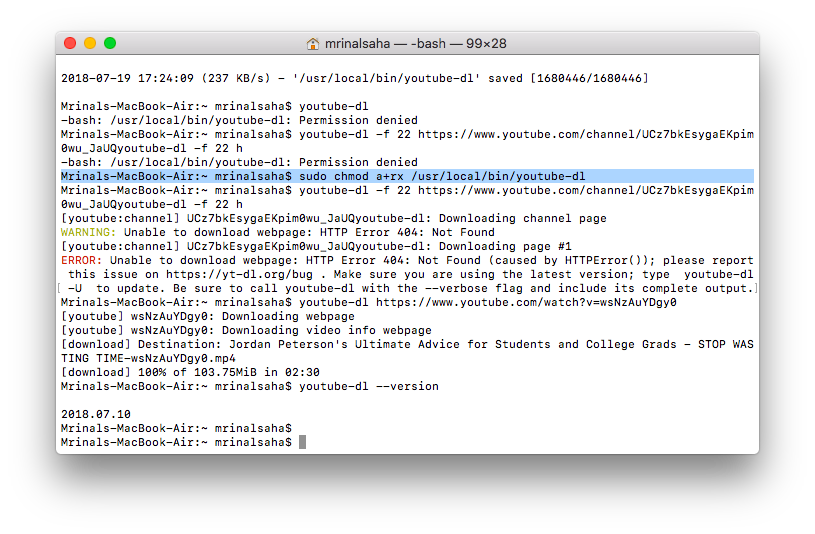
5. Y eso es todo, ahora debería poder descargar videos de YouTube (o cualquier videos de los sitios compatibles con YouTube-DL) simplemente escribiendo YouTube-DL (Video-Link). Por ejemplo, para descargar uno de mis videos de YouTube, escribiré el siguiente comando.
youtube-dl https://youtu.be/lxtcvc4cgcy
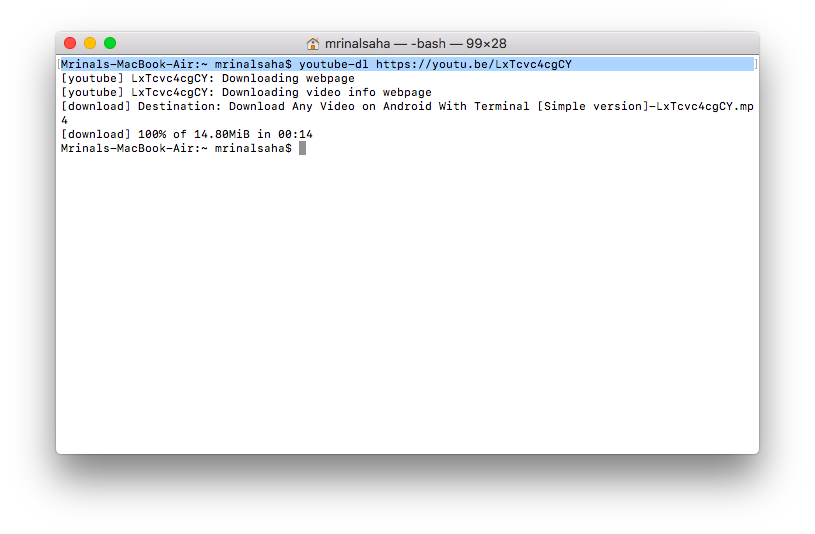
6. Puede encontrar el video descargado en su carpeta de inicio en su Mac. Para mencionar la carpeta de inicio, simplemente vaya a Finder> Go> Inicio o presione el atajo de teclado CMD + Shift + H.

Debe leer: 10 aplicaciones de macOS gratuitas para aumentar su productividad
Descargue el video 1080p usando ffmpeg
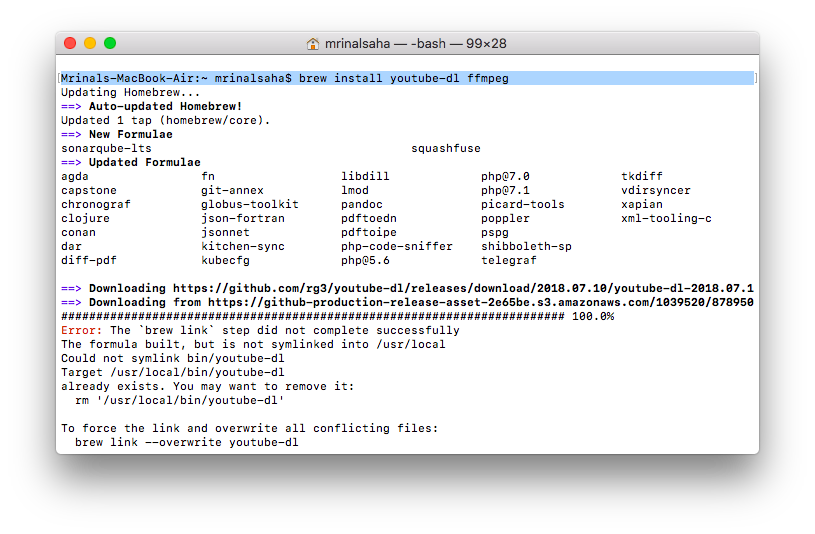
Por defecto, FFMPEG descargará la segunda resolución más alta. Es posible que deba instalar FFMPEG para obtener el video de la más alta calidad. Sin FFMPEG, es probable que obtenga el segundo más alto que en nuestro caso fue de 720p. Para instalar FFMPEG, escriba el siguiente comando.
Brew instalar youtube-dl ffmpeg
Lea también: 5 formas de transferir archivos de Mac a Mac
Concluir
Entonces, así es como usa YouTube-DL para descargar videos usando su terminal. La aplicación funciona exactamente como se anuncia, pero no mucha gente lo sabe. De todos modos, si desea cambiar su ubicación de descarga o descargar una resolución diferente del video, puede consultar parámetros de línea de comandos de youtube-dl en Github.