
Google Docs ha sido el procesador de palabras para muchas gracias a su interfaz fácil de usar. Pero esa simplicidad también significaba la falta de características útiles, como la capacidad de insertar marcas de agua. Esto a menudo obligaba a los usuarios a pasar por las soluciones para agregar marcas de agua en Google Docs. Bueno, ya no. Su procesador de palabras favorito finalmente ha hecho posible y conveniente para usted agregar una marca de agua a sus documentos. En este artículo, lo guiaremos a través de cómo crear, insertar y eliminar una marca de agua en Google Docs. Entonces, vamos a sumergirnos en ello.
Cómo insertar marca de agua en Google Docs
Si ya tiene una imagen o un logotipo que desea usar como marca de agua en su documento, así es como puede insertarla en un documento de Google Docs.
1. Abra su navegador web preferido y navegue a su Documento de Google Docs.
2. Haga clic en el Insertar Menú en la parte superior y elija Filigrana Desde el menú desplegable.
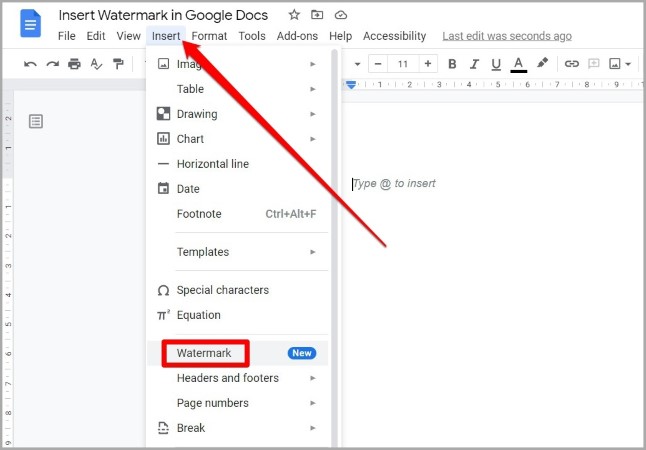
3. A Filigrana El panel aparecerá a la derecha. Haga clic en el Seleccionar imagen botón para cargar su marca de agua.

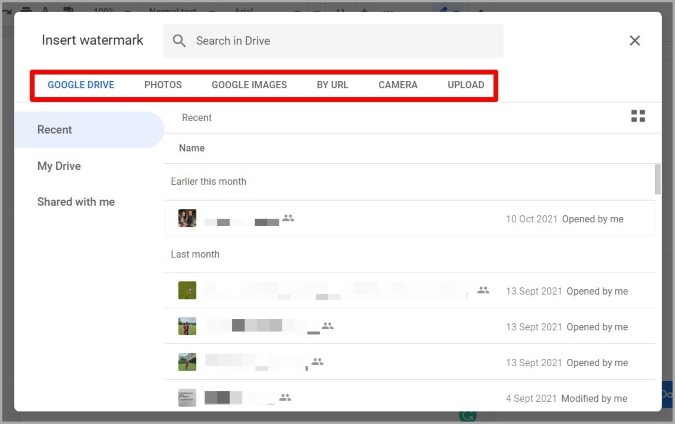
4. En el Insertar marca de agua Ventana que aparece, cargue su imagen desde Google Drive, Google Photos, URL en la web o almacenamiento local.
5. Una vez cargado, la marca de agua aparecerá en su documento de Google Docs. Si ha seleccionado una imagen incorrecta por accidente, haga clic en el Lápiz ícono para elegir una imagen diferente.
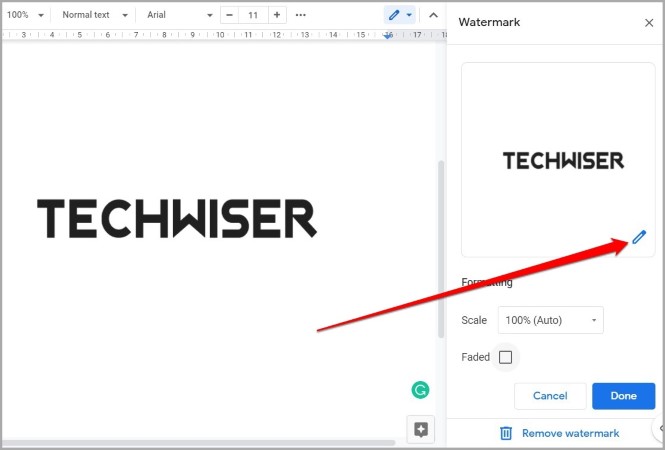
6. Opcionalmente, también puede ajustar el escala (aumentar o disminuir el tamaño) de la marca de agua, así como aplicar un Desteñido Efectarlo usando la casilla de verificación. Por último, haga clic en Hecho para aplicar la marca de agua.
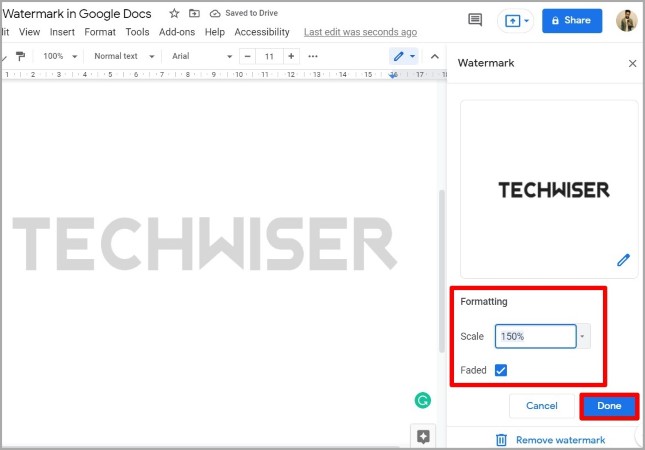
Una vez que complete los pasos anteriores, la marca de agua se aplicará a cada página de su documento de Google Docs.
Cómo eliminar la marca de agua en Google Docs
Si desea eliminar la marca de agua de su documento, siga los pasos a continuación.
1. Abra su documento de Google Docs. Haga clic en el Insertar menú y elija el Filigrana opción.
2. En el Panel de marca de aguahaga clic en el Retirar la marca de agua opción en la parte inferior, seguida de Hecho para guardar cambios.

Eso es todo. La marca de agua ahora se eliminará de cada página de su documento.
Cómo crear una marca de agua en Google Docs
Como acabamos de ver, la función de marca de agua en Google Docs es bastante sencilla si ya tiene una imagen que puede usar. Sin embargo, si ese no es el caso, puede aprovechar la función de dibujo en Google Docs para crear una marca de agua usted mismo. Aquí está cómo.
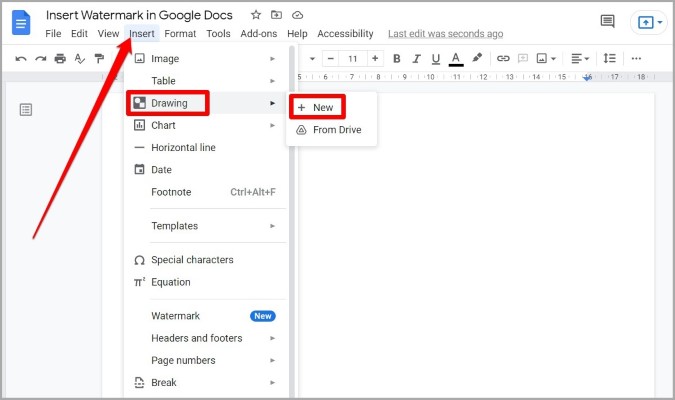
1. Abra su documento de Google Docs. Haga clic en el Insertar menú en la parte superior para navegar a Dibujo > + Nuevo.
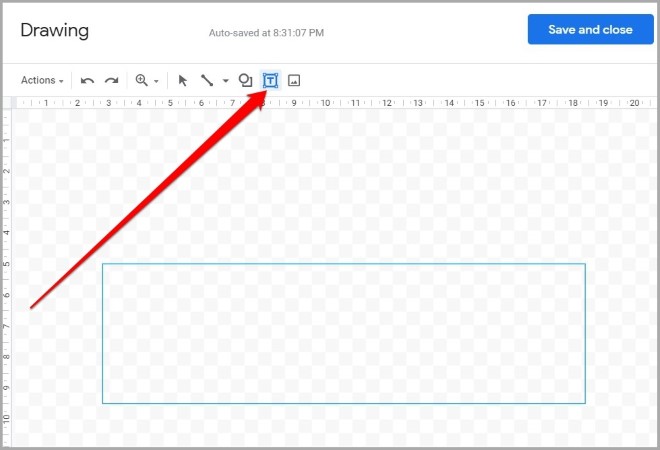
2. Haga clic en el Cuadro de texto Opción desde la barra de herramientas en la parte superior y dibuje un cuadro de texto en su panel de dibujo.
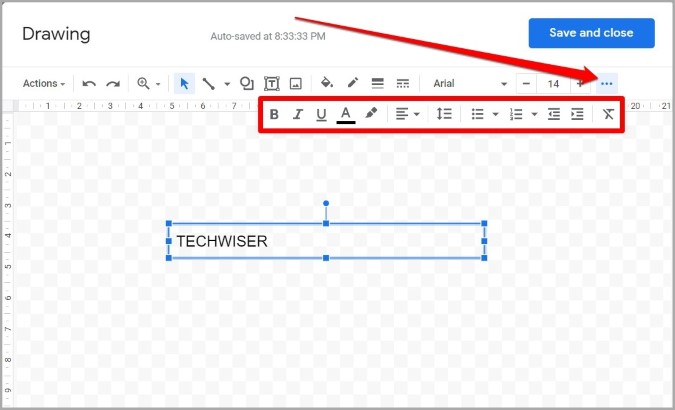
3. Agregue su texto y haga clic en el menú de tres puntos icono para formatearlo utilizando la barra de herramientas.
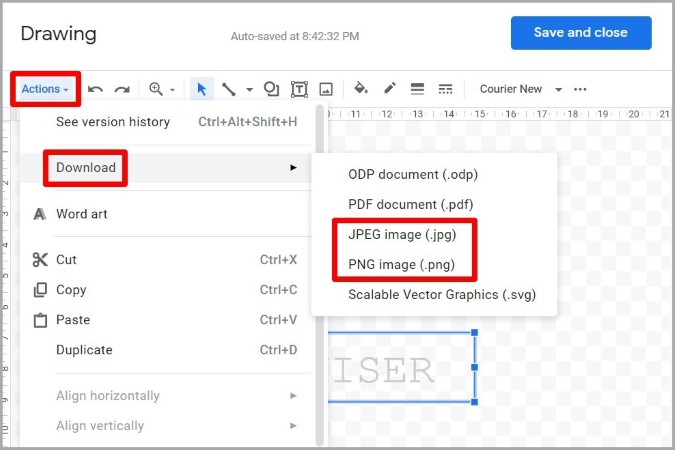
4. Una vez que esté satisfecho con su creación, expanda el Comportamiento menú, ir a Descargar y elija un formato preferido para su imagen.
Una vez descargado, puede usar el método mencionado anteriormente para insertar fácilmente su imagen como marca de agua.
Cómo agregar marca de agua en la imagen en Google Docs
1. Abrir el Insertar menú y navegar a Dibujo > + Nuevo. Ahora haga clic en el Imagen Opción desde la barra de herramientas para cargar la imagen que desea marcar Water.
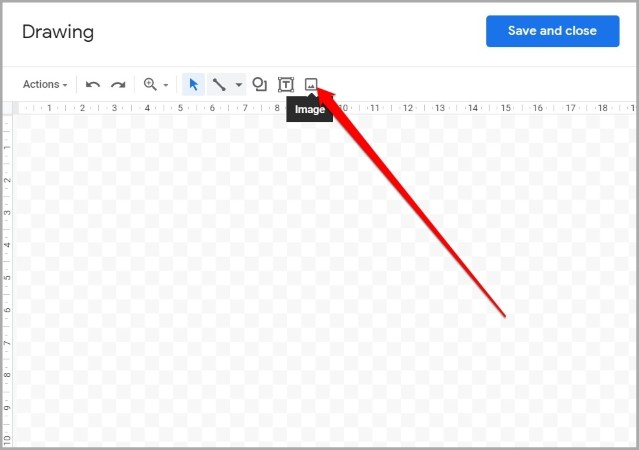
2. Haga clic en el Imagen Opción nuevamente para cargar su marca de agua. Puede usar una imagen existente o dibujar una marca de agua usted mismo utilizando los pasos mencionados anteriormente.
3. Una vez agregado, mueva la imagen de la marca de agua a su lugar preferido. Por último, haga clic en Guardar y cerrar.
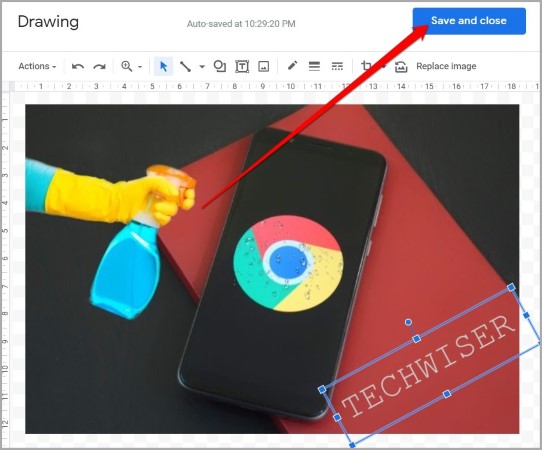
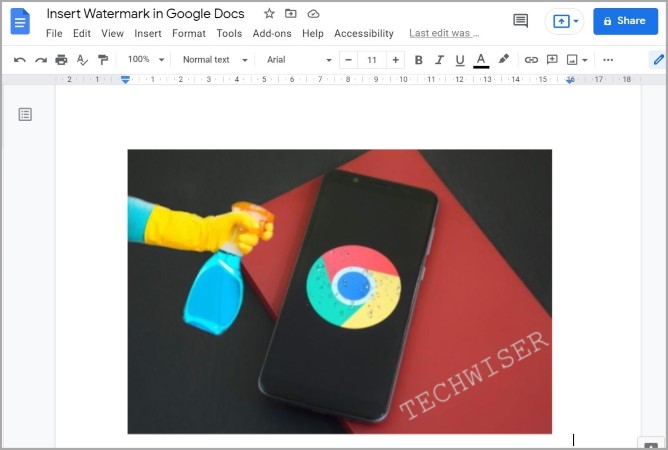
Eso es todo. Ahora su imagen marcada con agua se agregará a Google Docs.
Preguntas frecuentes
¿Está disponible la función de marca de agua en la aplicación Google Docs?
Por el momento, la función de marca de agua solo está disponible en la versión web de Google Docs y no en las aplicaciones Android o iOS.
Envolver: inserte una marca de agua en Google Docs
La función de marca de agua es una adición bienvenida a Google Docs. Con suerte, veremos más de lo mismo y esperaremos que Google Docs publique características tales en las aplicaciones móviles también. Hasta entonces, puede contar con estos complementos para mejorar su experiencia en Google Docs.
Lea también: Cómo dibujar e iniciar sesión en Google Docs