
Hay un dicho popular en Internet; Lo que haces en la web, permanece en la web. En realidad, acabo de inventarlo pero es cierto. Nada se elimina realmente independientemente de lo que las compañías multinacionales le dicen. WeChat dice que tienen una política sin registro, lo que significa que una vez que cambia sus teléfonos, se perderá todo su historial de chat. Como tal, es su responsabilidad recuperar los intervalos regulares. ¡Sabes, para ese día lluvioso cuando pierdes tu teléfono debido al registro de agua, el robo o los riesgos de espacio! Aprenda a retroceder, restaurar y recuperar el historial de chat en WeChat a continuación.
Debido a que hay más de una forma de lidiar con este problema, he seleccionado el método más fácil y directo posible. Eso le ahorrará tiempo y facilitará la toma o restaurará las copias de seguridad.
Lea también: 8 mejores aplicaciones gratuitas de mensajería instantánea para negocios
¿Por qué tomar copias de seguridad del historial de chat de WeChat?
Aquí hay algunas razones para tomar copias de seguridad regulares del historial de chat cuando usa WeChat.
- WeChat nunca guarda ningún dato en su servidor, o eso dicen. De cualquier manera, en caso de que pierda el acceso a su móvil debido al robo u otras razones, todos sus chats preciosos se pierden para siempre.
- El ataque de virus o malware puede hacer que todos los datos e incluso las aplicaciones sean inutilizables en algunos casos. Cuando eso sucede, a veces, la única opción es reinstalar la aplicación.
1. Cómo hacer una copia de seguridad del historial de chat en WeChat
WeChat ha facilitado la toma de copias de seguridad de su historial de chat. Hay múltiples formas de hacerlo, así que echemos un vistazo a todos. Para el primer método, necesitará una computadora Windows o MacOS. Descargue e instale WeChat en su computadora e inicie sesión con la misma ID de WeChat que en su teléfono inteligente. Asegúrese de que ambos dispositivos estén ahora conectados a la misma red Wi-Fi.
Ahora, inicie WeChat en su computadora y en la esquina inferior izquierda, haga clic en el icono de configuración y seleccione la opción de copia de seguridad y restauración. En la ventana emergente que sigue, en la pestaña de copia de seguridad de chat, encontrará algunas opciones.
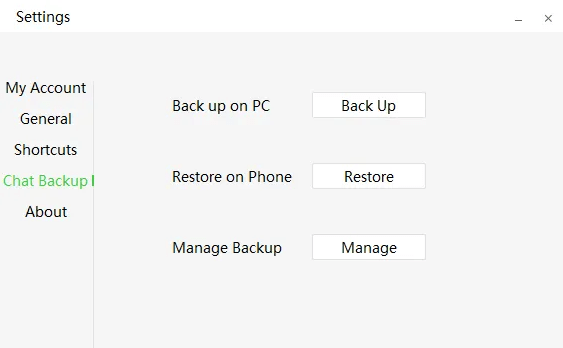
Haga clic en la opción de respaldo en PC para hacer una copia de seguridad de todo el historial de chat en su computadora. Su computadora tiene mucho más espacio de almacenamiento que su teléfono inteligente. Además, es mucho más seguro almacenar copias de seguridad en la computadora porque puede perder el acceso a su teléfono inteligente debido a una serie de razones como robo, bosegro y más.
En la siguiente pantalla, se le pedirá que seleccione chats de los que desea tomar una copia de seguridad. Para estar en el lado seguro, le recomendaría que haga clic en Seleccionar todo, pero puede ser selectivo aquí. WeChat le notificará cuántos datos se liberarán de su dispositivo una vez que se complete la operación.
La única diferencia entre tomar WeCat Backup SON Windows y MacOS es que, más tarde, no puede elegir dónde se guardará el archivo de copia de seguridad.
También puedes tomar una copia de seguridad de la historia de WeChat Usando la versión webpero no lo recomendamos porque es lento como el infierno. WeChat Web consume muchos recursos, pero puede usarse si lo desea. El proceso seguirá siendo el mismo una vez que inicie sesión en su cuenta de WeChat.
Lea también: 5 Mejor todo en una aplicación de Messenger en comparación, ¿cuál usar?
2. Cómo restaurar la historia del chat en WeChat
Una vez que haya tomado una copia de seguridad, restaurarla seguirá el mismo procedimiento en su mayor parte. Conectará tanto su teléfono inteligente donde desea restaurar la copia de seguridad, y su computadora tiene la copia de seguridad almacenada para ser restaurada, a la misma red Wi-Fi. Inicie sesión en WeChat y vaya a las copias de seguridad de chat en Configuración.
Esta vez, seleccionará la opción Restaurar en el teléfono. Una vez que lo haga, se le pedirá que seleccione el historial de chat que desea restaurar al teléfono, cuánto espacio requerirá y luego comience el proceso.
3. Cómo transferir el historial de chat en WeChat
La mayoría de las personas venden un teléfono inteligente antes de comprar otro. Lo que hacen es tomar una copia de seguridad de los datos en su computadora o tarjeta de memoria, comprar un teléfono nuevo y configurarlo desde cero. Si tiene acceso a su teléfono nuevo y antiguo al mismo tiempo, puede transferir directamente el historial de chat de WeChat sin tener que trabajar con su computadora.
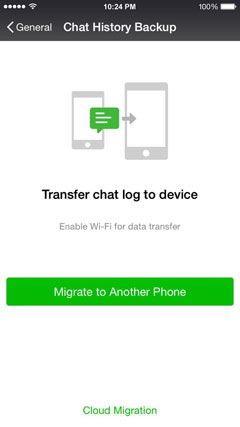
Asegúrese de que ambos teléfonos inteligentes estén conectados a la misma red de Internet o WiFi. Abra WeChat en el teléfono antiguo y vaya a mí> Configuración> Chats> Copia de seguridad y migra chats> migrar chats a otro dispositivo. Se le pedirá que elija el historial de chat que desea transferir. Seleccione según sea necesario.
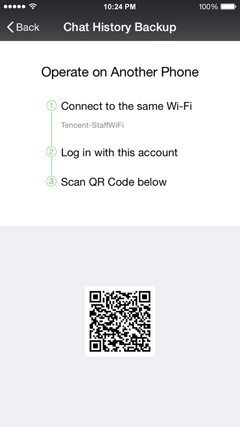
No cierre WeChat en el teléfono principal. Ahora, abra WeChat en el segundo o nuevo teléfono donde desea transferir el historial de WeChat. Inicie sesión en su cuenta de WeChat y toque el icono ‘+’ en la parte superior para encontrar la opción para escanear el código QR. Ahora verá un código QR. Sabes qué hacer aquí. Simplemente escanee el código QR para dar acceso y comenzar el proceso de migración o transferencia.
Lea también: ¿Buscas alternativas a Skype? Aquí hay 5 programas que debe probar
Copia de seguridad, restauración, transferencia del historial de chat de WeChat
Como puede ver, hay varias formas de hacer una copia de seguridad y restaurar o transferir su historial de chat de WeChat de un dispositivo a otro. Siempre es una buena idea hacerlo de vez en cuando, en caso de que ocurra algo inesperado. Lo que hago es configurar un recordatorio para diferentes aplicaciones y servicios que uso, que me recuerda que tome copias de seguridad mensualmente. Lo sé, es una tarea pero debe hacerse, y solo toma unos minutos en mi caso.
Tenga en cuenta que cuando está haciendo una copia de seguridad o restaurando el historial de chat de WeChat desde el móvil hasta la computadora o viceversa, o móvil y móvil, hay algunas otras opciones. Por ejemplo, puede hacer una copia de seguridad y restaurar datos según el tiempo y el contenido. De esa manera, tienes libertad para eliminar mensajes antiguos que son irrelevantes o contenido que ya no necesitas. Si no está seguro, solo haga una copia de seguridad de todo a una computadora, para que pueda examinarlo más tarde al momento de la restauración.