
¿Alguna vez alguien envió un mensaje sombreado y lo eliminó rápidamente? Tal vez desee realizar un seguimiento de lo que sucede en su servidor Discord cuando está fuera de línea. De cualquier manera, el registro de mensajes puede ayudar. En esta guía, le mostraremos cómo usar Carl-Bot para registrar mensajes en su servidor de Discord, incluidos los eliminados (siempre que Carl-Bot los viera primero). Es fácil de configurar y funciona muy bien una vez que todo está en su lugar.

Paso a paso: Habilite el registro de mensajes en Discord usando Carl-Bot
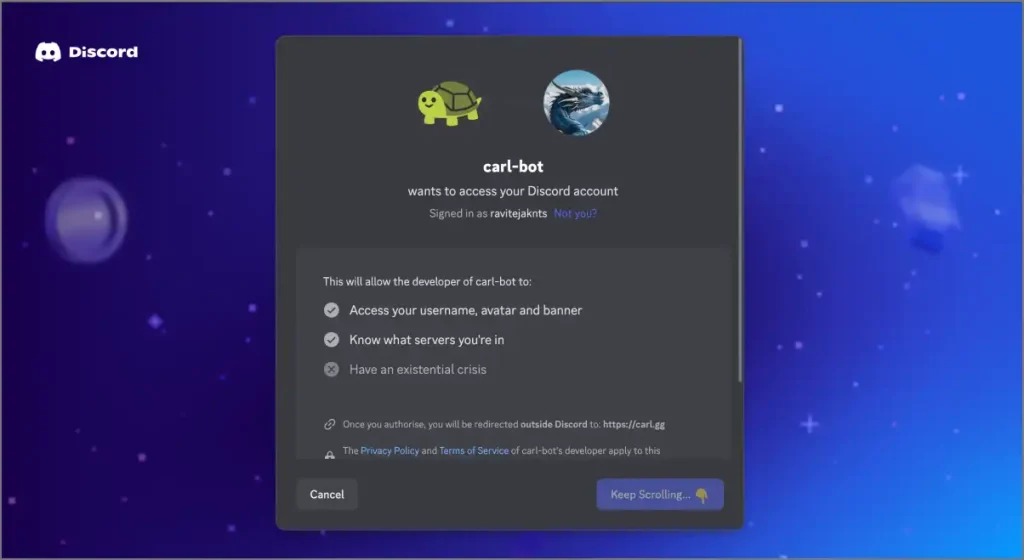
Paso 1: Invite a Carl-Bot a su servidor
- Ir a https://carl.gg
- Haga clic en el «Invitar» botón en la parte superior derecha.
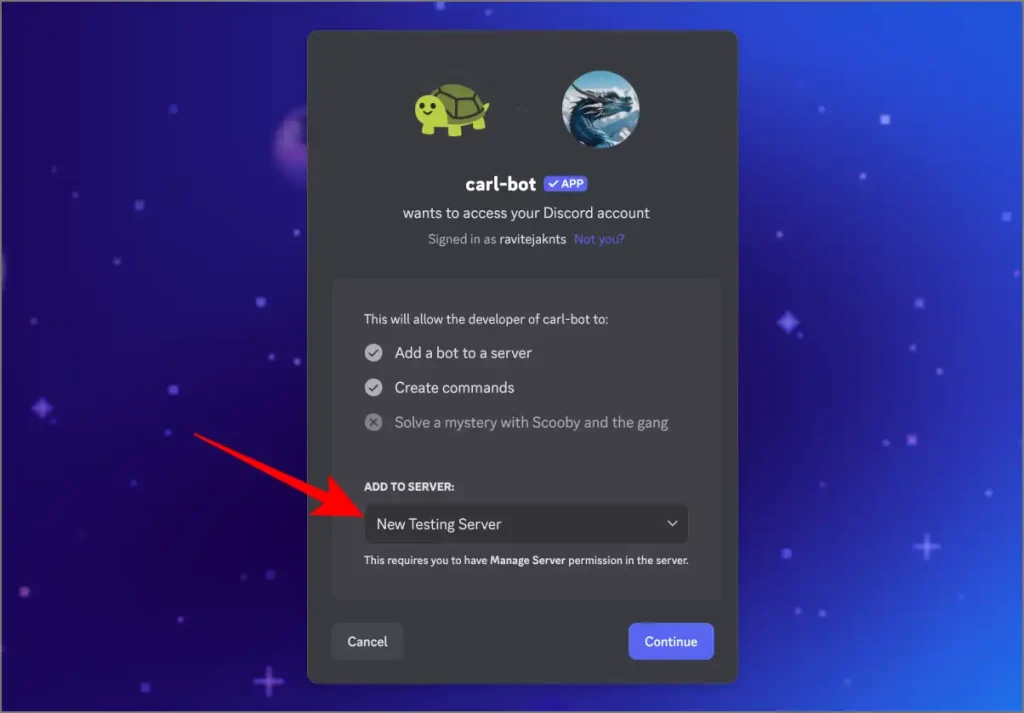
- Seleccione su servidor Discord en el menú desplegable.
- Hacer clic «Continuar».
- En la pantalla de permisos, asegúrese de que se verifiquen:
- Leer mensajes/Ver canales
- Enviar mensajes
- Administrar mensajes
- Leer el historial de mensajes
- Enlaces de incrustación
- Hacer clic «Autorizar» y complete la captcha.
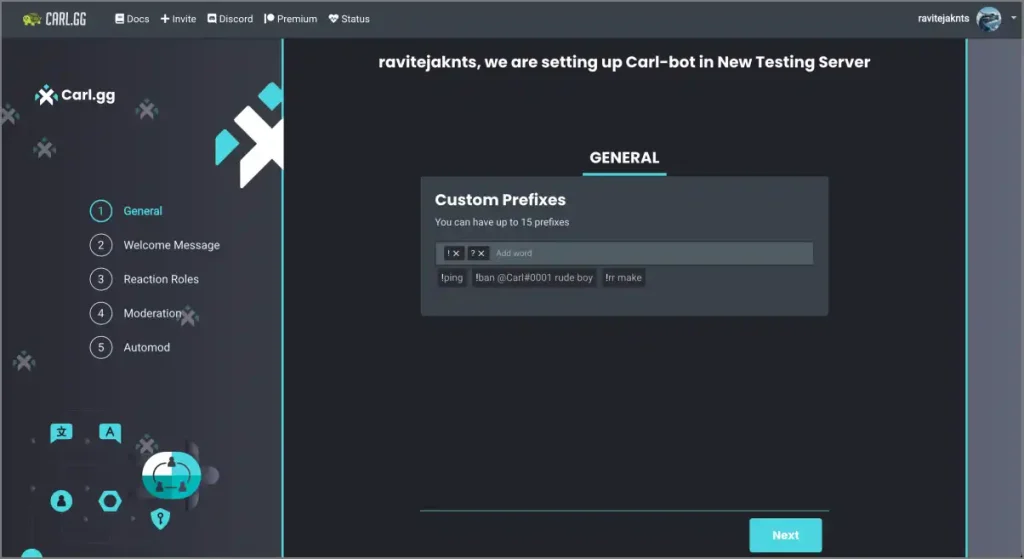
- Una vez hecho esto, complete el proceso de inicio.


Paso 2: Cree un canal de registro (opcional pero recomendado)
- Abra Discord y vaya a su servidor.
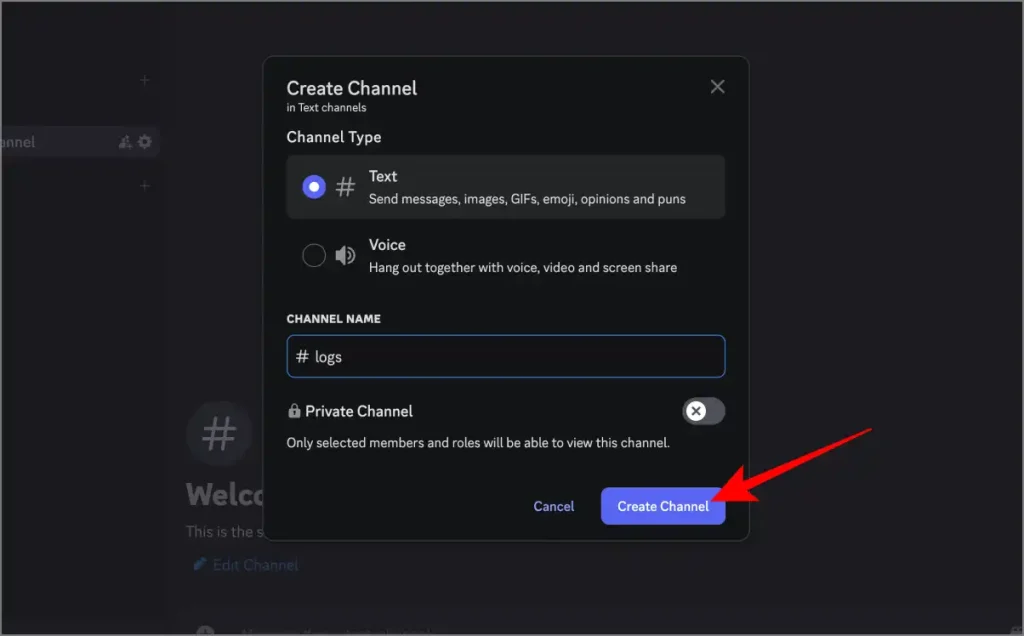
- Haga clic en el icono más al lado de la categoría de canal para crear un nuevo canal.
- Seleccionar «Texto» y nombrelo #logs o algo similar.
- Hacer clic «Crear canal».
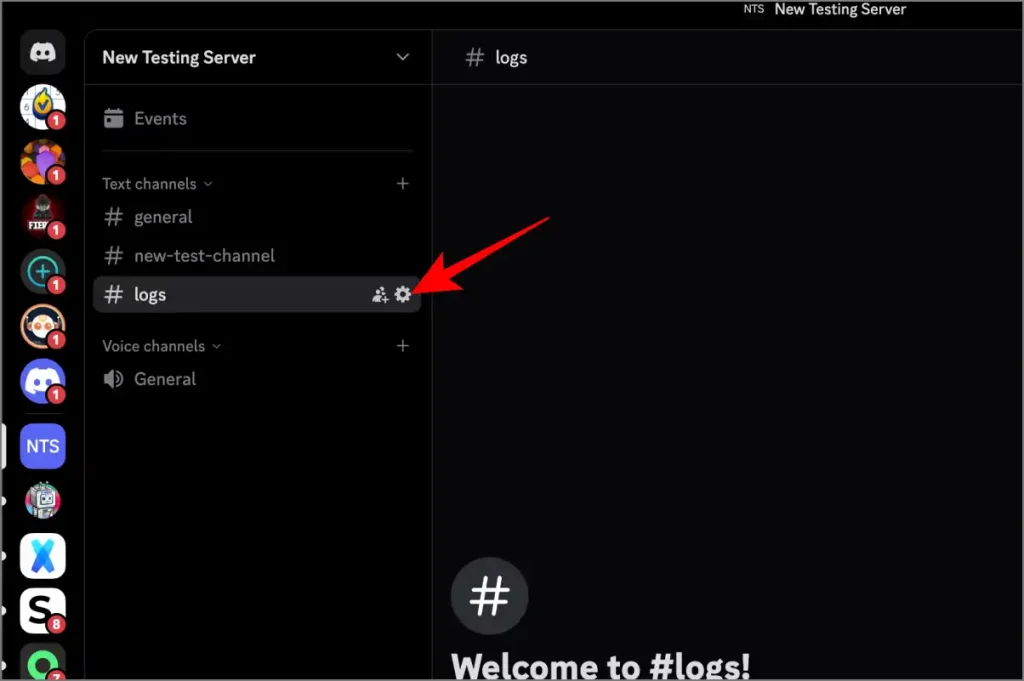
- Haga clic derecho en el nuevo canal y seleccione «Editar canal».
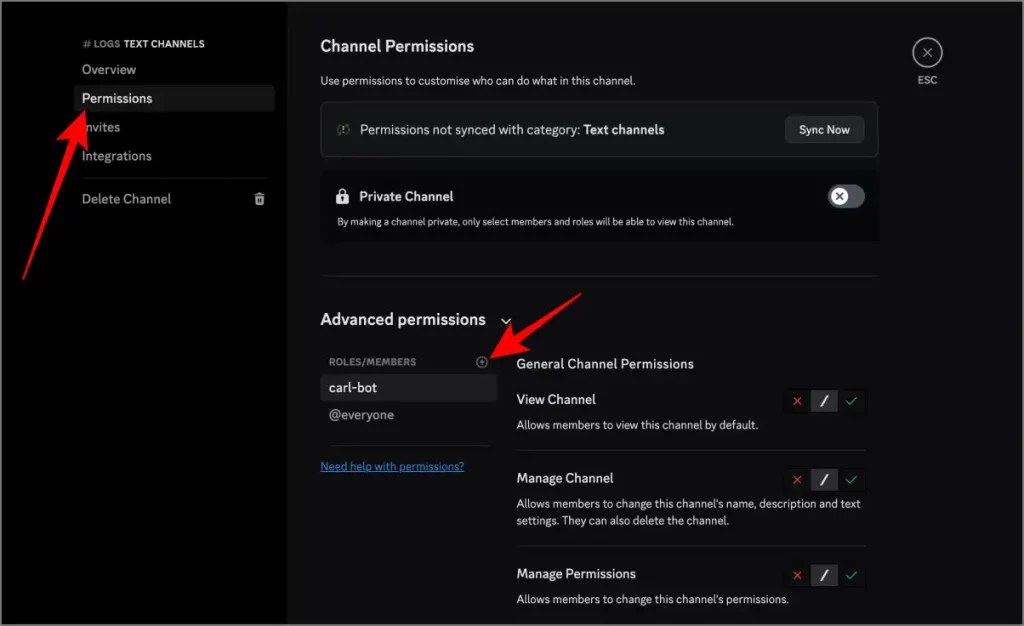
- Ir al Permisos pestaña.
- Bajo Roles/miembrosagregue Carl-Bot.
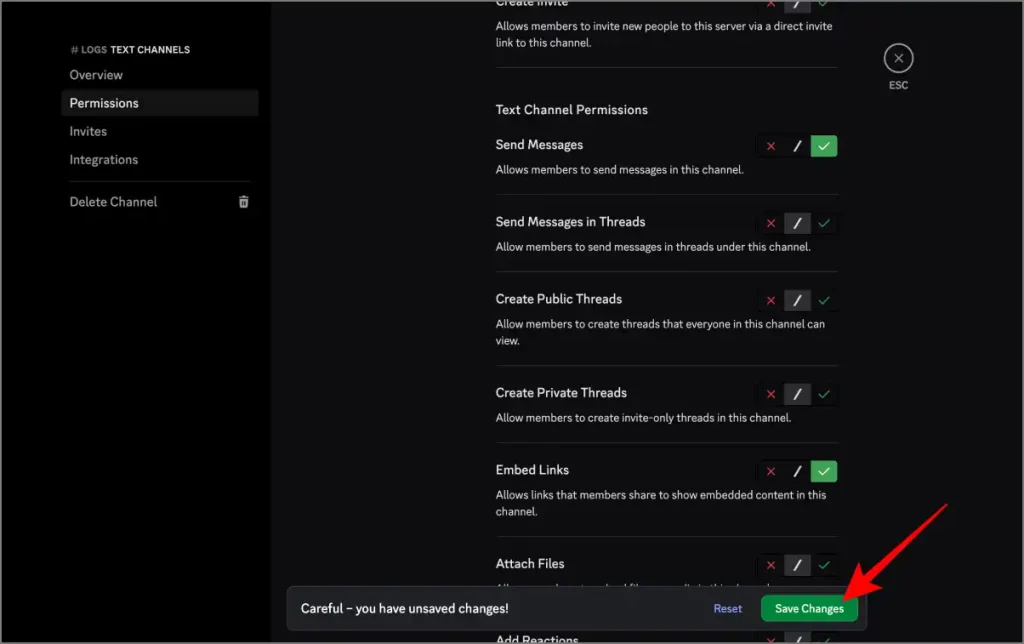
- Habilite lo siguiente para Carl-Bot:
- Ver canal
- Enviar mensajes
- Enlaces de incrustación
- Guardar cambios.

Paso 3: Configurar el registro en el tablero Carl-Bot
- Volver a https://carl.gg
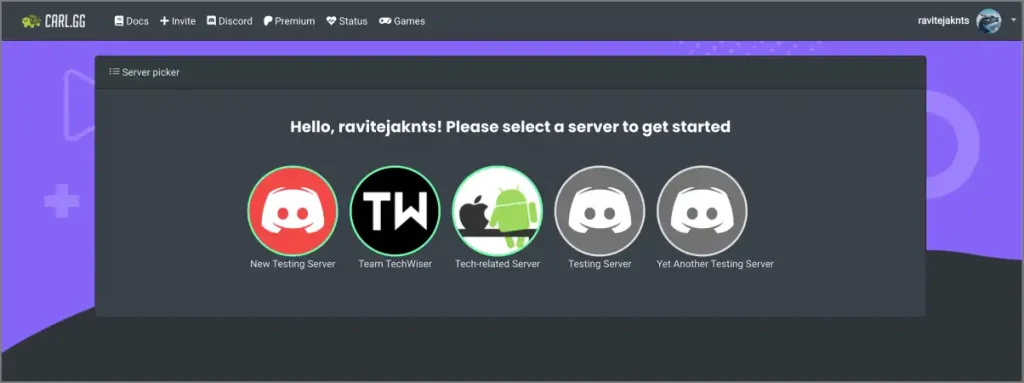
- Hacer clic en «Panel» en la parte superior.
- Seleccione su servidor de la lista.
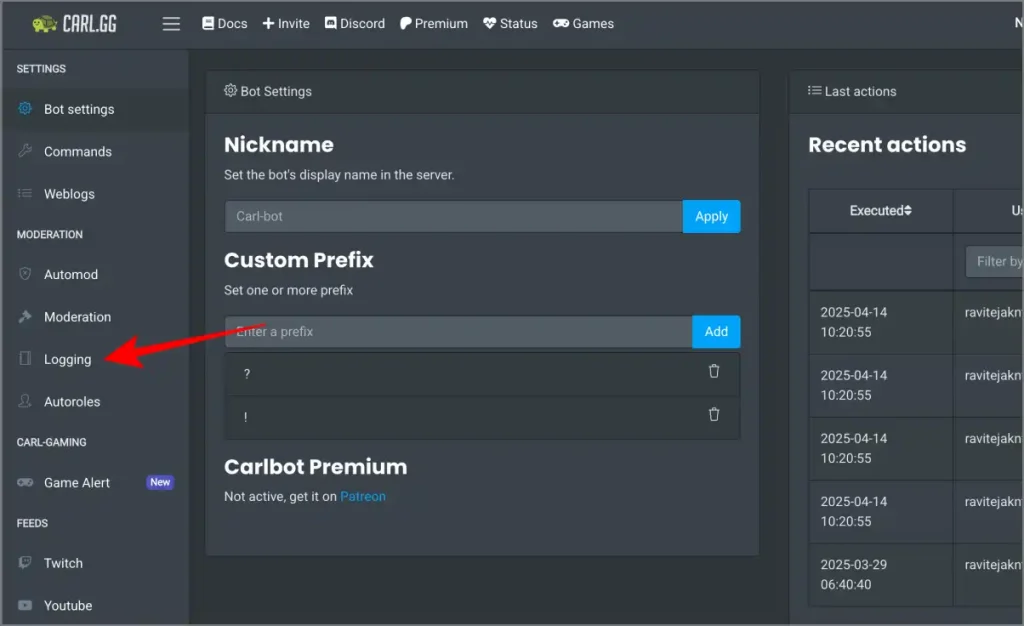
- En la barra lateral izquierda, haga clic «Explotación florestal».
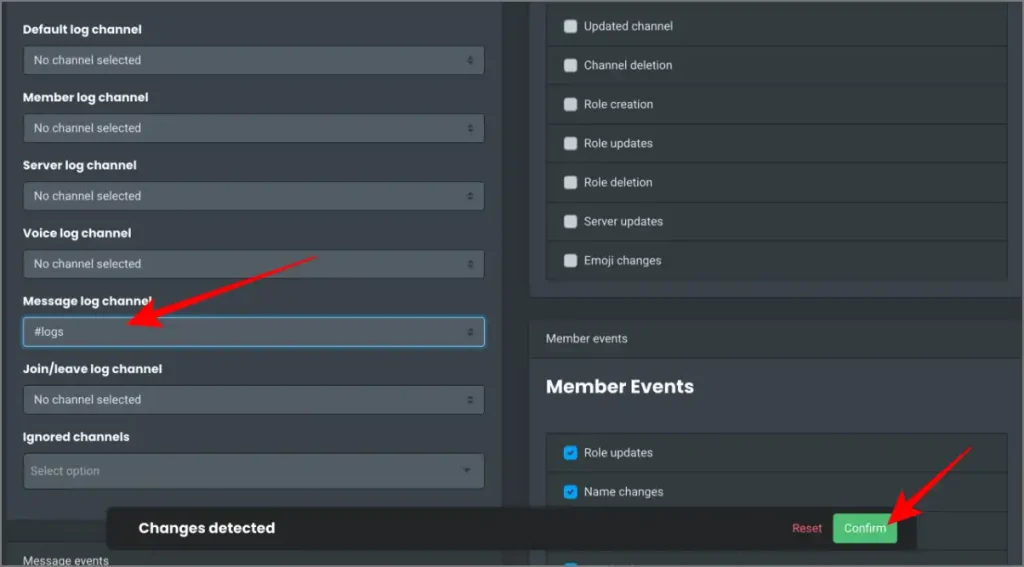
- Desplácese hacia abajo hasta el Selección de canales sección.
- Encuentra la fila llamada Registro de mensajes y haga clic en el menú desplegable a su lado.
- Seleccione el canal que creó (por ejemplo, #logs).
- Haga lo mismo para el registro de miembros, el registro de voz, etc. si desea registrar todo.
- Desplácese hacia abajo y haga clic «Guardar cambios».
Lea también:
- Cómo obtener notificaciones de video de YouTube en Discord usando bots
- Cómo usar bots de discordia para publicar tweets desde Twitter
- Cómo configurar y usar Probot en Discord
- 4 mejores bots de discordia que pueden enviar mensajes cronometrados
Paso 4: Habilitar eventos de registro
- En la misma pestaña de registro, busque el Tipos de eventos sección.
- Asegúrese de que se alternen:
- mensajería
- MessageDit
- bulkmessageelete
- Hacer clic «Guardar cambios» de nuevo.

Paso 5: Prueba si funciona
- Envía un mensaje en cualquier canal.
- Eliminar el mensaje.
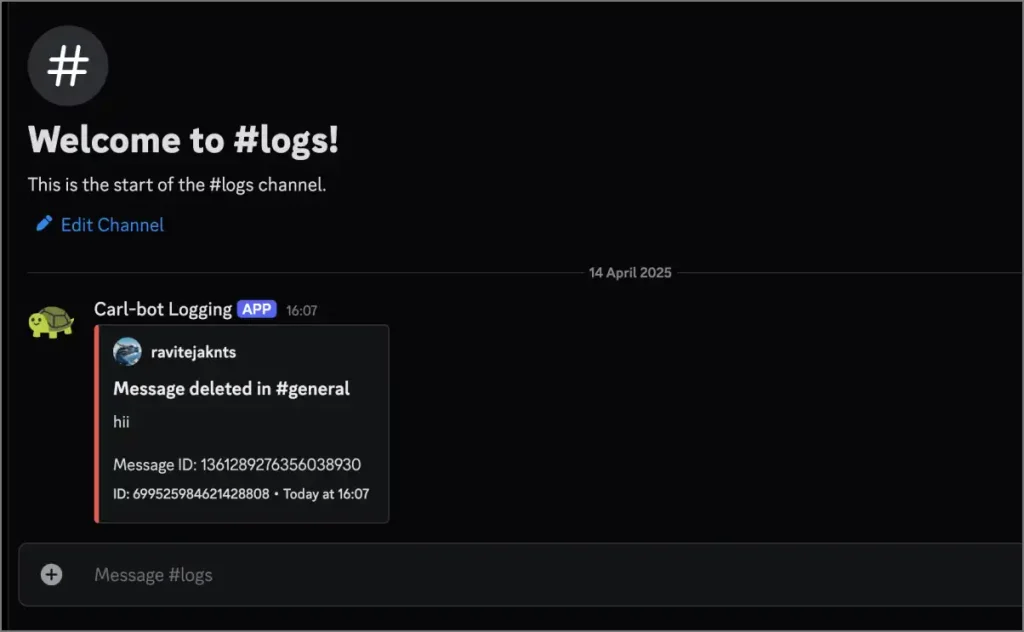
- Vaya a su canal #Logs.
- Debería ver una entrada de registro que muestra:
- Quien eliminó el mensaje
- Lo que dijo el mensaje (si Carl-Bot lo almacenó en caché)
- El canal donde fue eliminado
Limitaciones para saber
- Bot carl Solo puede registrar mensajes eliminados si los vio antes de la eliminación. Si el usuario elimina los mensajes en milisegundos, existe la posibilidad de que el mensaje no registre por Carl Bot.
- Si el bot estaba fuera de línea, carecía de permisos o se unía después de que se envió el mensaje, no mostrará el contenido eliminado.
- Bot carl no se puede leer ni registrar mensajes antes de que fuera invitado.
- No registra DMS o mensajes de canales donde no tiene acceso.
- Sigue los límites de API de Discord, por lo que no puede hacer nada que la discordia en sí misma no permita.
Configurar Carl-Bot para el registro de mensajes es una forma inteligente de mantener su servidor de discordia bajo control. Te da tranquilidad al moderar y ayuda a mantener la transparencia. Solo recuerda sus limitaciones y estarás listo para ir.