Admitamos que todos hemos hecho algunos comentarios vergonzosos en los videos de YouTube, de los que no estamos orgullosos a medida que crecemos. Desafortunadamente, YouTube no proporciona una manera fácil de eliminar a granel todos sus comentarios, afortunadamente hay una solución que no requiere que elimine todos sus comentarios uno por uno manualmente. Veamos cómo.
Lea: Cómo descargar sus propios videos de YouTube en 4K
Eliminar sus comentarios en YouTube
Antes de comenzar, veamos la forma oficial de eliminar su comentario de YouTube. Simplemente, abra YouTubehaga clic en ‘Historial’ en la barra lateral y seleccione la opción de comentarios como tipo de historial. Alternativamente, puede usar esto Enlace para abrir directamente la página de comentarios.
Aquí puede echar un vistazo a todos sus comentarios y respuestas. Encuentre el comentario o respuesta que desea eliminar> Haga clic en el menú de tres puntos> y seleccione la opción Eliminar. Eso es todo, su comentario y también las respuestas a ese comentario se eliminarán.
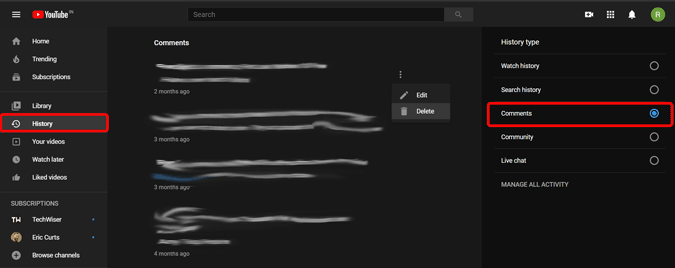
Pero no hay opción a granel Eliminar sus comentarios de YouTube.
Eliminar todos sus comentarios en YouTube
Si desea eliminar todos los comentarios, debe ocultar su canal temporalmente. Ocultará el nombre de su canal, videos, me gusta, listas de reproducción, suscripciones para que otros lo vean. Puede volver a habilitarlos más tarde una vez que se complete el proceso. Ocultar su canal no afecta a ninguno de los servicios de Google o incluso en YouTube. Pero a diferencia de otros cambios, sus comentarios se eliminarán permanentemente, que es lo que queríamos.
Para ocultar el canal abierto YouTubehaga clic en la foto de perfil en la esquina superior derecha> Haga clic en Configuración> Configuración avanzada> Eliminar canal> Ingrese su contraseña de Google y haga clic en ‘Quiero ocultar mi canal’.
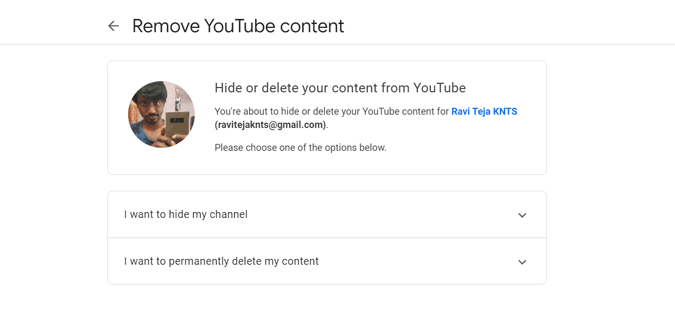
Una vez que haga clic en él, Google le mostrará lo que sucederá una vez que oculte el canal. Seleccione cada opción y haga clic en Esconder mi canal Botón y haga clic nuevamente en ocultar mi contenido en la ventana emergente. Y eso es todo, tu canal estará oculto.

Debe dar unos minutos a unas pocas horas para Google para eliminar todos sus comentarios. Puedes verificar eso desde el comentario opción. A diferencia de otros cambios, YouTube considera que la eliminación de comentarios de forma permanente, ya que los comentarios ocultos y sin prevenir hacen que la plataforma sea más compleja.
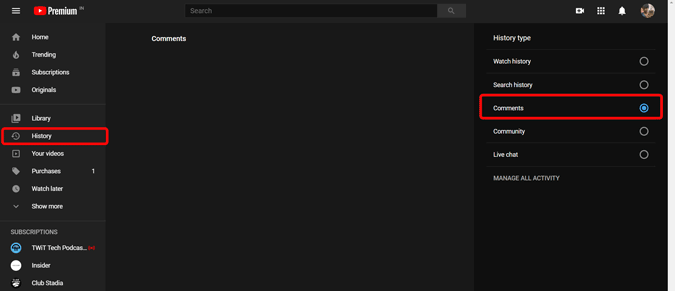
Una vez que se eliminan todos sus comentarios, puede abrir YouTubehaga clic en la configuración de la foto de perfil> Tu sección de canales de YouTubehaga clic en Crear un canal. Ahora simplemente haga clic en Crear canal en la ventana emergente. Puede ver una opción llamada Usar un negocio u otro nombre, no haga clic en ella, ya que no desea crear un nuevo canal.
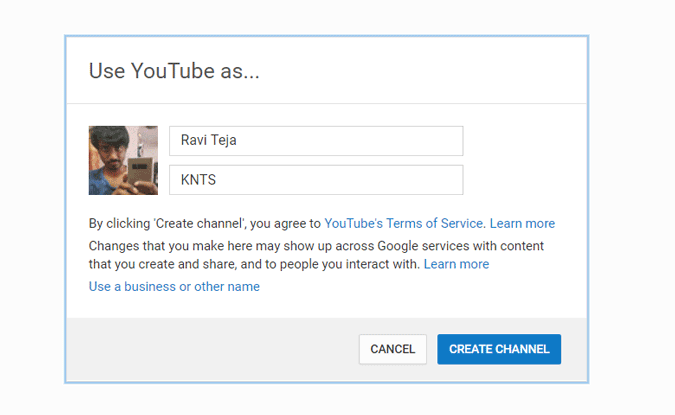
Y aquí tienes, has vuelto a la normalidad y todos tus comentarios están eliminados. Debería hacer públicos todos sus videos nuevamente, si no, puede hacerlos públicos desde el estudio de YouTube fácilmente.
Eliminar comentarios de otros en sus videos
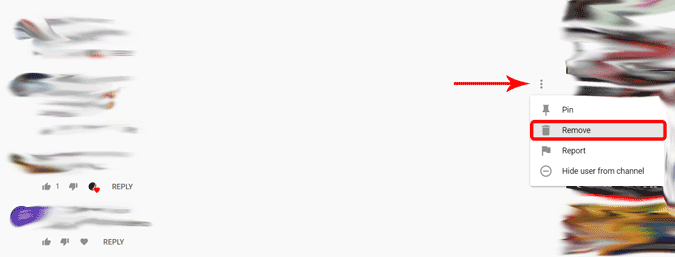
Al igual que eliminar sus comentarios, eliminar los comentarios de otras personas en su video también es simple. Simplemente abra el video que tiene el comentario. Una vez que encuentre el comentario, haga clic en el menú de tres puntos y haga clic en Eliminar para eliminar ese comentario.
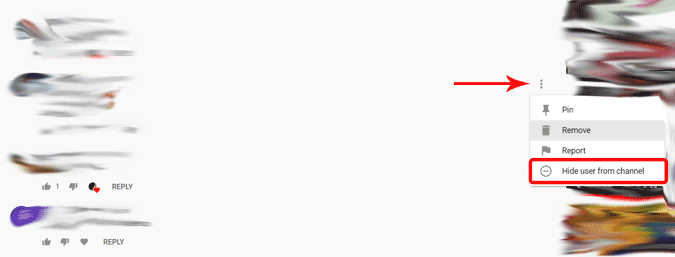
Si no le gustan los comentarios de ninguna persona específica, puede hacer clic en ‘Ocultar al usuario del canal’. Esto le hará un bandeo a la sombra, lo que significa, mientras que podrán comentar en su video, nadie más, excepto ellos, puede ver eso. Entonces puedes esconderte sin que sepan que te estás escondiendo.
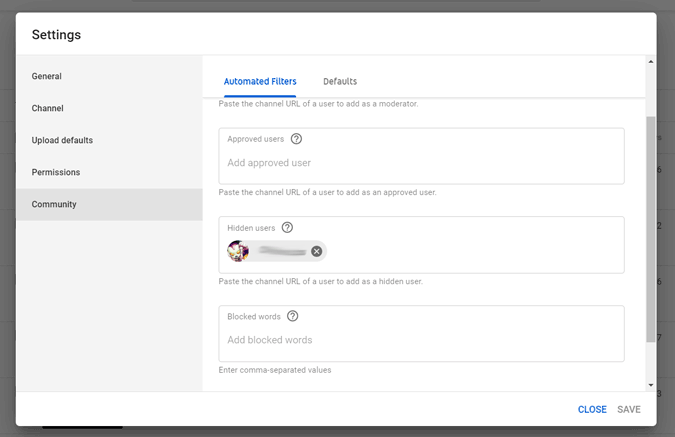
Puedes tomar aún más control yendo a Estudio de youtube > Configuración> Comunidad> y agregue filtros de comentarios. Puede bloquear palabras específicas, bloquear personas específicas o solo aprobar personas específicas.
Si está buscando bloquear los comentarios para un video específico, entonces en el Estudio de youtubeAbra ese video específico> más opciones y desplácese hacia abajo. En la sección de comentarios y calificación, cambie la opción de visibilidad de comentarios de «Permitir todos los comentarios» para «deshabilitar los comentarios» o «retener los comentarios para su revisión».
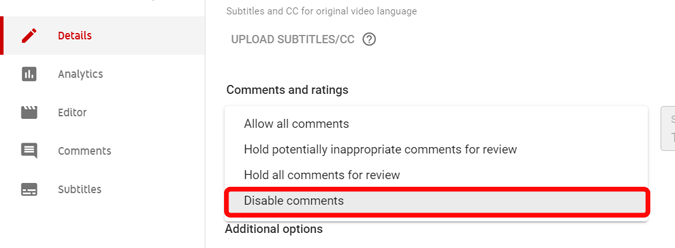
No hay forma de bloquear los comentarios para todos los videos, debe abrir cada video y cambiar la configuración a partir de ahora.
Concluir
Eliminar los comentarios también eliminará automáticamente sus respuestas, pero eliminar las respuestas no eliminará las siguientes respuestas que lo etiquetaron. Excepto que tiene su control total sobre comentarios y videos, aunque es un poco complicado.
Lea también: Cómo conectar la música de YouTube a Google Maps en Android e iOS