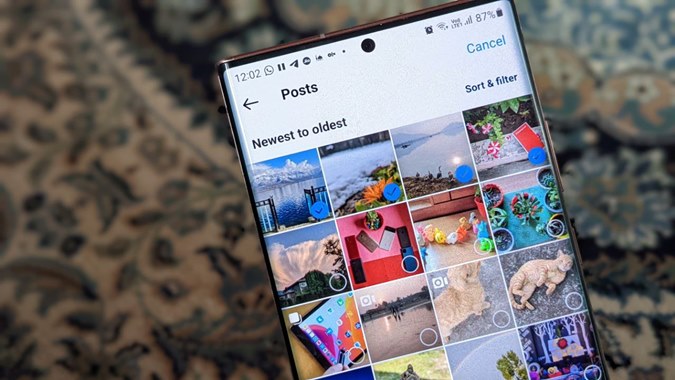
Si desea cambiar el tema de su perfil de Instagram, su primer pensamiento podría ser eliminar las viejas publicaciones de Instagram sin eliminar todo su perfil. Y es un buen pensamiento. Porque es muy simple eliminar fotos y videos de Instagram a granel, y sin el uso de una aplicación de terceros. Instagram proporciona una característica nativa para eliminar las publicaciones a granel de forma gratuita con la ayuda del Tu característica de actividad. Puede eliminar publicaciones, carrete, videos de IGTV, comentarios o me gusta. Comprobemos cómo eliminar todas las publicaciones de Instagram.
Cómo eliminar en masa las publicaciones de Instagram en Android o iPhone
Para eliminar varias publicaciones en Instagram, debe usar solo las aplicaciones móviles de Instagram (Android y iPhone). Esta función no está disponible en la versión web de Instagram.
Siga estos pasos para eliminar múltiples o todas las publicaciones de Instagram:
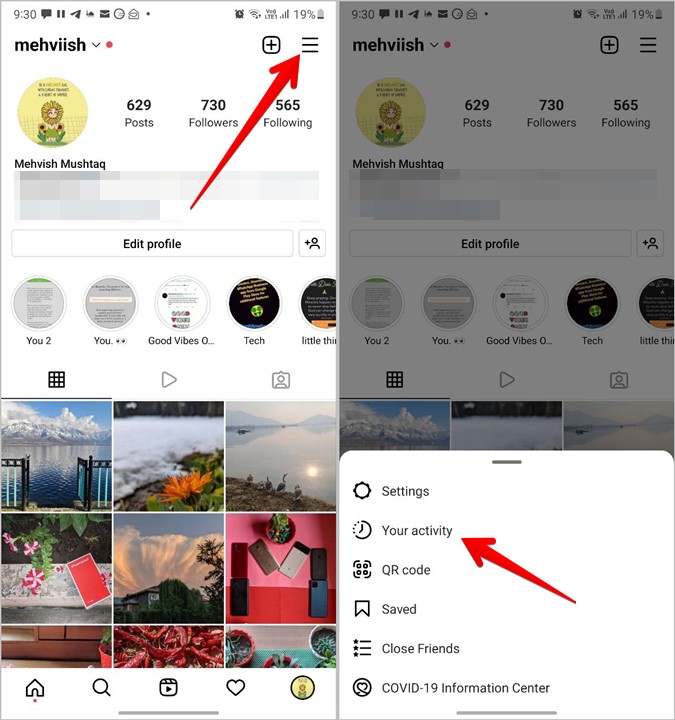
1. Inicie la aplicación Instagram y vaya a la pantalla de su perfil.
2. Toque el icono de tres líneas horizontales en la parte superior. Elegir Tu actividad Desde el menú.
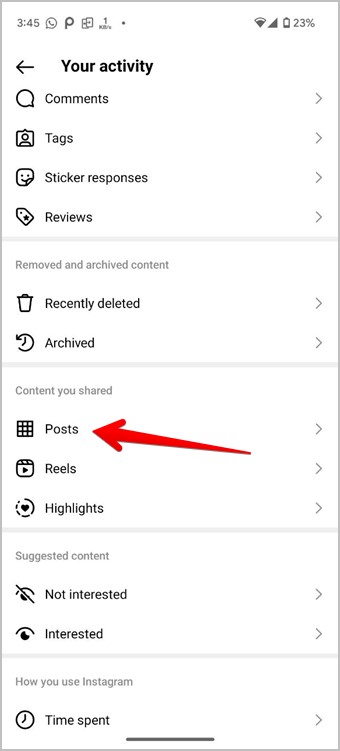
3. Aprovechar Postes bajo contenido que compartiste. Alternativamente, para eliminar múltiples carretes, toque los carretes.
4. En la siguiente pantalla, verá una lista de todas sus publicaciones de Instagram, ordenadas de la más reciente a la más antigua. Prensa Seleccionar En la parte superior y toque las publicaciones para seleccionarlas. O use los filtros en la parte superior para clasificar de mayor a nuevo o para filtrar de acuerdo con fechas específicas.
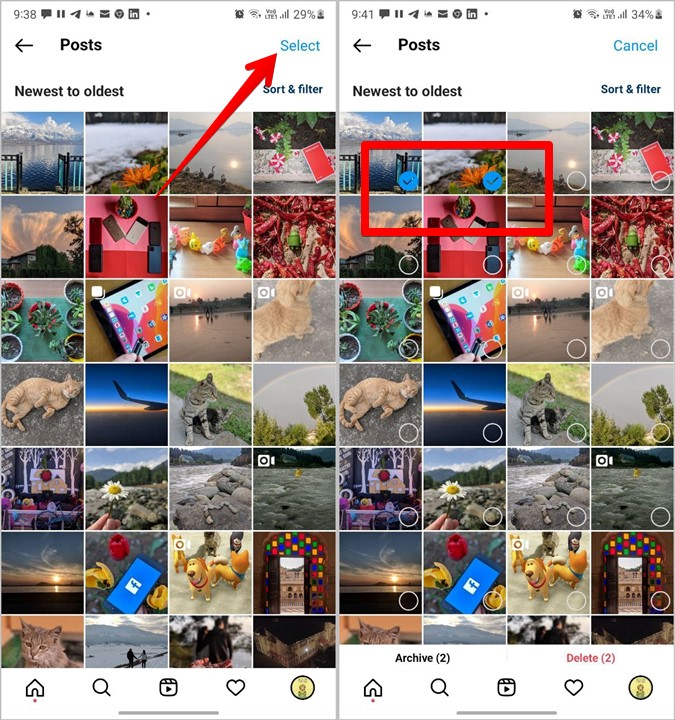
5. Toque el Borrar botón después de seleccionar las publicaciones requeridas.
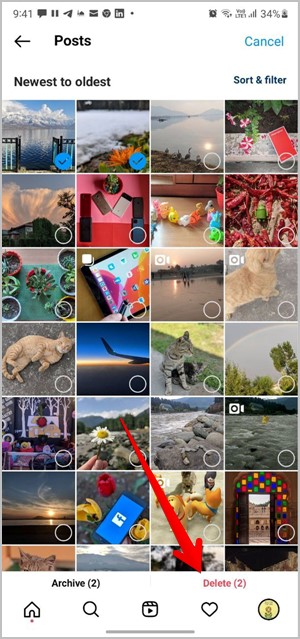
Las publicaciones de Instagram seleccionadas se eliminarán y llevarán a la sección eliminada recientemente. En caso de que haya seleccionado accidentalmente una publicación incorrecta para eliminar, puede recuperarla dentro de los 30 días posteriores a la eliminación de la publicación como se muestra en la sección Restaurar publicaciones de Instagram eliminadas a continuación.
Cómo archivar u ocultar todas las fotos de Instagram
El método anterior eliminará las publicaciones de Instagram de su feed y las eliminará permanentemente después de 30 días. Si desea ocultar múltiples o todas las fotos de Instagram sin eliminarlas de forma permanente, puede archivarlas.
Para archivar varias publicaciones de Instagram, siga los pasos 1-7 mencionados en el método anterior, es decir, vaya a Perfil de Instagram> icono de tres barras> Su actividad> Publicaciones> Seleccione. Después de seleccionar las fotos y videos, toque el Archivo botón en lugar de eliminar. Hacerlo archivará las publicaciones de Instagram a granel.
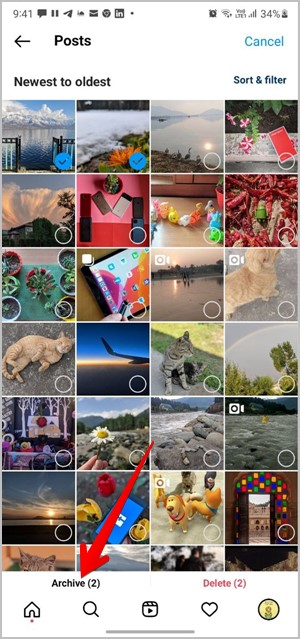
Consejo: Descubra cómo eliminar historias archivadas en Instagram.
Puedes ver tus publicaciones archivadas en Tu actividad> archivada. Toque la flecha hacia abajo en la parte superior y seleccione Publics Archive para ver las fotos y videos archivados. Abra la publicación archivada, toque el icono de tres puntos y seleccione Mostrar en el perfil para desarchive la publicación.
Consejo de bonificación 1: Cómo ver y restaurar publicaciones eliminadas de Instagram
Para ver y recuperar las publicaciones de Instagram que ha eliminado, siga estos pasos:
1. Inicie la aplicación Instagram.
2. Abra la pantalla de su perfil y toque las tres líneas horizontales en la parte superior seguida de Tu actividad.
3. Aprovechar Recientemente eliminado en la pantalla de su actividad.
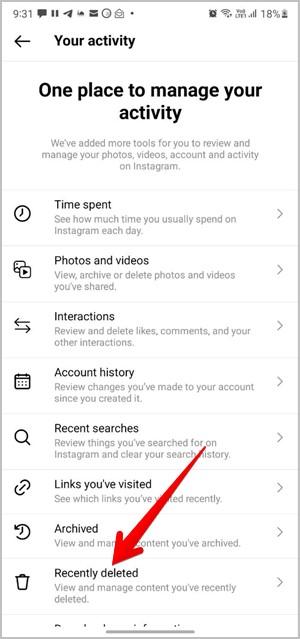
4. Verá todas las publicaciones eliminadas de Instagram junto con el número restante de días después de lo cual se eliminarán de forma permanente. Toque una publicación que desea recuperar.
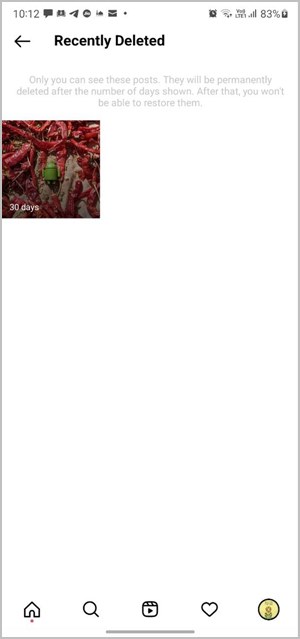
5. En la siguiente pantalla, toque el icono de tres puntos y seleccione Restaurar.
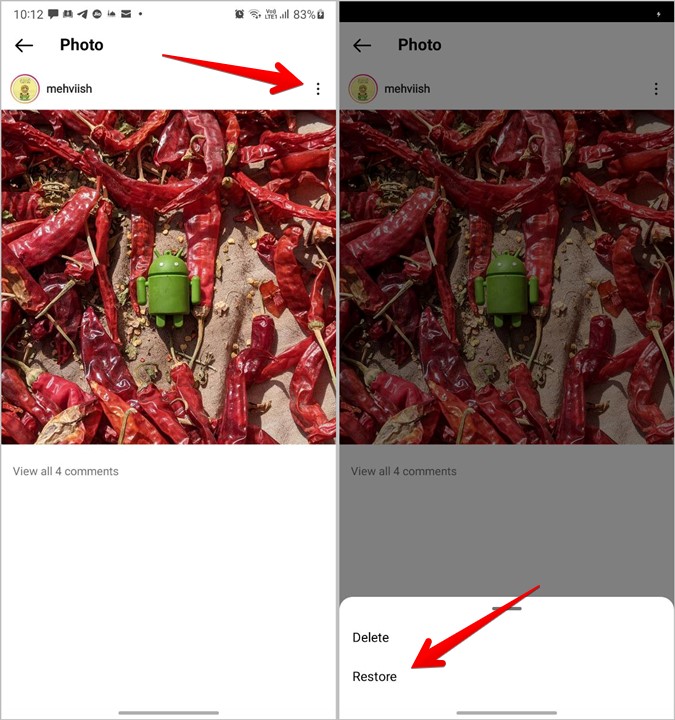
Siga los mismos pasos para recuperar otras publicaciones eliminadas de Instagram.
Consejo de bonificación 2: Cómo eliminar en masa las publicaciones guardadas de Instagram
Para no ahorrar o eliminar las publicaciones guardadas de Instagram a granel, use estos pasos:
1. Abra la aplicación Instagram en su teléfono Android o iPhone.
2. Toque el icono de tres líneas horizontales. Elegir Guardado Desde el menú.

3. Serás recibido por todas tus publicaciones guardadas. Aprovechar Todas las publicaciones o cualquier carpeta individual para abrirla.

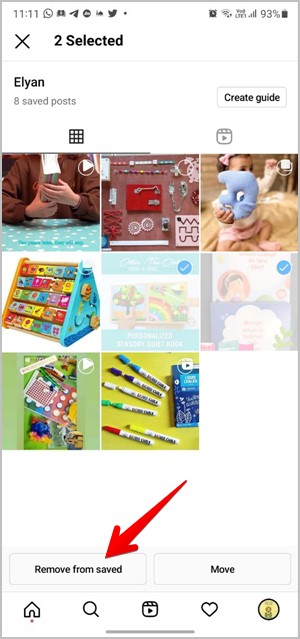
4. Toque el icono de tres puntos en la parte superior y elija Seleccionar Desde el menú.

5. Toque los elementos para seleccionarlos. Entonces, toque el Eliminar de guardado (o sin ahorrar) botón para desenvolverlos. Alternativamente, toque mover para mover los elementos seleccionados a una carpeta diferente.
Preguntas frecuentes (preguntas frecuentes)
1. Cómo eliminar todas sus publicaciones archivadas en Instagram a la vez
Desafortunadamente, Instagram no proporciona ninguna forma nativa de eliminar en masa publicaciones archivadas. Tendrá que abrir cada publicación archivada y eliminarla.
2. Cómo eliminar una foto de varias fotos en Instagram
Abra la publicación de Instagram que desea eliminar. Toque el icono de tres puntos y seleccione Editar en el menú. Desplácese por las fotos en la publicación y presione el icono de basura en la foto o video que desea eliminar.
Eliminar Instagram
En caso de que eliminar las publicaciones de Instagram a granel no sirva para ocultar publicaciones, puede desactivar su cuenta temporalmente. Además, descubra cómo eliminar la información de inicio de sesión guardada de las aplicaciones móviles de Instagram.