Google Photos no ofrece una opción simple para eliminar todas sus fotos a la vez. Seleccionar miles de imágenes manualmente ni siquiera es una opción prácticamente, pero es la única forma en que tiene técnicamente. Es tedioso y lento. Afortunadamente, una herramienta GitHub puede automatizar este proceso y ayudarlo a eliminar todas sus fotos y videos en Google Photos a granel.
En esta guía, lo guiaremos a través del proceso paso a paso de usar el Google Photos Eliminar toda la herramienta Para borrar su biblioteca de Google Photos rápidamente.
¿Cómo funciona Google Photos que funciona?
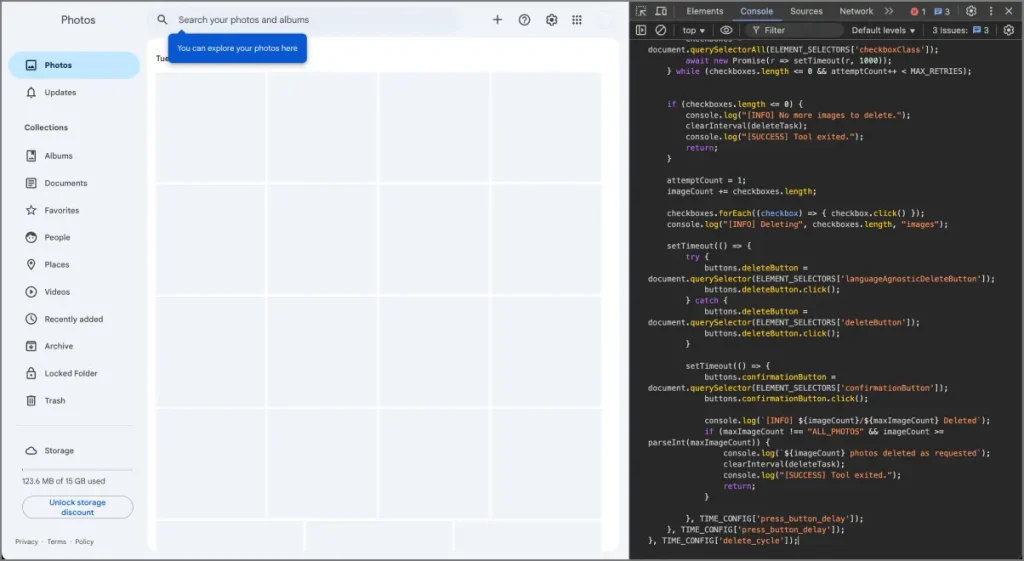
Esta herramienta es un script JavaScript que puede pegar en la consola de desarrollador del navegador. Similar a seleccionar y eliminar fotos manualmente en lotes, este script automatiza ese proceso. Sin embargo, no puede seleccionar todas las fotos a la vez; Solo elimina los visibles en la pantalla.
Una vez que se eliminan todas las fotos visibles, las fotos más antiguas se cargarán y aparecerán en la pantalla. Google Photos Eliminar toda la herramienta luego seleccionará estas fotos automáticamente y las eliminará. Por lo tanto, el proceso está automatizado y una vez que comienza, no tiene que hacer nada más.
Lo que necesitas antes de ejecutar el script
Antes de ejecutar el script, asegúrese de tener:
- Google Chrome (o cualquier navegador moderno) – Se recomienda Chrome para obtener los mejores resultados.
- Versión en inglés de Google Photos – El script puede no funcionar correctamente en otros idiomas.
- Una conexión a Internet estable – Una conexión lenta puede causar retrasos.
Cómo eliminar todas las fotos de Google Photos: guía paso a paso
Paso 1. Inicie sesión en Google Photos
Ir a Google Photos e inicie sesión con la cuenta de Google que contiene las imágenes y videos que desea eliminar.
Paso 2. Optimizar la configuración del navegador para una eliminación más rápida (opcional pero recomendado)
Para mejorar el rendimiento del script y reducir el uso de CPU/memoria, deshabilite la carga de imágenes en Google Photos.
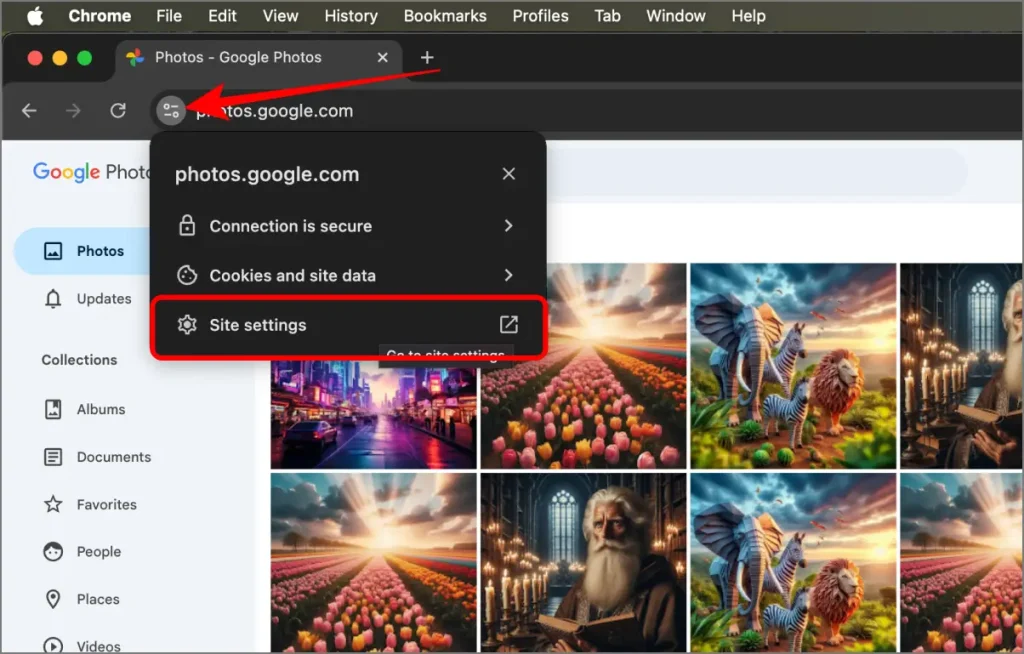
- Haga clic en el icono de bloqueo en el barra de direcciones > Configuración del sitio En el navegador Chrome.
- Bajo permisos, seleccione el Bloquear opción al lado de las imágenes.
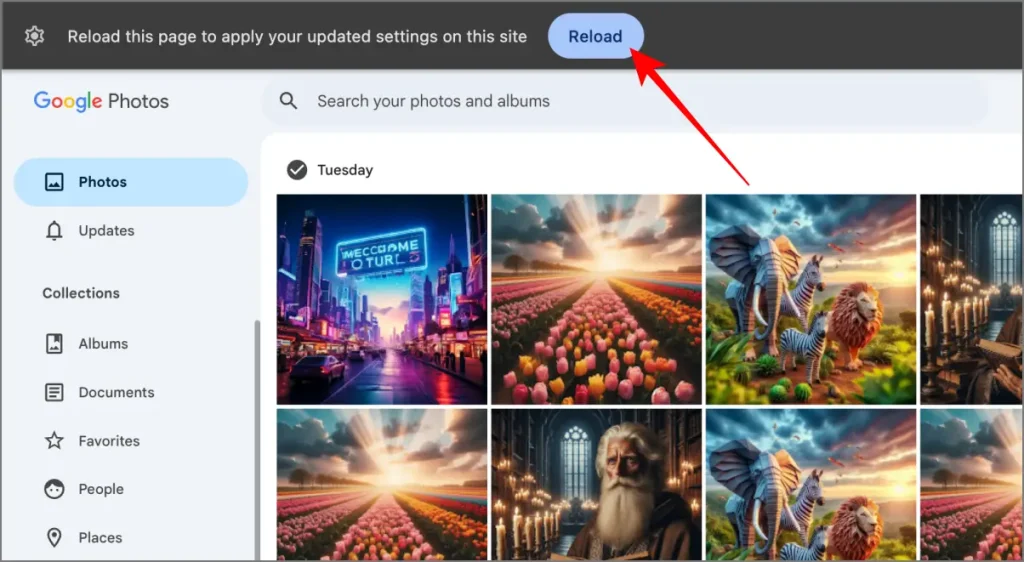
- Recargar Google Photos.

La mayoría de los navegadores tienen esta opción en algún lugar de la pantalla Configuración.
Paso 3. Accede a la consola de desarrollador para ejecutar el script
Debe pegar el script en la consola de desarrollador en Chrome. Para hacer eso, haga clic en el Menú de tres puntos> Más herramientas> Herramientas de desarrollador> Consola pestaña.
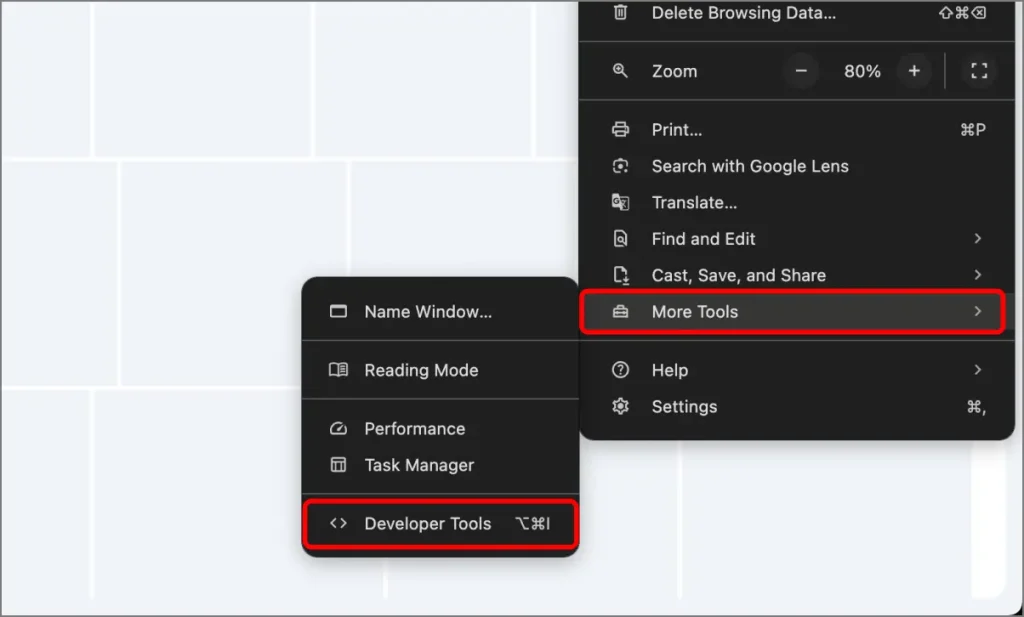

Alternativamente, también puede presionar Ctrl + Shift + I (Windows/Linux) o CMD + Opción + I (Impermeable). También se puede acceder a la misma opción haciendo clic derecho en la página> Inspeccionar> Consola.
Paso 4. Ejecute el script de eliminación
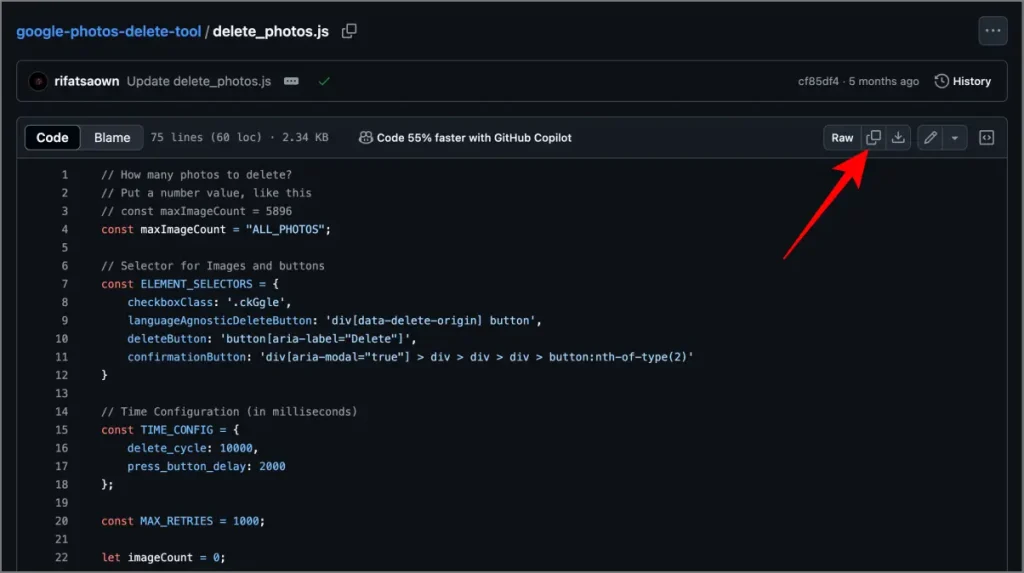
- Copie el script del repositorio de GitHub (delete_photos.js).
- Pétalo en el Consola.
- Prensa INGRESAR Para comenzar el proceso de eliminación.
En caso de que le esté bloqueando para que le pegue el código, es posible que primero deba ingresar Permitir Pasting y luego presionar ENTER. Ahora debería poder pegar el código.
Paso 5. Cómo hacer el proceso de eliminación más rápido
El script elimina las imágenes en lotes basados en lo que es visible en la pantalla. Para eliminar más imágenes a la vez, zoom fuera usando CTRL + (clave menos) en Windows/Linux o CMD + (Clave menos) en Mac. Esto permite seleccionar más imágenes por lote, lo que hace que el proceso sea más rápido.
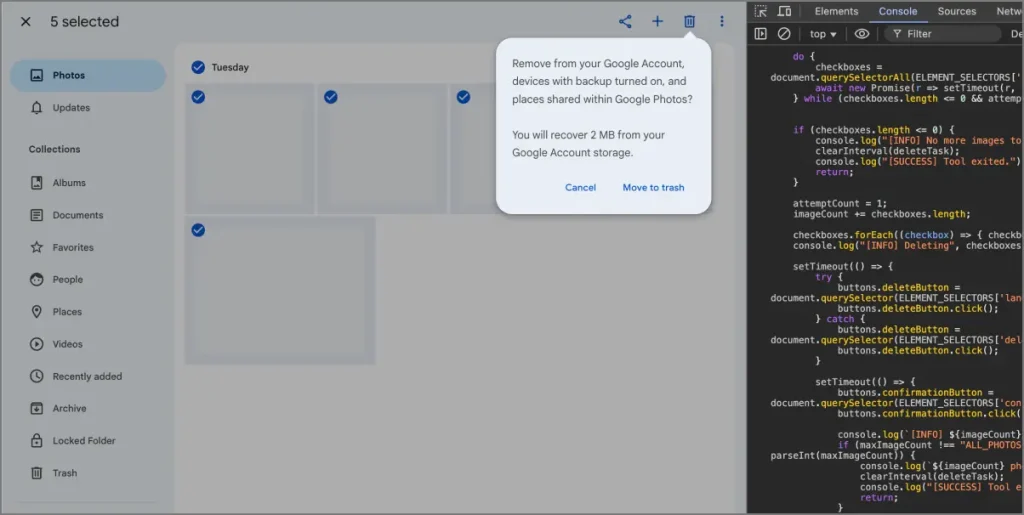

Si el script se detiene a mitad de camino después de algunas deleciones, aumente el valor delete_delay_cycle en unos pocos miles de milisegundos.
Lea también:
- 11 consejos y trucos para usar álbumes de Google Photos
- Cómo cambiar su cuenta de copia de seguridad predeterminada de Google Photos y transferir sus fotos
- Google Photos se vuelve más inteligente: Encuentra a qué álbum pertenecen tus fotos
Pensamientos finales
Usando esta herramienta GitHub, puede eliminar de manera rápida y eficiente todas sus fotos de Google Photos sin seleccionar manualmente cada una. Ya sea que esté buscando liberar espacio o comenzar de nuevo, este script hace que el proceso sea perfecto. Antes de cargar cualquier imagen o videos más tarde, asegúrese de recargar el sitio web de Google Photos, o de lo contrario, sus imágenes cargadas también continuarán siendo eliminadas.