
Firefox es conocido por su gran dedicación a la seguridad y, lo que es más importante, la privacidad. Una forma en que los sitios y anunciantes populares rastrean a los usuarios en toda la web son las cookies y el caché. Luego está el historial de navegación que cualquiera puede ver para saber qué ha estado haciendo recientemente. Si bien el modo privado resuelve este problema eliminando todo el historial de navegación y los archivos de caché, es engorroso. Entonces, ¿cómo deleitar automáticamente la historia de Firefox sin modo privado en Firefox?
Si no tiene conocimiento, esta es la razón por la cual debe considerar no usar el modo privado en primer lugar. Todos los complementos de su navegador están deshabilitados en modo privado, lo que puede ser problemático. Eso significa que no hay administrador de contraseñas, bloqueador de anuncios, VPN, etc. Sorprendentemente, Chrome ofrece una opción para eliminar todo el historial de navegación automáticamente cuando sale de la aplicación. Firefox, que se ha creado una reputación por tomar en serio la privacidad y la seguridad, también ofrece esta característica de la caja, pero no hay forma de personalizar la experiencia.
Entonces, ¿qué se puede hacer? Complementos. Esa es la respuesta. Pero primero …
Lea también: Transferencia de Dropbox vs Wetransfer vs Firefox Enviar
1. Configuración de Firefox
Abra Firefox y vaya a opciones desde el icono del menú. Esto se llama configuración en otros navegadores, pero también preferencias en Firefox por alguna razón. Haga clic en la privacidad y la seguridad y alterne en las cookies y datos del sitio cuando Firefox esté cerrado. Puede optar por eliminar todos los archivos de caché manualmente aquí, haga clic en Administrar datos para eliminar los archivos de caché de sitio individuales selectivamente o elegir eliminarlos todos automáticamente cuando cierre Firefox.
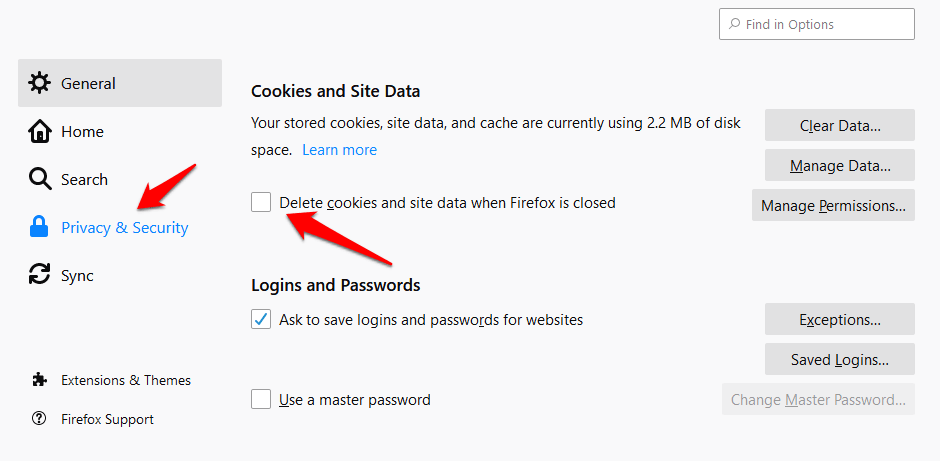
Desplácese un poco más y encontrará el encabezado de la historia. Habilite la historia clara cuando Firefox se cierra y deshabilita todas las demás opciones. Ahí es cuando verá que el botón de configuración aparece a la derecha. Haga clic en eso.

En la ventana emergente que sigue, puede controlar exactamente lo que desea eliminar automáticamente en Firefox cuando lo cierre. Esto incluye la navegación y el historial de descarga, el caché, las cookies, lo que ingresó en formularios o barras de búsqueda, y sesiones de inicio de sesión activas. Ahora puede eliminar automáticamente el historial de Firefox junto con otros tipos de datos confidenciales.

Eso es mucho control y, aunque todo eso es genial, no hay forma de controlar la cantidad de días para los que desea hacerlo. Por ejemplo, ¿qué pasa si desea eliminar automáticamente el historial de navegación de Firefox y caché después de un cierto número de días? Diferentes usuarios, diferentes necesidades. Es por eso que ahora vamos a ver algunos complementos y ver si podemos encontrar una mejor manera de administrar nuestros datos.
Lea también: Cómo usar Firefox Focus para abrir enlaces desde aplicaciones de terceros
2. Historia Limpiador
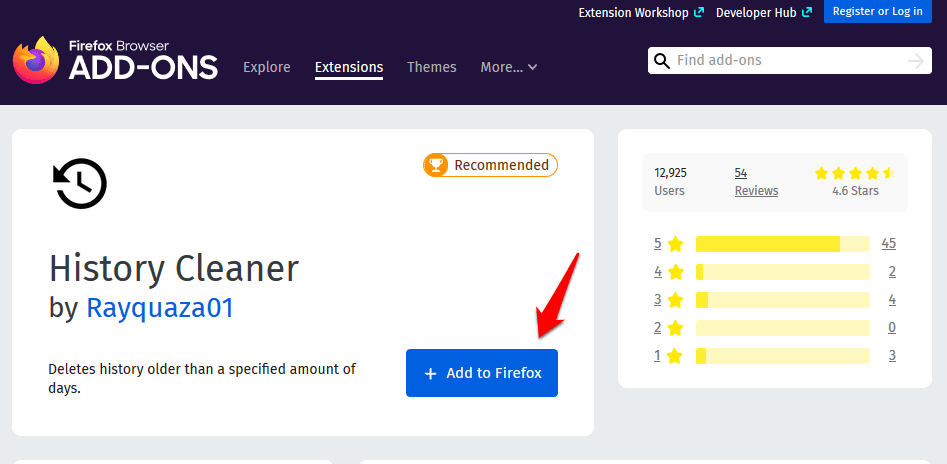
History Cleaner es el primer complemento en la lista que lo ayudará a eliminar automáticamente el historial de Firefox al salir sin usar el modo privado. Haga clic en el enlace a continuación para abrir la página Addon y descargarlo e instalarlo.
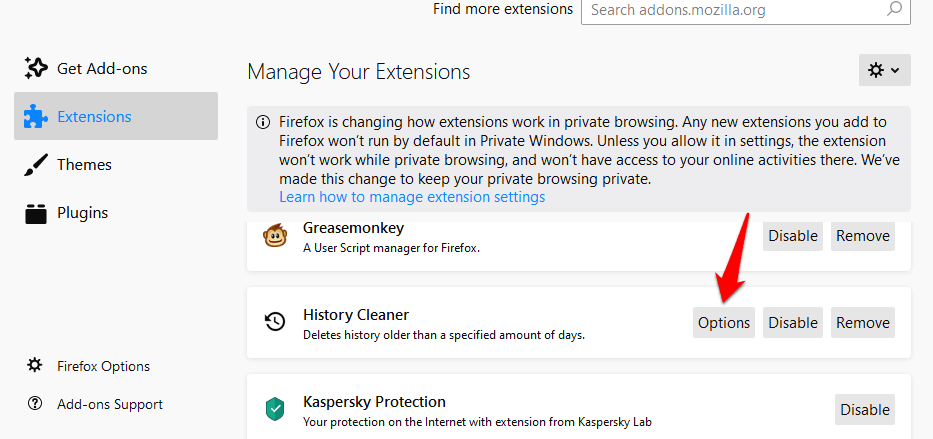
Abra la página de complementos en Firefox. Puede ir a la página de configuración directamente o escribir Acerca de: complementos y presione Entrar en la barra de direcciones. Haga clic en Opciones junto al Cleaner Historial. No verá el icono de complemento en el navegador como lo hace generalmente al lado de la barra de direcciones para otros complementos.
Desplácese un poco para encontrar la opción Número de días. Aquí es donde puede determinar la cantidad de días que desea mantener el historial de navegación en Firefox.
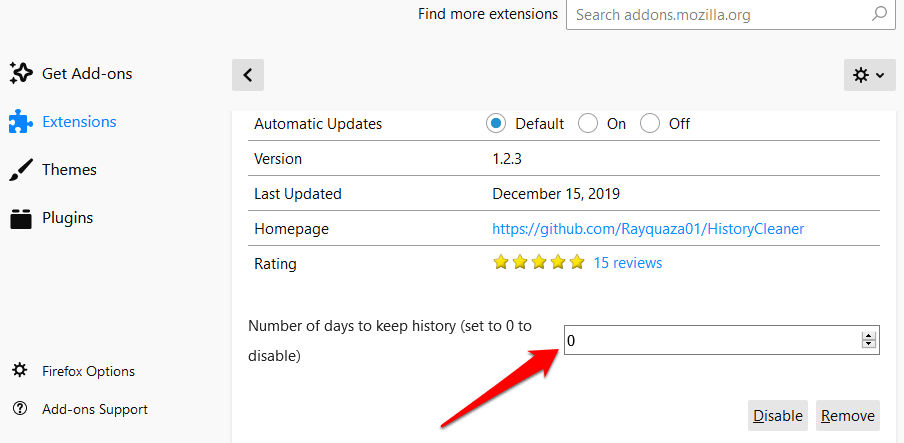
Por defecto, se establece en 0 días, lo que significa que en el momento en que cierre el navegador, no la pestaña individual, todo el historial de navegación de Firefox se eliminará automáticamente. No olvide guardar la configuración, pruebe todo para asegurarse de que funcione para usted.
Descargar History Cleaner: Firefox
Lea también: Cómo importar marcadores de Chrome a Firefox Android
3. Cache de limpieza
El primer complemento que discutimos es bueno, pero solo resuelve parte del problema. Puede eliminar automáticamente la historia de Firefox y tener más control sobre el proceso, pero ¿qué pasa con la caché? Los usuarios inteligentes pueden usar archivos de caché o datos para rastrear sitios web que ha visitado. Ay. Clear Cache Addon para Firefox eliminará automáticamente la caché de Firefox sin usar el modo privado. Pero hay una captura. Tendrás que presionar un botón. Sin embargo, no es un mal negocio. Estos dos complementos son seguros de usar juntos. Descargue e instálelo con el enlace a continuación.
Abra la página de complementos como lo hizo la última vez en el punto anterior. Seleccione Opciones junto al complemento Clare Cache.
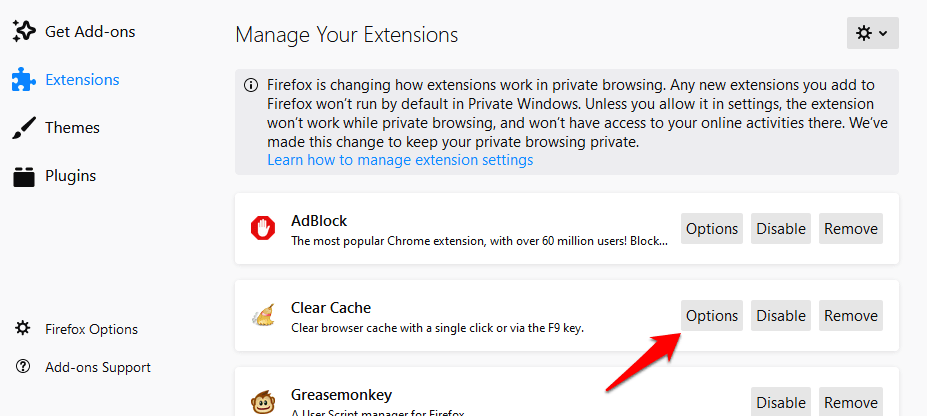
Hay dos opciones aquí. Puede elegir ver una notificación que no sea más que un diálogo de confirmación de que el caché ha sido eliminado o no. La segunda opción es recargar la pestaña Activa. Cuando elimine el caché, se registrará en todas las sesiones activas. Entonces, si se inicia sesión en Facebook y está abierto en una pestaña, se registrará y puede optar por cerrar esa pestaña o recargarla después de que se haya borrado el caché. Desafortunadamente, ningún complemento puede eliminar automáticamente tanto el historial de Firefox como la memoria caché junto con una forma de controlar la opción Días.
Una vez que se guarde su configuración, presionará las teclas F9 (COMMAND+F9 TECHAS EN MACOS) o el icono de complemento en el navegador para borrar el caché. Eso también le ahorrará un espacio RAM y HDD/SDD a medida que los archivos de caché se almacenan allí.
Descargar Clare Cache: Firefox
Historia de Firefox de eliminación automática
Preguntándome qué todo Data Firefox Stores ¿Cuándo estás navegando por la web salvaje? Resulta que mucho. Afortunadamente, hay formas de eliminar estos datos y tener un control más granular sobre varios aspectos del proceso. Solo necesita personalizar la configuración predeterminada de Firefox y luego instalar los complementos anteriores para establecerlo en la forma en que lo desee. No debería tomar más de unos pocos momentos y luego puede navegar en paz.
Solo para darte más opciones, ve a ver Historia autodelete. Échale un vistazo.