Justo después del trabajo desde la tendencia doméstica, Google hizo it es Google Meet Service GRATIS para todos. El gigante de la búsqueda movió el foco de las reunión para reunirse y agregó nuevas funciones a un ritmo rápido. Parte de esto fue en respuesta a la altísima popularidad de Zoom. Una de esas adiciones es la capacidad de difuminar o cambiar los antecedentes durante una conferencia virtual.
Los asistentes no podrán ver su ubicación real. En cambio, solo pueden mirar sobre el fondo que está utilizando. Google Meet va más allá y ofrece la capacidad de cargar fondos personalizados de una PC o Mac para usarlos durante las videollamadas.
Descargar Google Meet Fields
Como mencioné, Google Meet viene con un montón de fondos de pantalla de fondo predeterminados para elegir. Los usuarios también pueden importar uno del almacenamiento de PC o Mac.
Encontrar imágenes de alta calidad sin regalías puede ser confuso. No querrá pasar tanto tiempo en la web buscando los fondos de pantalla relevantes para su próxima reunión.
Hablemos de algunos de los sitios web que ofrecen imágenes sin regalías de alta calidad. También cubriremos cómo cambiar los antecedentes de Google Meet y otros consejos para la primera impresión perfecta durante una llamada de Google Meet.
Encuentre Google Reflease Fields
Hay dos formas de obtener una divertida reunión de Google Reft de la web. Puede optar por sitios web sin regalías que ofrecen millones de imágenes para uso personal. Si desea algunas imágenes específicas, elija los sitios web que permitan a los creadores venderle las imágenes a un precio.
1. Pixabay
Pixabay ofrece más de 1.8 millones de imágenes gratis para uso personal. Abra el sitio web desde el enlace a continuación y busque imágenes gratuitas desde la pantalla de inicio. La página predeterminada consta de fotos, ilustraciones, vectores y más. Vaya a la pestaña Fotos y comience a buscar imágenes.

Puede buscar fotos de cafés, salas de conferencias, lugares famosos y más. Pixabay exhibirá tanto el retrato como las imágenes horizontales. Use el filtro de orientación en la parte superior para mostrar solo imágenes horizontales.
Seleccione las imágenes que le gusta y presione el botón ‘Descarga gratuita’, seleccione Resolución y estará listo para comenzar.
Visita Pixabay
2. Unsplash
Unsplash es otra gran fuente para encontrar fondos de pantalla divertidos para Google Reunve a videollamadas. Encuentro la colección de Unsplash mejor que la de Pixabay. Ofrece un montón de colección de papel tapiz justo en la pantalla de inicio.
No debe optar por las fotos con resolución vertical, ya que no se verá bien durante las videollamadas.
Si eres como yo y no quieres ir por la borda con el fondo de papel tapiz en Google Meet, busque escritorio en estos sitios web.
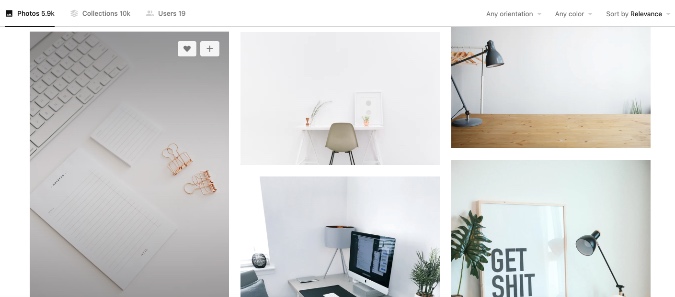
Por ejemplo, aquí en Unsplash, busqué ‘escritorio’ y miré los siguientes resultados en la imagen de arriba. Parece profesional y hace el trabajo. También se siente natural y dificulta que los asistentes descubran que está utilizando un fondo de pantalla personalizado como fondo.
Visita Sin estelares
Use la cámara Snap
Snap Camera de Snapchat es una aplicación de escritorio gratuita que trae una lente divertida a sus aburridas videollamadas. Por supuesto, estos efectos no son para todos y definitivamente tampoco para fines profesionales. Son los más adecuados para las celebraciones de cumpleaños virtuales y otras fiestas. Realice los pasos a continuación para usar la cámara Snap con Google Meet.
1: Vaya al sitio web de Snap Camera y descargue la aplicación para PC o Mac.
Conseguir Cámara
2: Después de una instalación exitosa, abra la aplicación Snap Camera.
3: Verá cientos de lentes hechas por miembros de la comunidad con vista previa en vivo.
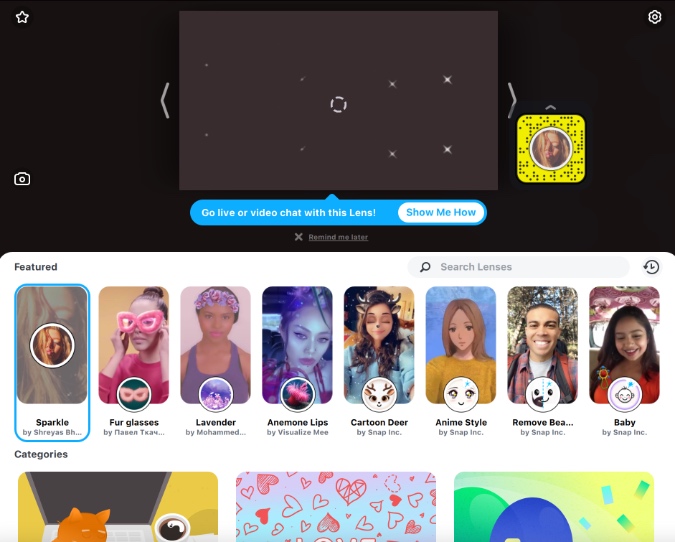
4: Seleccione y aplique la lente que prefiera. Use el modo de vista previa en vivo para mirar sobre el resultado.
5: Cierre la aplicación Snap Camera. No te preocupes. La aplicación todavía se está ejecutando en segundo plano.
6: Abra un navegador web y navegue a Google Meet.
7: Debe cambiar la configuración de Google Meet para usar la cámara Snap como la cámara de video predeterminada en el servicio. Toque el icono de configuración en la esquina derecha anterior.
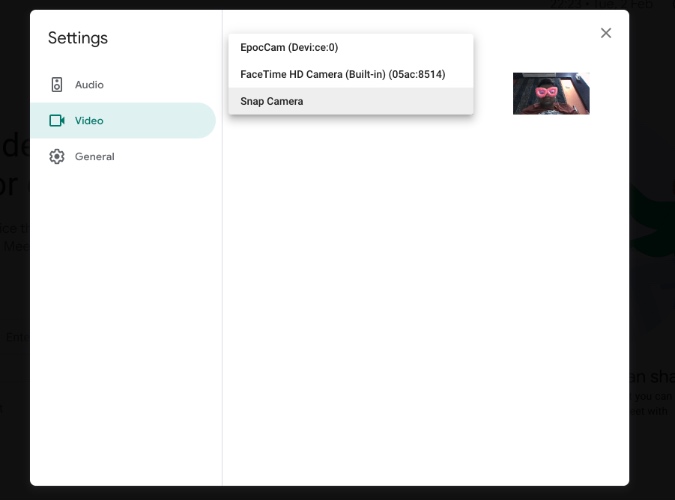
8: Muévase a la pestaña Video y seleccione Snap Camera en el menú de la cámara.
De ahora en adelante, cada vez que comience a las llamadas de video en Google Meet, cambiará a la cámara Snap como la alimentación de video predeterminada y usará la lente seleccionada para cambiar el fondo.
Como Cambiar los antecedentes de Google Meet
Ahora que ha encontrado la imagen de fondo perfecta para acompañar la próxima reunión de Google Meeting, aprenda a configurarla en el software.
1: Abra Google Meet en la web y comience una reunión o únase a una en curso.
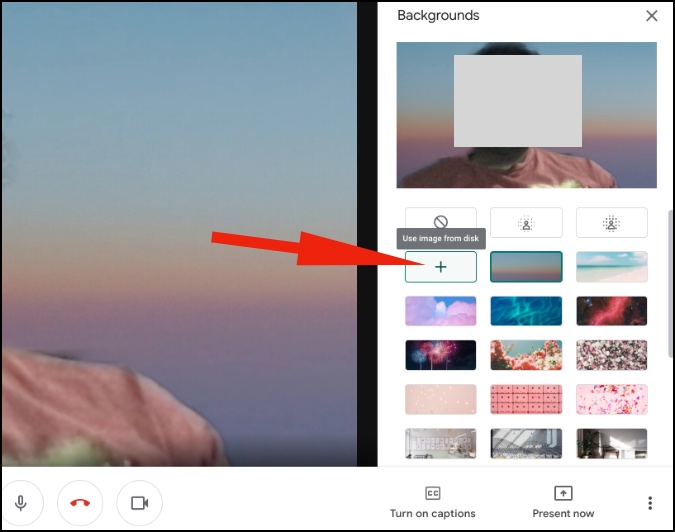
2: Toque el cambio de fondo de cambio en la esquina inferior derecha.
3. Elija entre los fondos de pantalla existentes o use el icono + para importar uno del almacenamiento del dispositivo.
Consejos para Google Meet Reuniones
- Si está en hardware bajo como una computadora portátil Windows de nivel de entrada o MacBook Air, debe evitar usar un fondo personalizado en Google Meet, ya que podría ralentizar las cosas para usted.
- No se siente detrás de una ventana abierta ya que el efecto ligero detrás de usted no se verá bien durante una videollamada.
- Use la función de múe de Google Meet cuando no necesite decir una palabra.
Use Google Meet como un Pro
Google Conozca los fondos personalizados es una característica imprescindible para todos. Realice los consejos anteriores y tenga un impacto cuando se una o componga una reunión de Google Meeting.