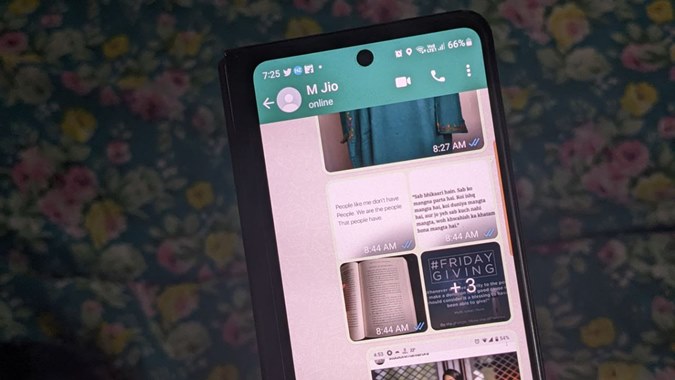
Hay algunas formas de descargar múltiples fotos y videos en WhatsApp. Puedes hacerlo manualmente. También compartiré cómo administro fotos y videos que descargo de WhatsApp.
Descargue varias imágenes o videos
El método manual funciona si necesita descargar uno o dos archivos. Pero, cuando alguien envía una gran cantidad de fotos y videos, descargarlas individualmente se convierte en una tarea.
Nota: Los siguientes pasos son para WhatsApp en iPhone. Mientras tanto, WhatsApp en Android no tiene la opción de descargar archivos multimedia a granel. Sin embargo, hay una solución que cubro más tarde a continuación.
En iPhone:
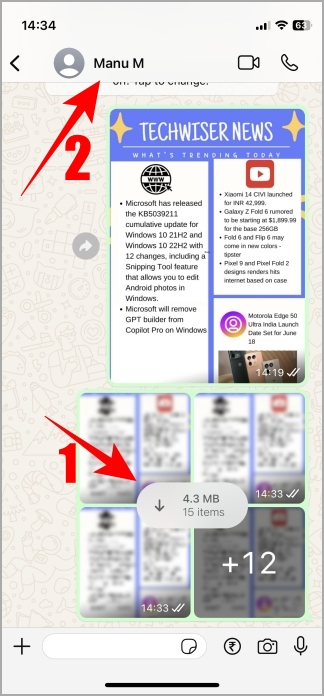
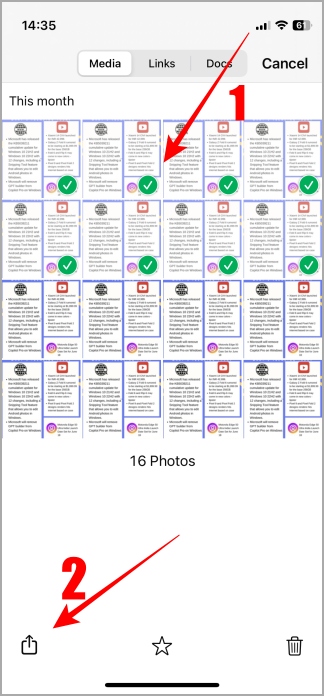
- Grifo Descargar icono Para ver todas las imágenes y videos.
- Entonces, toque Nombre del remitente en la parte superior.
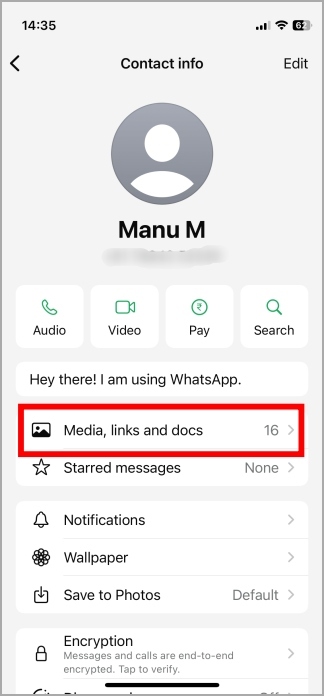
- Seleccionar Medios, enlaces y documentos opción.
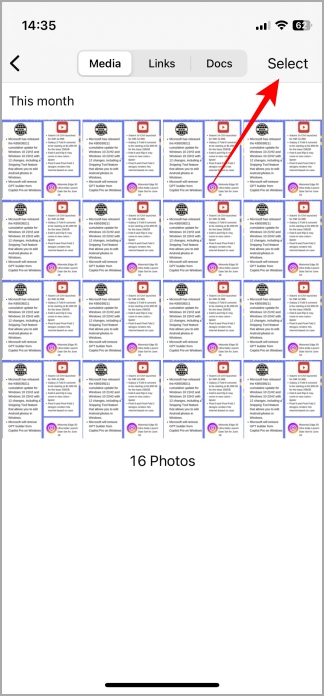
- Aprovechar Seleccionar En la esquina superior derecha y luego seleccione todos los archivos que desea descargar. Los archivos seleccionados están marcados con una marca de verificación verde.
- Aprovechar Compartir icono en la esquina inferior izquierda.
- Seleccionar Guardar en archivos.

En PC
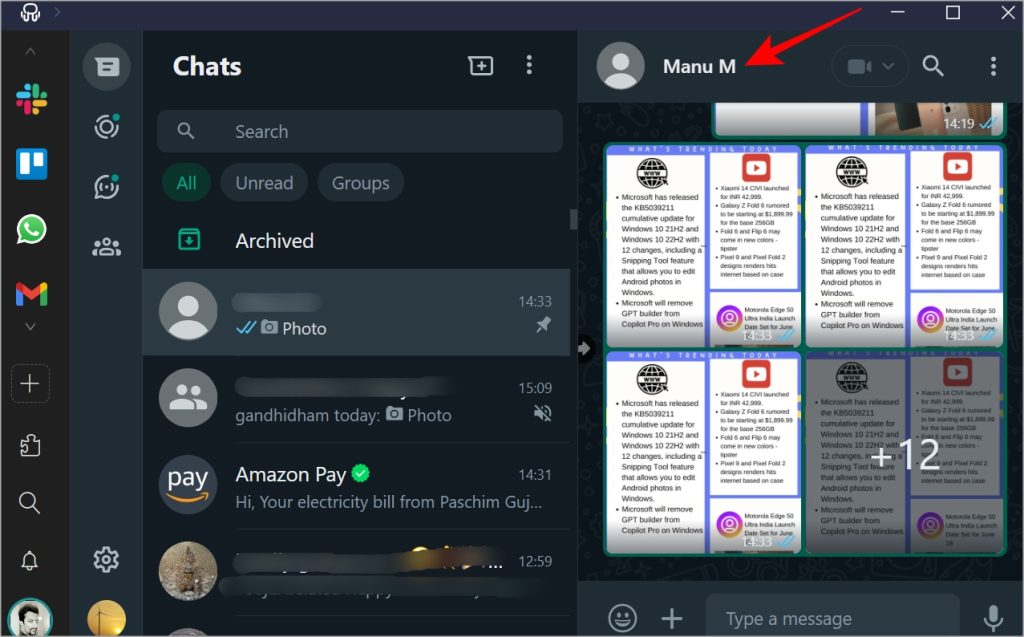
Del mismo modo, para descargar imágenes y videos a granel en WhatsApp para PC o aplicación web:
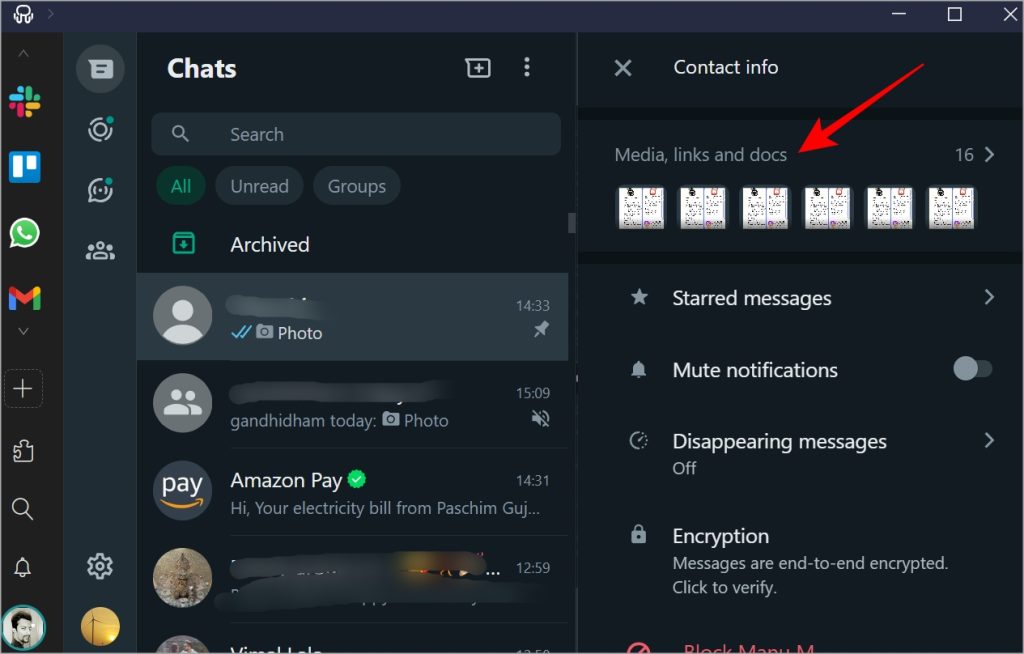
- Abra el chat y toque Nombre del remitente.
- Ir a Medios, enlaces y documentos.
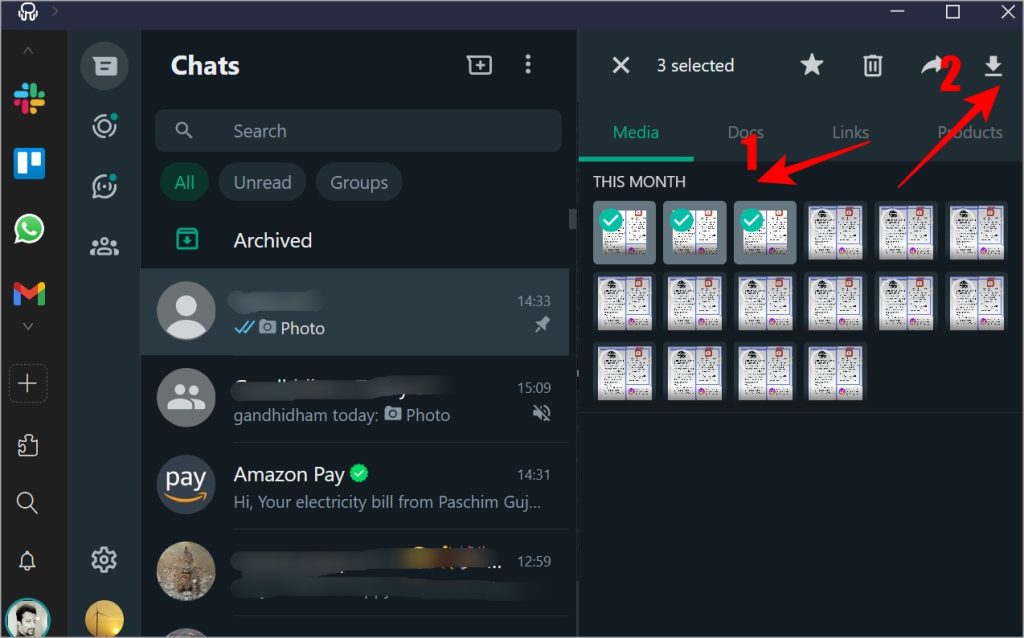
- Seleccione los archivos que desea guardar y haga clic en el botón de descarga.
Guardar medios descargados automáticamente
Use estos pasos cuando desee descargar todas las imágenes y videos automáticamente en WhatsApp. Es útil cuando tiene un teléfono de trabajo o usa el negocio de WhatsApp y muy pocas personas tienen ese número.
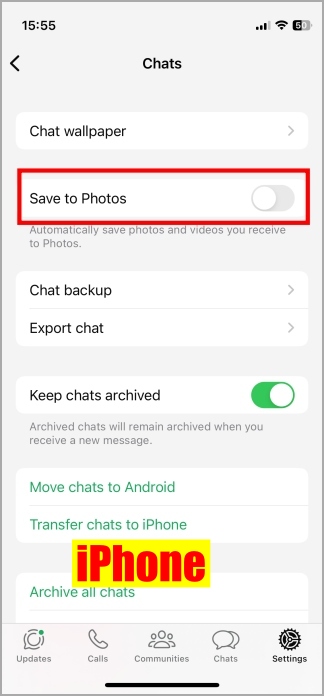
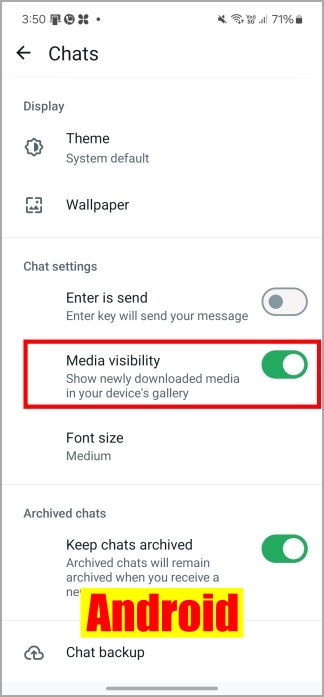
Cualquier imagen o video que reciba en WhatsApp, la aplicación la descargará y la guardará en sus fotos o la aplicación de la galería a nivel local.
- iPhone – Abierto WhatsApp> Configuración> Chats y habilitar Guardar a las fotos.
- Androide – Abierto WhatsApp> icono de tres puntos> Configuración> Chats y habilitar Visibilidad de los medios.
Use extensiones de navegador en PC
Puede usar cualquiera de las dos extensiones del navegador para descargar fotos y videos de WhatsApp a granel. Sin embargo, cuando se probó en dos computadoras separadas (Windows y Mac), funcionó en una, mientras que la otra fue un poco brillante por alguna razón.
Puedes intentar Descargador de imágenes de ImageEye o Descargador de imágenes.
Antes de usar la extensión, debe cambiar una configuración de Chrome, de lo contrario, verá muchas ventanas emergentes. Ir a Configuración de Chrome> Descargas y deshabilitar Pregunte dónde guardar cada archivo antes de descargar.
Descargue y guarde todos los medios automáticamente
La mayoría de los teléfonos inteligentes vienen con al menos 128 GB de almacenamiento. Por lo tanto, es poco probable que el almacenamiento sea un problema. Pero si es así, puede descargar automáticamente todos los archivos multimedia en WhatsApp sin levantar un dedo. Sin embargo, asegúrese de hacerlo solo cuando el teléfono esté conectado a una red Wi-Fi.
En iPhone
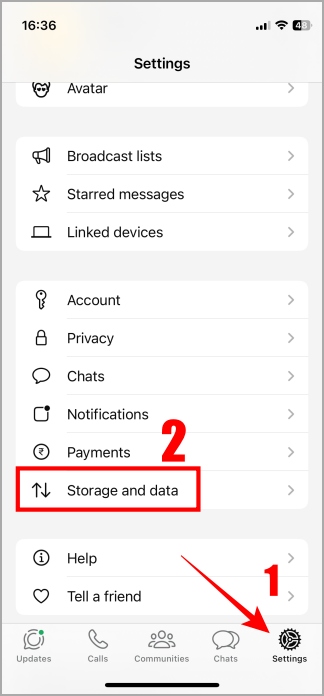
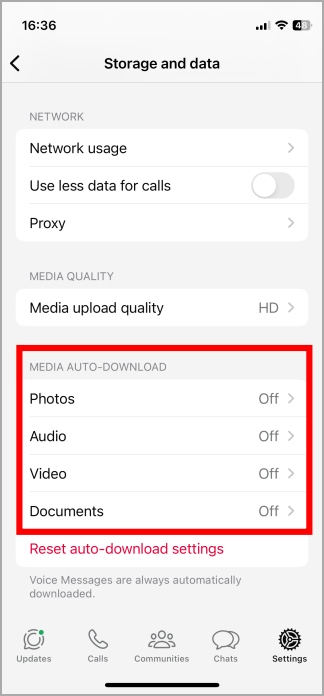
Abierto WhatsApp> Configuración> Almacenamiento y datos y seleccione el tipo de medio que desea descargar automáticamente. Por ejemplo, abra Fotos y seleccionar Wi-Fi.

En Android
Abierto WhatsApp> icono de tres puntos> Configuración> Almacenamiento y datos. Aprovechar Cuando se conecta en Wi-Fi y seleccione los archivos que desea descargar automáticamente.
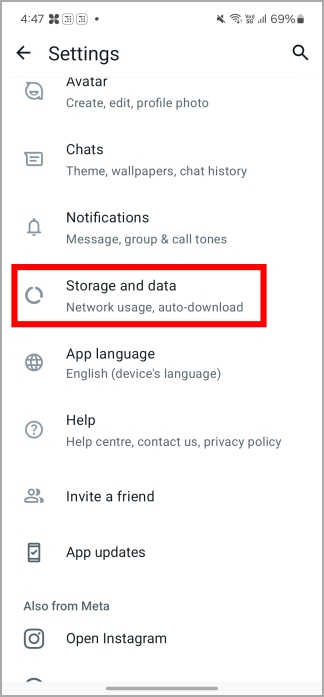
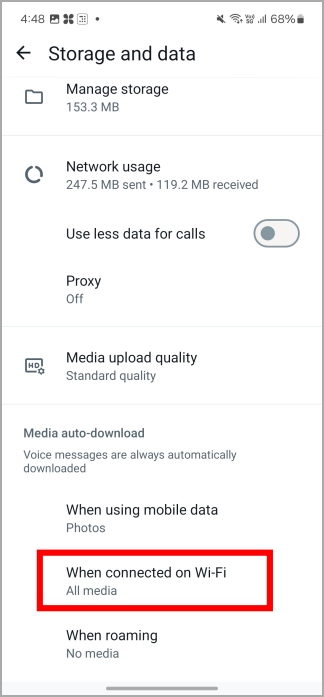
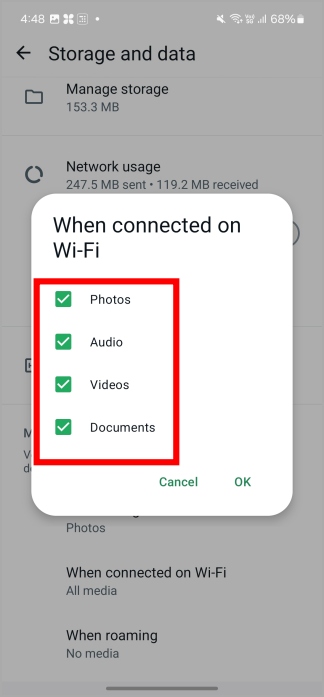
Configuración sin problemas
Como muchas personas, incluso yo uso Google Photos para todas mis fotos y videos, ya que está disponible en las plataformas y funciona sin problemas en la web. Además, fácil de acceder en mi televisor inteligente.
Como soy parte de varios grupos familiares y amigos, obtengo muchas fotos y videos no deseados y no deseados. Así que he deshabilitado la carga automática para conservar el almacenamiento del teléfono. Descargo seleccionar fotos y videos manualmente. En el momento en que se guarda en la aplicación Fotos (iPhone) o Gallery (Android), la aplicación Google Photos toma una copia de seguridad. Más tarde, elimino las fotos y videos no deseados de la aplicación Fotos o Galería.