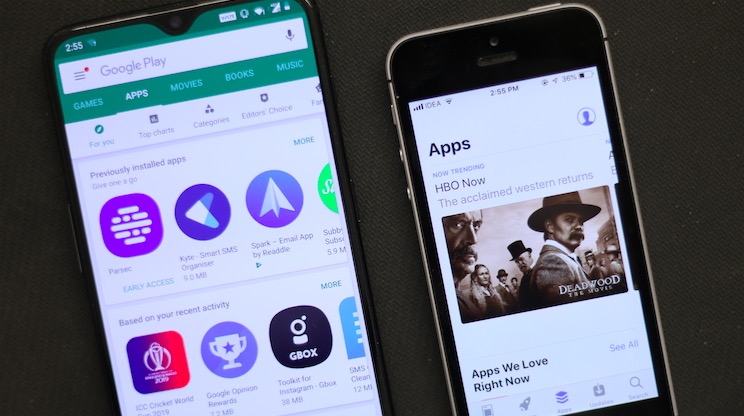
En Games Latino revisamos muchas aplicaciones, que a menudo requieren capturas de pantalla de alta calidad de Google Play y App Store. Suponiendo que esté leyendo este artículo, es posible que ya sepa, tanto Google Play Store como Apple App Store, no permite a los usuarios descargar directamente el logotipo o las capturas de pantalla de la aplicación cargadas por el desarrollador.
Cuando haga clic derecho en la captura de pantalla de cualquier aplicación en la App Store, no hay opción para guardar imágenes o abrir las imágenes en una nueva pestaña. Google Play Store es un poco mejor, te permite hacer clic derecho en la captura de pantalla de la aplicación, pero cuando descargas las imágenes, lo guarda como la web de Google. No PNG o JPEG. Lo mismo ocurre con el logotipo de la aplicación.
Si bien siempre puede tomar capturas de pantalla, pero tendrá que comprometerse con la calidad de la imagen. Afortunadamente, hay una manera fácil de descargar imágenes de alta resolución de ambas tiendas mediante el uso de hacks de elementos de inspección simples. Comencemos primero con la tienda Google Play.
Leer: Cómo usar Internet de manera efectiva para consumir información
Descargar imágenes de alta calidad de Google Play
Esto también funciona para el logotipo de la aplicación y las capturas de pantalla. Sigue los pasos.
- Dirígete a Google Play Store y abre la página de cualquier aplicación
- Haga clic con el botón derecho en la captura de pantalla> Abra la imagen en la nueva pestaña
- Una vez que la imagen se cargue en una nueva pestaña, vaya a la caja de URL y elimine ‘-RW’ desde el final y presione Enter
- Ahora, haga clic derecho en la imagen y seleccione ‘Guardar como’
- Ahora podrá guardarlo como PNG o JPG.
Antes:
https://lh3.googleusercontent.com/_dca_rwn42ubyigevtlt0smrzjmc21z542hfjdxyjwqsbl3zbydofhdjw5ustizbog=w720-H310-rw
Después:
https://lh3.googleusercontent.com/_dca_rwn42ubyigevtlt0smrzjmc21z542hfjdxyjwqsbl3zbydofhdjw5ustizbog=W720-H310
Descargar imágenes de alta calidad de App Store
Sigue los pasos.
- Dirígete a App Store y abre la página de la aplicación
- Haga clic derecho en la captura de pantalla> Inspeccionar
- Se abrirá una nueva ventana del elemento Inspect en la parte inferior de la pantalla
- Mueva el cursor en el editor de código para resaltar la captura de pantalla en la pantalla
- Luego, haga clic en la flecha pequeña para expandir el código y busque la imagen de origen.
- Copie la URL de la imagen de origen y péguela en la nueva pestaña
- Ahora, haga clic derecho en la imagen y seleccione ‘Guardar como’
- Ahora podrá guardarlo como PNG o JPG.
Palabras de cierre
Por lo tanto, estas fueron dos formas fáciles de extraer capturas de pantalla de alta resolución de la tienda de aplicaciones sin tomar capturas de pantalla. Una vez que haya terminado con las capturas de pantalla, también puede editarlas en Photoshop o usar uno de estos creadores de maquetas para hacer que las capturas de pantalla sean aún mejores para sus blogs o presentación. O si tiene una mejor idea, compártala con nosotros en los comentarios.