Cualquiera que conozca su ID de correo electrónico puede compartir cualquier archivo con usted a través de Google Drive. Así es como se diseñó el disco para funcionar. Pero el problema de spam en Google Drive no es insignificante, especialmente cuando los spammers comparten 18+ o archivos ofensivos. Hasta ahora, lo único que podía hacer era eliminar tales archivos y esperar que no obtenga más de ellos. Pero con la reciente actualización de Google Drive, puedes bloquear estos spammers Mejora de su experiencia de Google Drive por eso. Aquí le mostramos cómo dejar de obtener spam en Google Drive y todo lo que necesita saber sobre la nueva función de bloqueo de Google Drive.
Cómo bloquear los spammers en Google Drive
Como es de esperar, bloquear a los usuarios, también conocidos como spammers en Google Drive, es relativamente fácil.
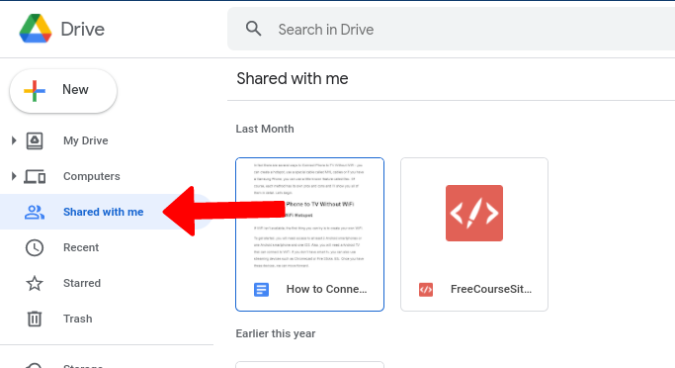
1. Primero abierto Google Drive y dirígete al Compartido conmigo Pestaña en la barra lateral izquierda donde encontrará archivos que las personas comparten con usted.
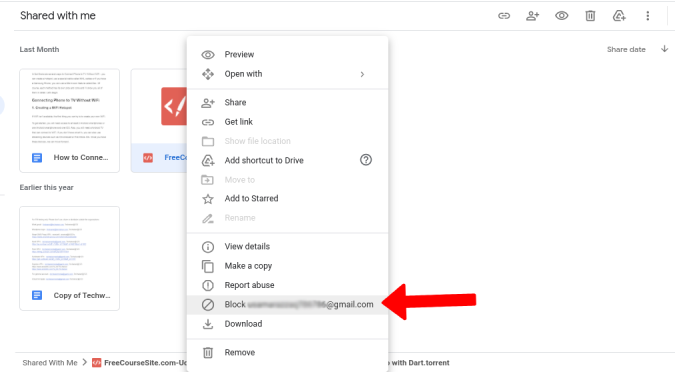
2. Ahora haga clic derecho en el archivo SPAM y seleccione Bloquear la identificación de correo electrónico de ‘usuarios‘.
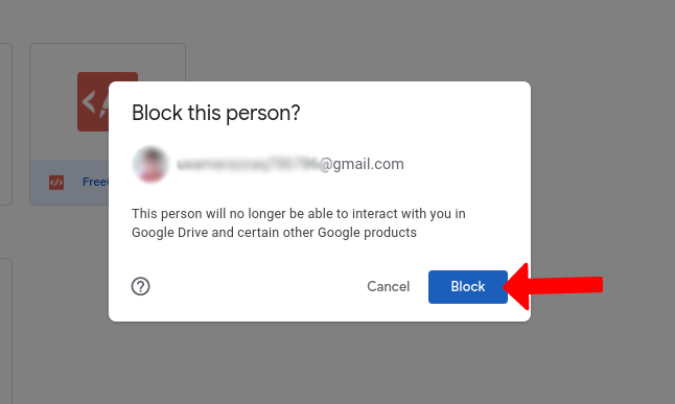
3. Esto abrirá una pequeña ventana emergente donde puede verificar la identificación de correo electrónico. Hacer clic en Bloquear para confirmar la decisión.
Como una sola identificación de correo electrónico podría ser responsable de enviar archivos de spam repetidamente, bloquear la ID de correo electrónico en Google Drive podría reducir mucho spam entrante. Además, recuerde que esto no eliminará su ID de correo electrónico de la lista de contactos de los spammers. No obstante, es un cambio bienvenido para los usuarios de la unidad.
Cómo desbloquear a los usuarios en Google Drive
¿Accidentemente bloqueó a alguien que no querías? Puedes desbloquearlos fácilmente, pero hay una advertencia.
Tan pronto como los bloquee, los archivos que han compartido con usted hasta ahora se eliminarán al instante, y no hay forma de recuperar estos archivos compartidos. Deberá pedirle al usuario que vuelva a compartir los archivos requeridos. Dicho esto, así es como puede desbloquear al usuario en Google Drive.
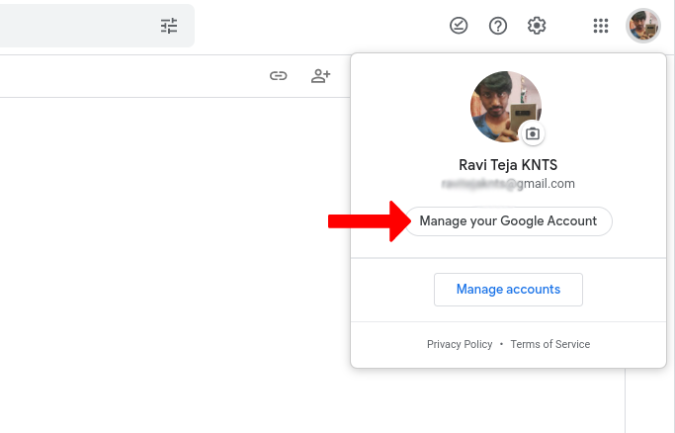
1. Para desbloquear a un usuario en Google Drive, abra Configuración de la cuenta de Google. Puede hacerlo haciendo clic en el foto de perfil en la esquina superior derecha en la unidad y luego seleccionando Administre su cuenta de Google.
2. Aquí, abra el Gente y compartir opción, desplazarse hacia abajo y seleccionar Obstruido bajo Contactos.
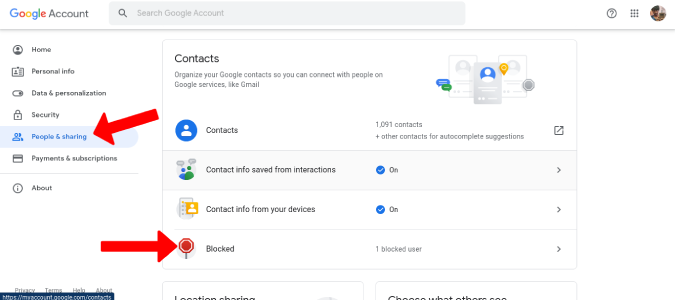
3. Aquí encontrará todas las ID de correo electrónico de los usuarios bloqueados en una lista. Simplemente haga clic en el icono cruzado incógnita Además de la cuenta de usuario que desea desbloquear y eso es todo: ha desbloqueado al usuario de Google Drive.

Preguntas frecuentes
¿Pueden otros usuarios saber cuándo los bloqueas o desbloqueas?
No son notificados de inmediato, pero si comparten un archivo con usted, les notificará que no pueden compartirlo con usted. Lo mismo ocurre cuando los desbloqueas. Simplemente les dejará compartir archivos con usted nuevamente.
¿Qué sucede con los archivos ya enviados desde la cuenta bloqueada?
Cuando bloquea a un usuario, todos los archivos compartidos previamente también se eliminarán. Por lo tanto, es mejor guardar archivos importantes antes de bloquear a un usuario en Google Drive.
¿La función de bloque está limitada a Google Drive?
No. Bloquear a un usuario en la unidad también lo bloqueará en el chat, los mapas, YouTube, el pago, etc. Sin embargo, esto no afectará a Gmail y Google Photos.
¿Podemos dejar de recibir archivos compartidos en Google Drive?
A partir de ahora, solo puede bloquear a los usuarios, pero no puede bloquear la función de intercambio en Google Drive por completo.
Envolver: lucha contra el spam en Google Drive
Si bien tiene más formas de combatir el spam de Google Drive que antes, también puede ser arriesgado ya que los archivos que comparten se eliminarán. Entonces, si está bloqueando a alguien en Google Drive, pero necesita un archivo que compartan con usted, descárguelo con anticipación. Además, la búsqueda del nombre del usuario en Google Drive mostrará todos los archivos que se comparten entre ustedes dos. De esa manera, puede pasar rápidamente a través de los archivos y guardarlos antes de bloquear.
Lea también:
- Cómo transferir la propiedad en Google Drive
- Cómo transferir los datos de Google Drive a OneDrive fácilmente