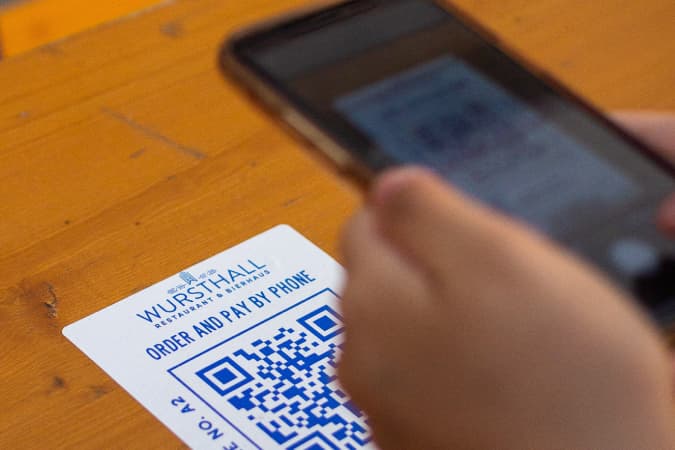
Ya sea que se trate de una página comercial, trabajador independiente o simplemente su página personal, una de las mejores maneras de promocionar su página de Facebook es mediante el uso de códigos QR. Puede imprimir estos códigos QR en panfletos, carteles, camisetas, etc., y poner en línea a sus espectadores de anuncios fuera de línea. Si es administrador de la página de Facebook, puede usar la opción incorporada ofrecida por Facebook para crear un código QR directamente. Si no, puede usar servicios de terceros para hacerlo. Así es como puede crear una página de Facebook en todas las plataformas.
Cómo crear código QR para la página de Facebook
1. Para crear un código QR para su página de Facebook, diríjase a esa página en el sitio web de Facebook.
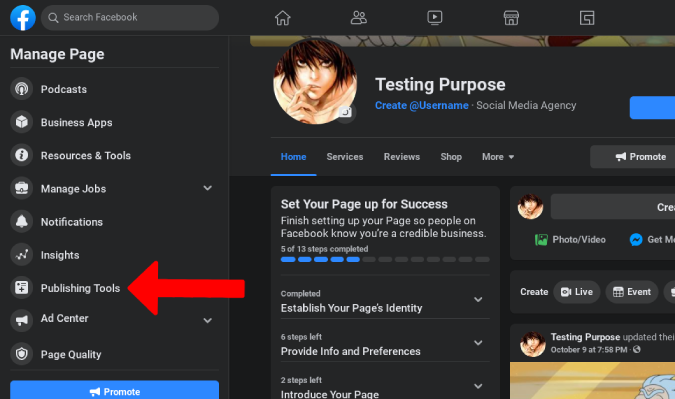
2. Luego desplácese hacia abajo y haga clic en Herramientas de publicación en la barra lateral izquierda.
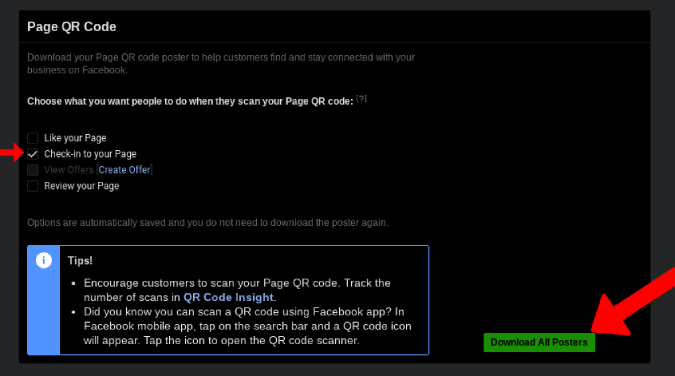
3. En la página de herramientas de publicación, desplácese hacia abajo y seleccione el Código QR opción en la barra lateral izquierda.
4. Aquí puedes seleccionar Check-in en su página opción y haga clic en Descargar todos los carteles.
5. Esto descargará el archivo PDF. Aquí puede encontrar el código QR en diferentes estilos desde el uso de folletos hasta usar como cubiertas de regalo.
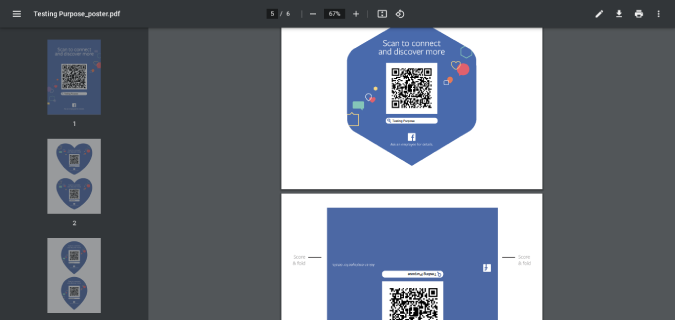
De esa manera, puede compartir el código QR para su página de Facebook. Pero como es una opción incorporada, también tiene la opción de verificar ideas como cuántas personas han abierto su página de Facebook, cuántos les gustó, etc.
6. Para verificar esas ideas, abra la página de inicio de su página de Facebook. Aquí desplázate hacia abajo y abre Perspectivas en la barra lateral izquierda.

7. En la página de Insights de página, desplácese hacia abajo y abra el Código QR opción en la barra lateral izquierda.
8. Aquí encontrará análisis de todo el tráfico que recibió en su página de Facebook de los códigos QR que promocionó.
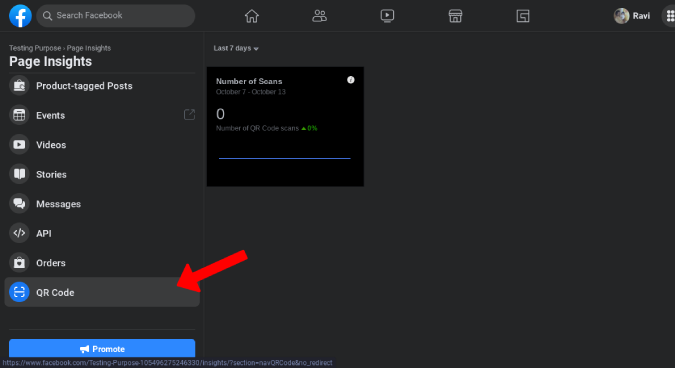
Facebook no ofrece la herramienta de código QR en sus aplicaciones móviles. Para hacer eso, debe abrir el sitio web de Facebook.com en la vista de escritorio.
Pero este método solo es posible si usted es el administrador de la página de Facebook. Si no es así, debe confiar en servicios de terceros. Así es como puede crear un código QR para la página de Facebook con herramientas de terceros.
Cómo crear un código QR para la página de Facebook con herramientas de terceros
De todas las aplicaciones de creación de código QR que probé, FlowCode funcionó muy bien. No solo le proporciona la opción de generar un código QR para su página de Facebook, sino que también proporciona opciones de personalización para que su código QR represente su marca. Con tales opciones, FlowCode es una opción aún mejor que la herramienta Native QR Code Tool de Facebook.
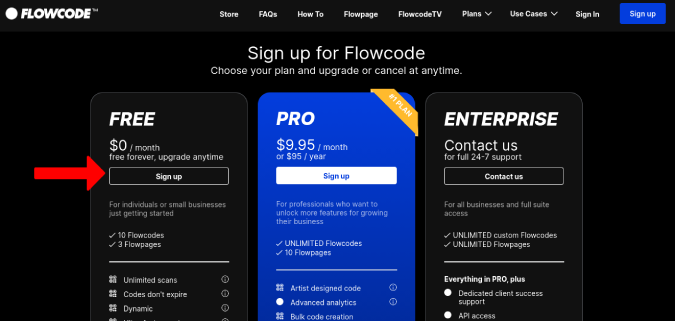
1. Para crear un código QR, abra Código de flujo y regístrese para obtener una cuenta gratuita.
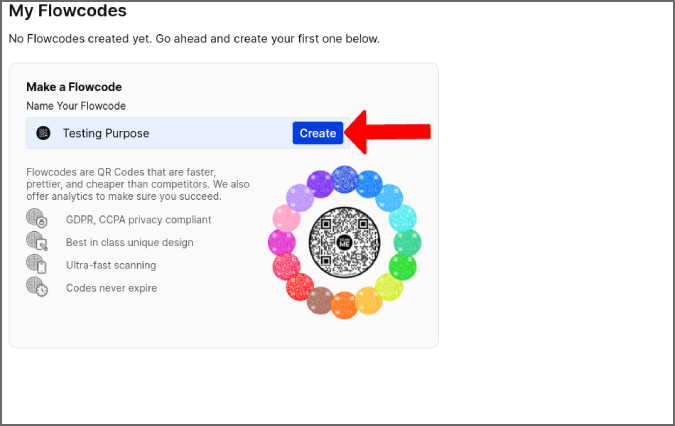
2. En la pantalla de inicio, dale un nombre a tu código de flujo y haga clic en el Crear botón.
3. Aquí seleccione Facebook y pegue el enlace de su página de Facebook.

4. Ahora desplácese hacia abajo y personalice el aspecto de su código de flujo como color, patrón, estilo de diseño, etc. También puede cargar una imagen para pegarla en el centro del código de flujo. Un ejemplo puede ser el logotipo de su marca.
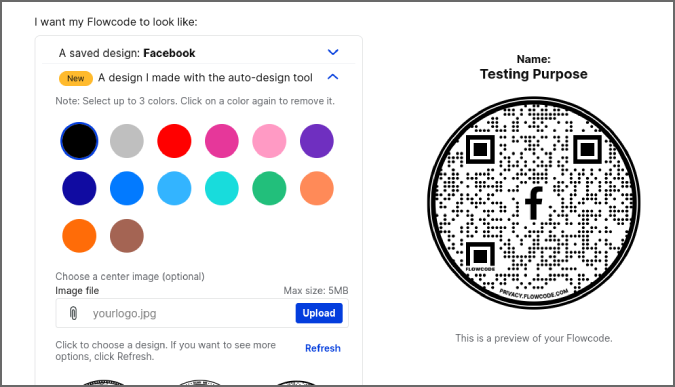
5. Una vez hecho la personalización, haga clic en Crear y descargar FlowCode.
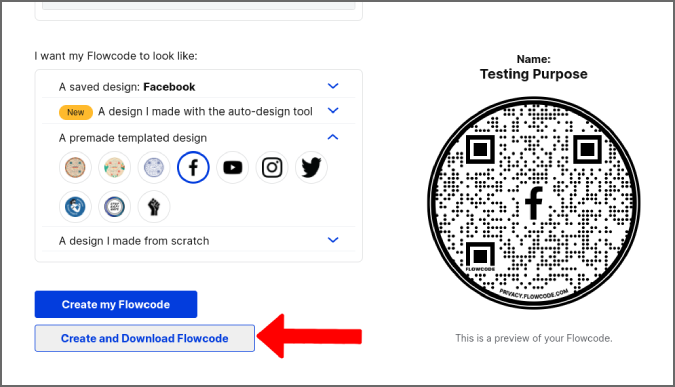
6. Luego, en la ventana emergente, puede seleccionar el tipo de archivo entre PNG, JPG y SVG.
En el tablero del código de flujo, haga clic en el Analítica Opción para consultar las ideas de cuántas personas están utilizando su código QR y qué tan bien está funcionando.
Todas las características que necesita están disponibles en la versión gratuita de FlowCode. El plan PRO permite crear códigos de flujo a granel, más opciones de personalización, agregar múltiples enlaces a un solo código de flujo, descargar el código de flujo en formato de archivo PDF, etc.
Cómo crear un código QR para la página de Facebook en el teléfono inteligente
Como no tenemos la opción de crear un código QR desde la aplicación Facebook en el teléfono inteligente, puede usar la vista de escritorio en el navegador o usar la aplicación de terceros llamada aplicación QR Tiger.
1. Primero, descargue la aplicación QR Tiger de la Google Play Store o Apple App Store.
2. Ahora abra la aplicación de Facebook y abra la página de la que desea crear el código QR.
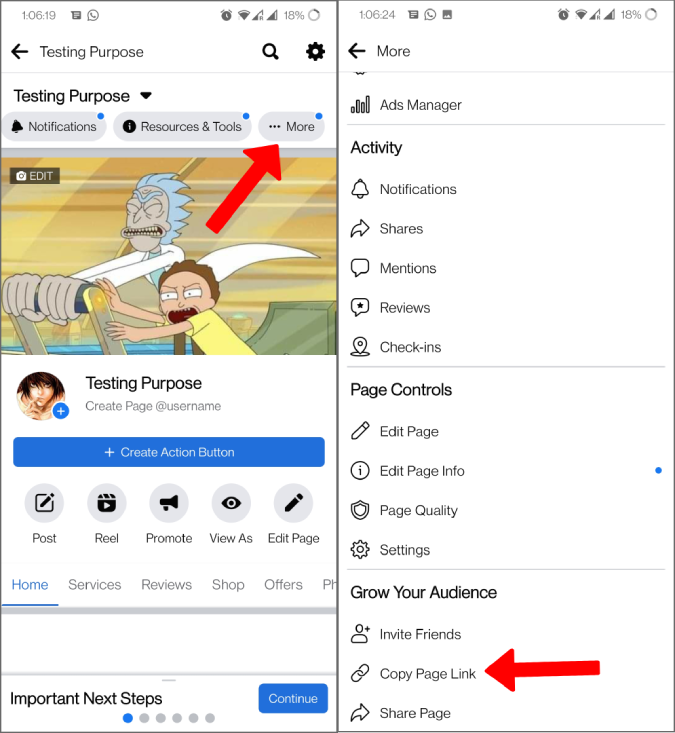
3. En la página, haga clic en el Más opción en la barra superior, desplácese hacia abajo y toque el Copiar enlace de página Opción para copiar el enlace de la página a su portapapeles.
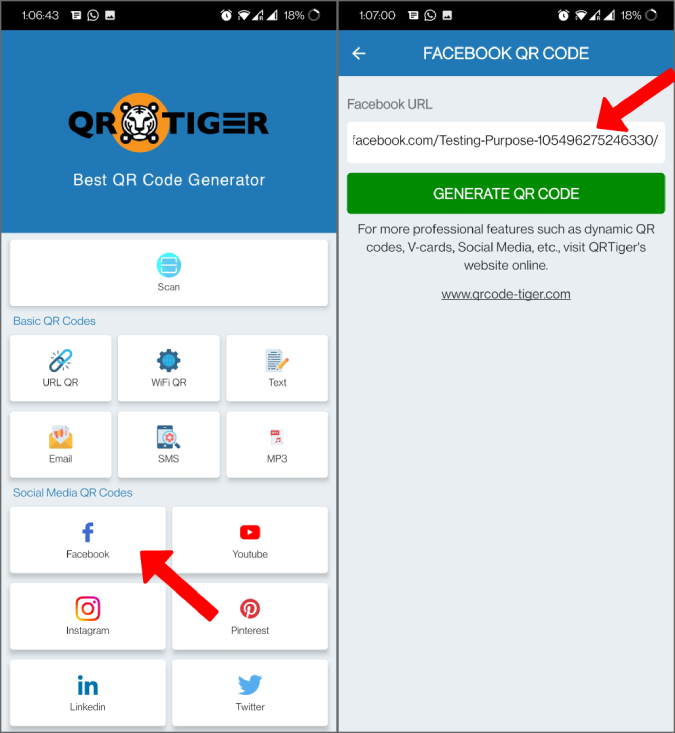
4. Ahora abra la aplicación QR Tiger y toque el Facebook opción. Aquí pegue el enlace de la página de Facebook copiado y toque Generar código QR.
5. En la página siguiente, puede seleccionar el estilo de patrón de código QR, agregar un logotipo, cambiar de color, etc. y luego tocar Descargar gratis.
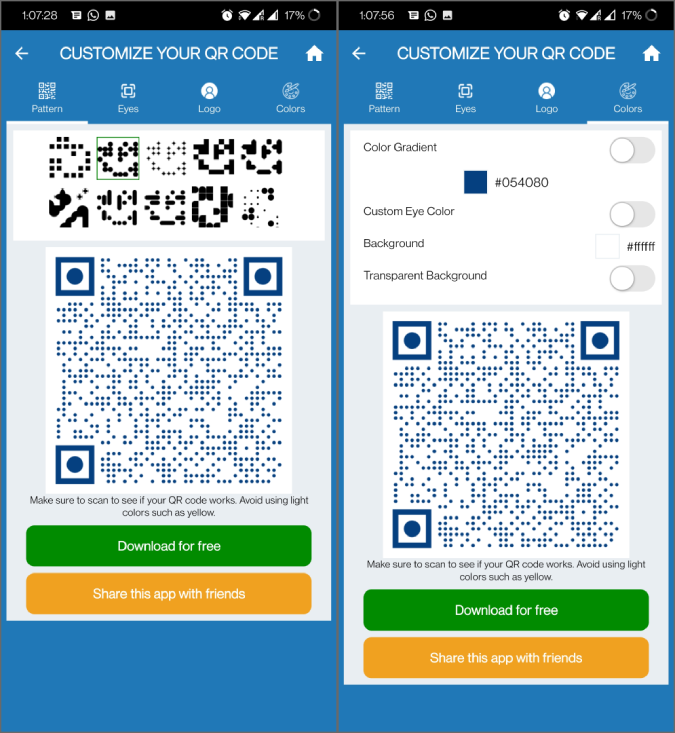
Eso es todo, el código QR se guardará como una imagen en su teléfono. Puede abrir la aplicación de archivos o la aplicación de la galería para compartirla.
A diferencia de la opción nativa en el código de flujo, no tiene la opción de verificar las ideas con la aplicación QR Tiger. Por lo tanto, recomiendo usar FlowCode en el navegador o usar el método de Facebook nativo utilizando la vista de escritorio si necesita información sobre su código QR.
Envolviendo: Crear código QR para la página de Facebook
Ya sea que esté en el escritorio o en el teléfono inteligente, le recomiendo ir con FlowCode, ya que proporciona la opción de personalizar y proporcionarle información básica que necesita. Mientras que la opción Facebook predeterminada es más fácil de crear con menos pasos. Pero si desea crear con una aplicación en el teléfono inteligente, obtiene las opciones de personalización, pero a costa de las ideas para su página de Facebook.
Lea también:
- Cómo escanear el código QR desde la imagen
- Cómo descargar fotos de la página de Facebook (video)