Esta característica estaba muy atrasada, sin embargo, ahora tenemos la capacidad de conectar Discord con Xbox. No solo eso, puede transferir canales de voz de discord a su Xbox conectado. Pero para eso, debe usar la aplicación Discord en el teléfono en lugar de Windows. Aquí le mostramos cómo conectarse y usar Discord con Xbox.
Cómo conectar sus cuentas de Discord y Xbox
Puede conectar ambas cuentas desde Discord o incluso Xbox. El proceso de conexión se puede realizar desde las aplicaciones de escritorio e incluso desde sus aplicaciones móviles. También puede usar su consola Xbox para conectarse a Discord si lo desea.
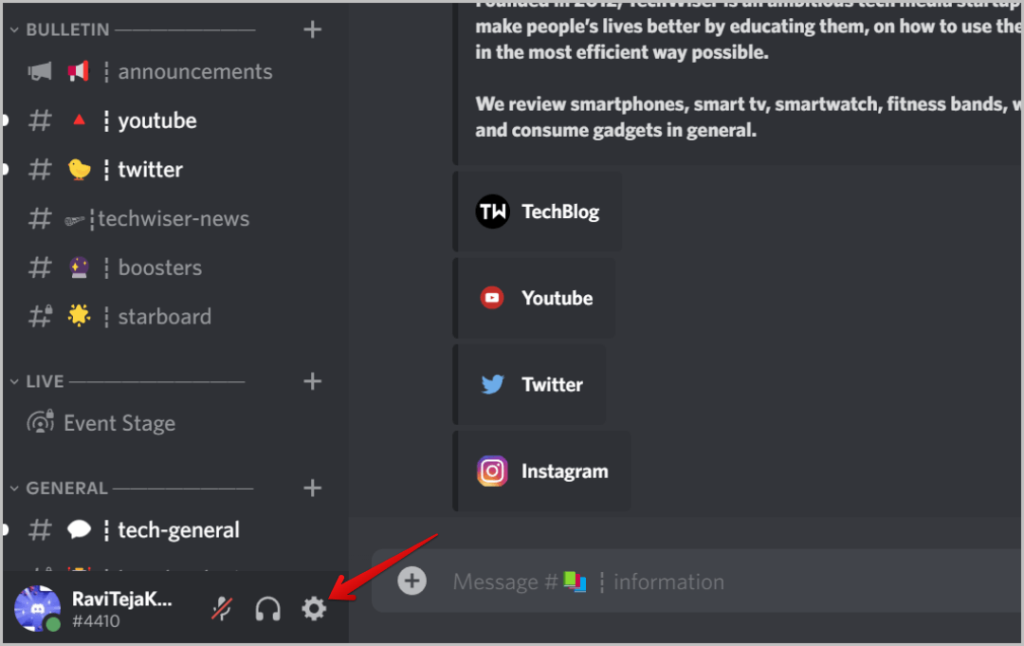
1. Primero abra el Aplicación de discordia o el sitio web, y haga clic en el icono de dorso en la parte inferior izquierda para abrir la configuración del usuario.
2. Aquí seleccione el Conexión opción en la barra lateral izquierda. Luego haga clic en el Icono de xbox Para comenzar a conectar Discord con Xbox.
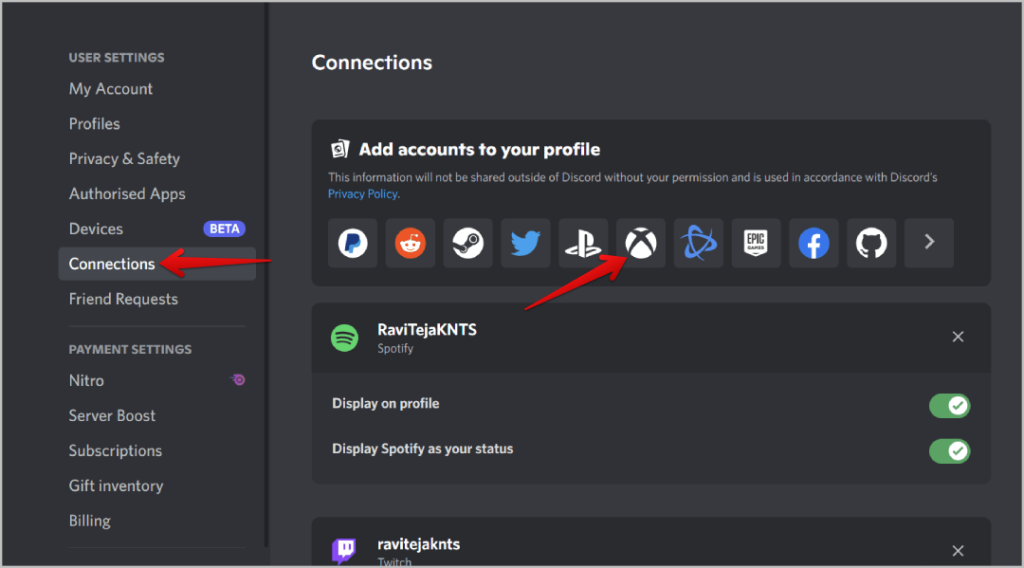
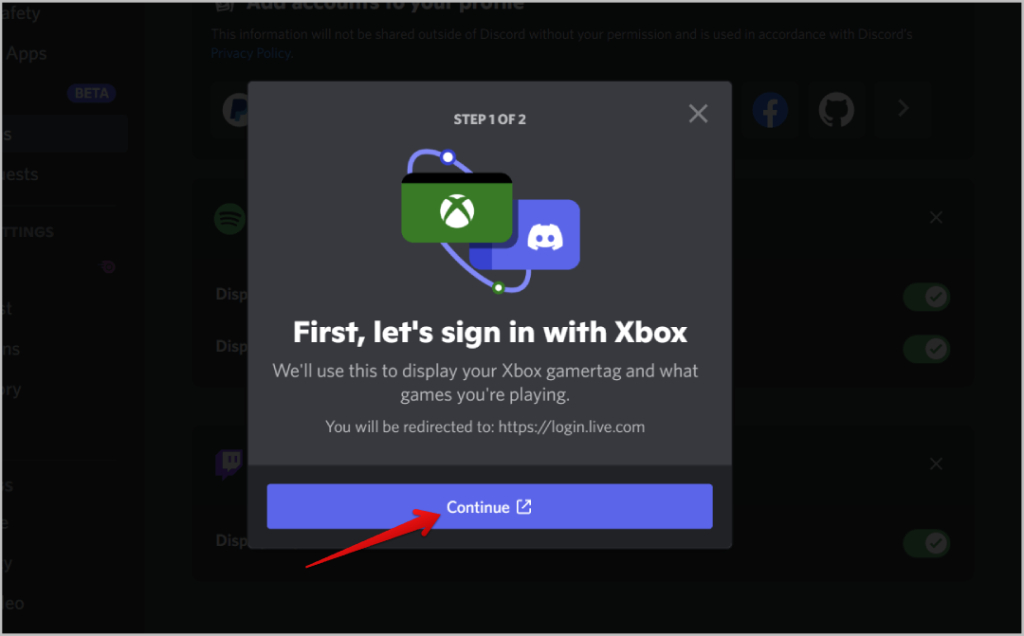
3. En la ventana emergente, haga clic en Continuarnuevamente en Continuar en la siguiente ventana emergente para comenzar a iniciar sesión con Xbox.
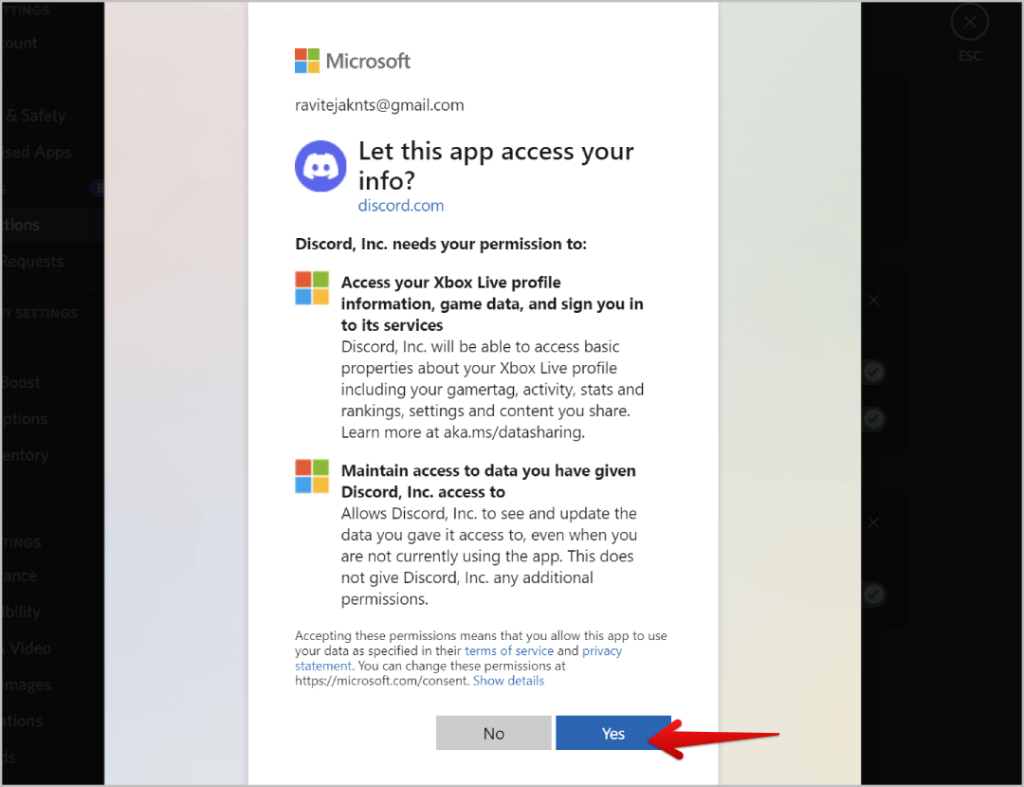
4. Ahora en la ventana emergente que sigue, regístrese con la cuenta de Microsoft para iniciar sesión en Discord. Luego haga clic en Sí para que Discord acceda a su información de perfil de Xbox.
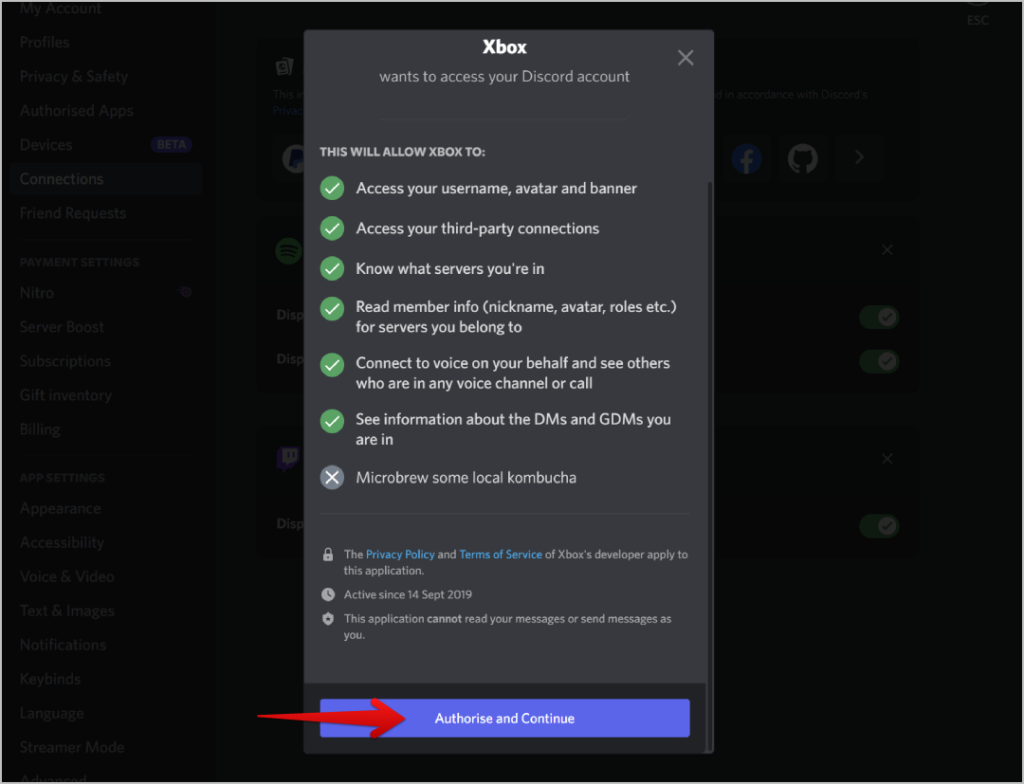
5. En la página siguiente, haga clic en el Autorizar y continuar Botón para conectar con éxito sus cuentas Discord y Xbox.
El proceso de conexión desde la aplicación Discord en el teléfono es principalmente el mismo. Aquí están los pasos.
1. Abrir el Aplicación de discordia, y toca el icono de perfil en la esquina inferior derecha. Ahora seleccione el Conexión opción en la página siguiente.
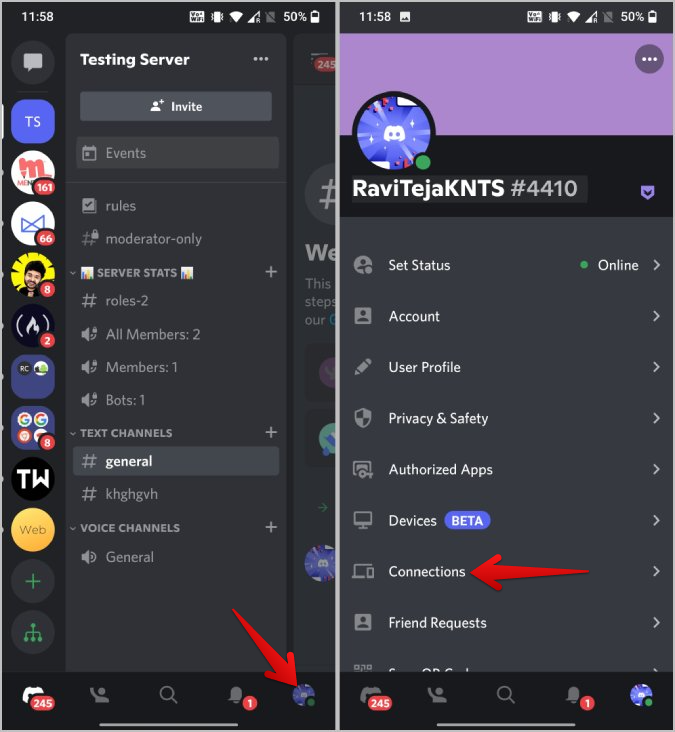
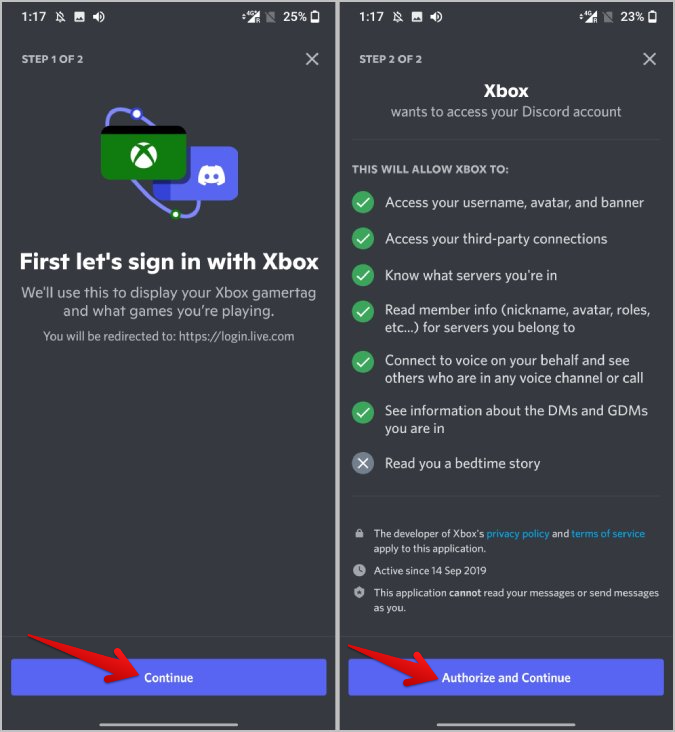
2. Luego toque el Agregar botón en la esquina superior derecha. En esta página, seleccione el Xbox opción de la lista. Ahora toca el Empezar botón en la página siguiente. Luego toque Continuar Para iniciar sesión en Xbox.
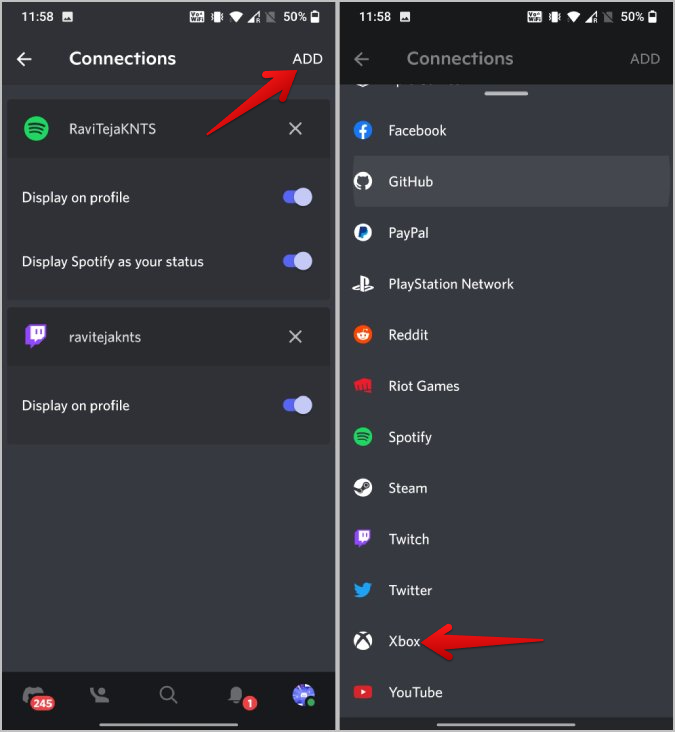
3. Abre una página web donde necesitará iniciar sesión en su cuenta de Microsoft. Una vez hecho, toque el Autorizar y continuar botón para conectar ambas cuentas.
Alternativamente, también puede conectar ambos servicios desde la aplicación Xbox. Aquí está como:
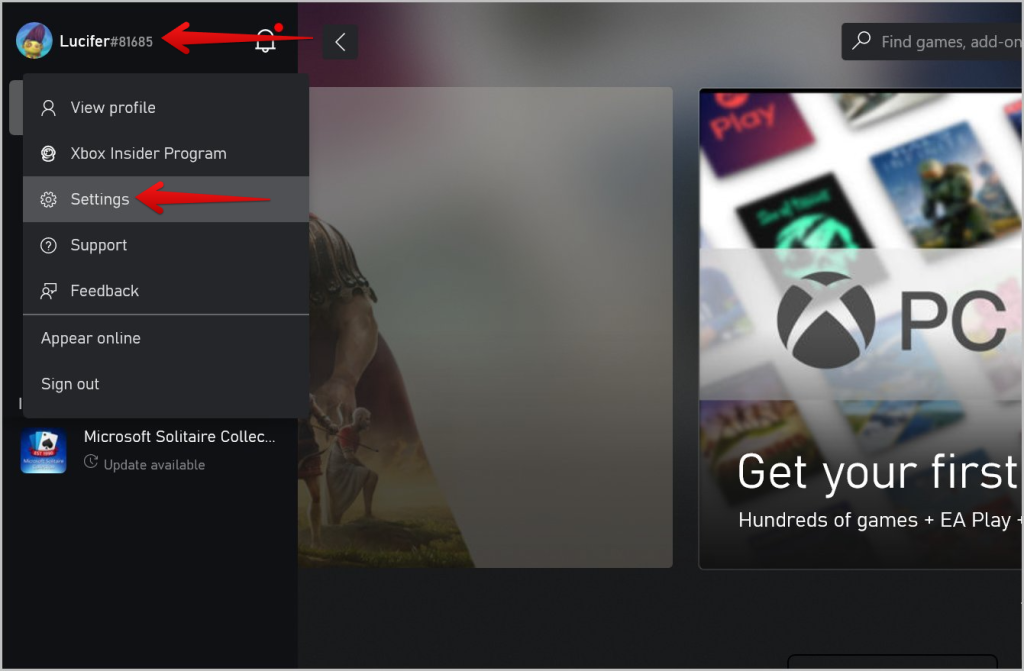
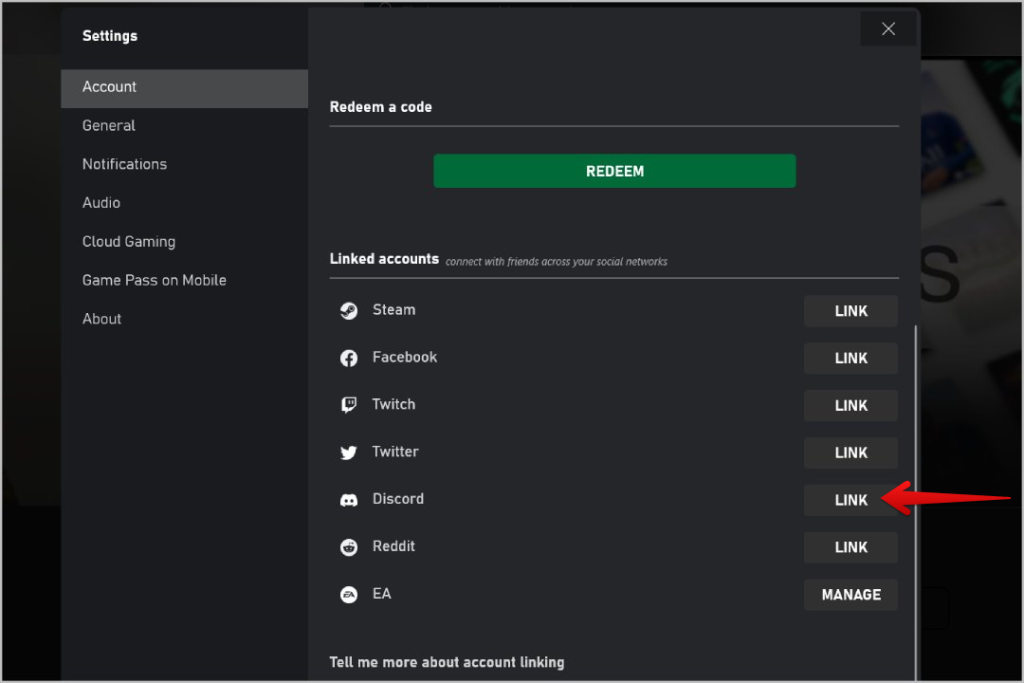
1. Abrir el Aplicación de xbox en su PC e inicie sesión si aún no lo ha hecho. Una vez hecho, haga clic en su nombre de perfil en la esquina superior izquierda y seleccione el Ajustes opción.
2. En la configuración, puede desplazarse hacia abajo hasta la sección de cuentas vinculadas y hacer clic en el ENLACE botón al lado de Discord.
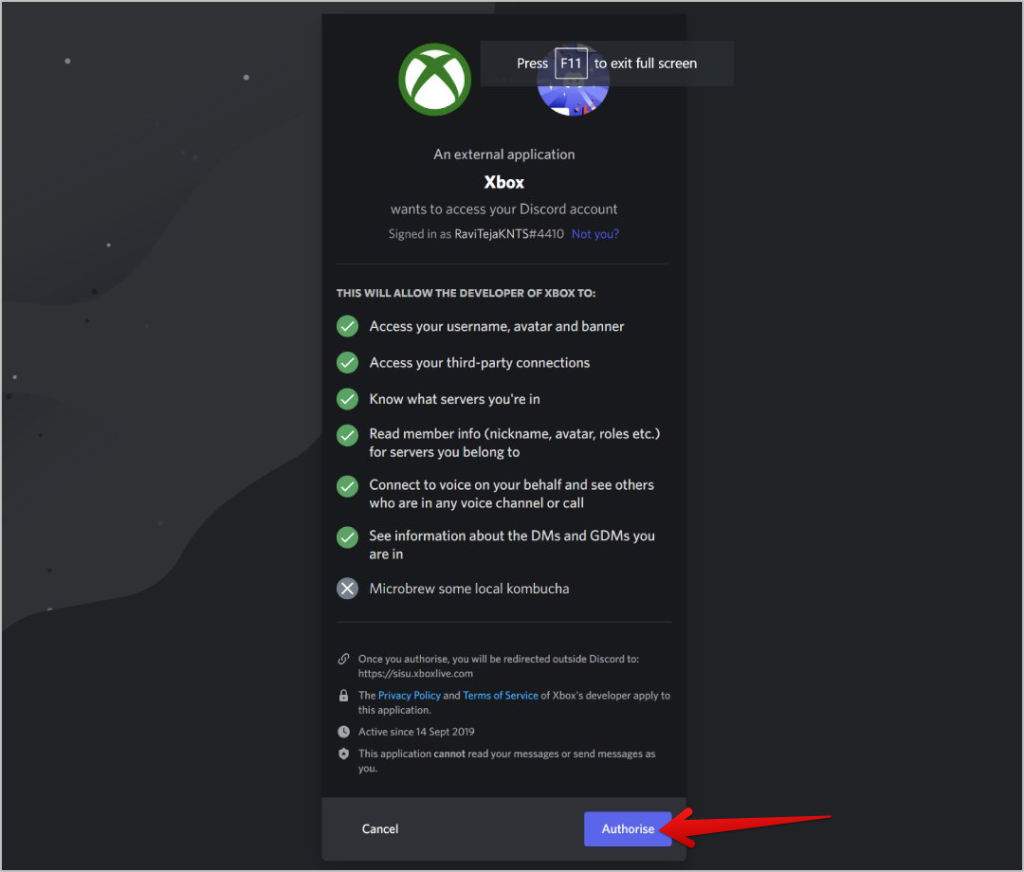
3. Abre una página web donde puede iniciar sesión en Discord y Autorizar la conexión.
O también puede hacerlo desde la aplicación Xbox.
1. Descargue e instale la aplicación Xbox en Androide y iOS.
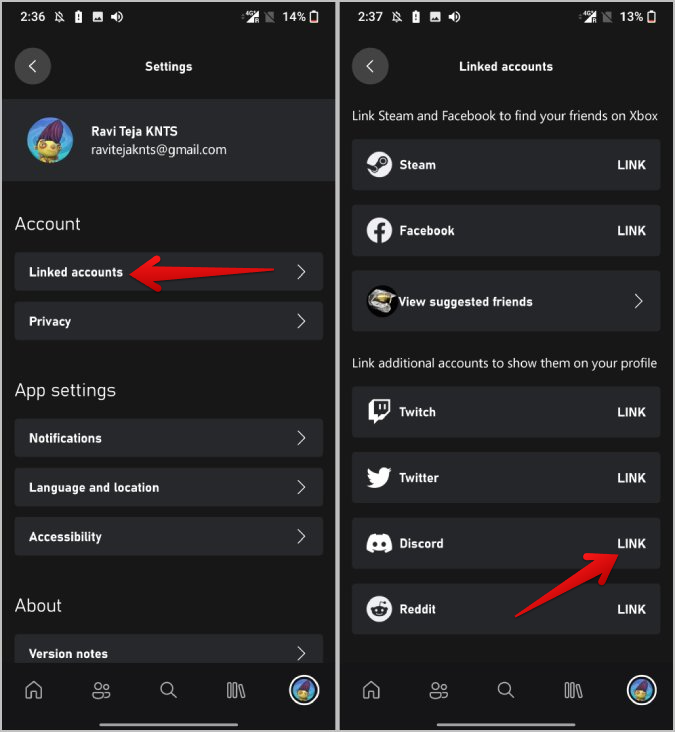
2. Ahora toca el icono de perfil en la esquina inferior derecha y luego toque el icono de dorso en la esquina superior derecha.

3. Aquí seleccione el Cuentas vinculadas opción y toque el Enlace opción al lado de la opción Discord.
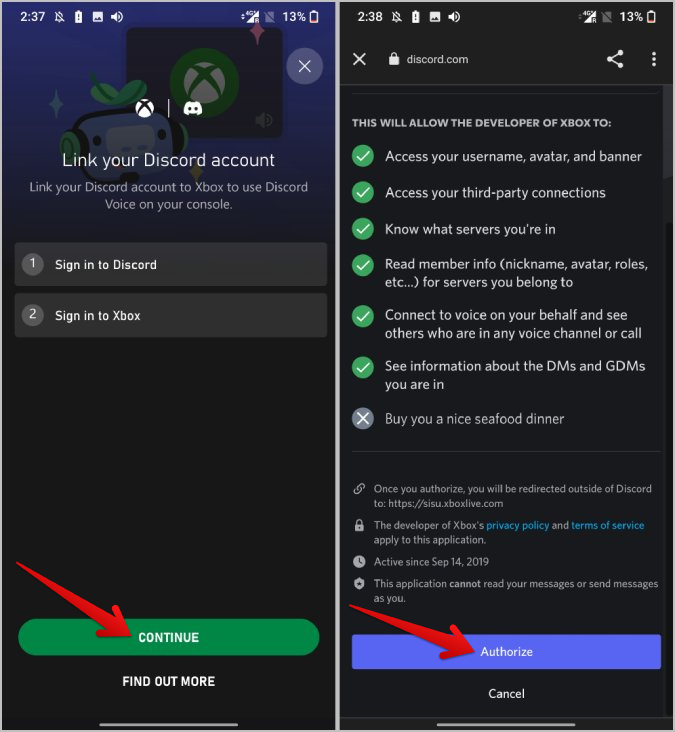
4. Abre una página web donde puede iniciar sesión y Autorizar Discordia.
Cómo transferir los canales de voz de Discord a Xbox
Una vez conectado, puede transferir sus canales de voz de Discord a su consola Xbox. Todo este proceso solo funciona desde la aplicación Mobile Discord y también asegúrese de haber conectado la consola a su aplicación móvil Xbox. Una vez hecho esto, puede iniciar el proceso.
1. Abrir el Aplicación de discordia En su teléfono y abra cualquier servidor donde pueda unirse a un canal de voz con sus amigos.
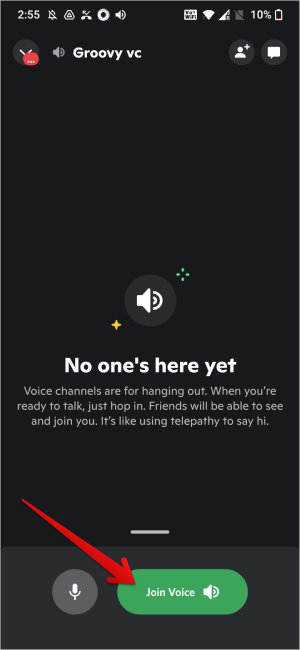
2. Aquí seleccione cualquier canal de voz para unir y tocar el Voz de un solo botón.
3. Una vez que esté en cualquier canal de voz, desplácese hacia arriba y debe encontrar el Transferir a Xbox opción. Si no puede encontrar esta opción, asegúrese de que su Xbox haya iniciado sesión con la cuenta de Xbox que ha vinculado con Discord.
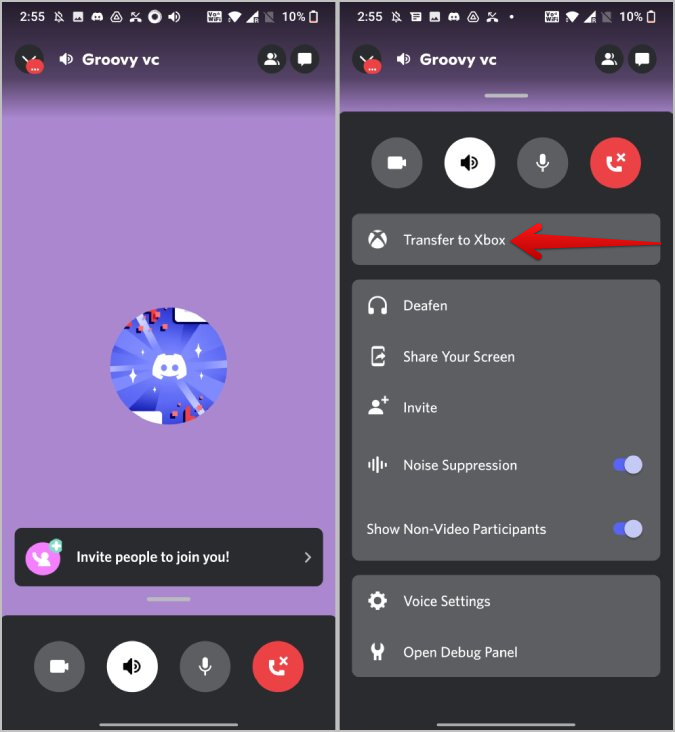
Eso es todo, ahora puedes hablar y escuchar el canal de voz de Discord mientras juegas en tu Xbox al mismo tiempo.
Preguntas frecuentes
1. ¿Cuáles son las ventajas de conectar Xbox y Discord?
La principal ventaja es transferir el canal de voz a Xbox. Puede hacerlo conectando Xbox y Discord y luego instalando las aplicaciones móviles de Xbox y Discord. Aparte de eso, puede mostrar sus detalles de Xbox en su perfil de Discord y también muestra un rico estado de presencia en Discord cuando está reproduciendo en Xbox.
2. ¿Puedo unir a un canal de voz directamente desde la consola Xbox?
No, no puede unirse al canal de voz directamente desde Xbox. Debe confiar en un dispositivo Android o iOS uniéndose a un canal de voz en su teléfono. Luego puede transferir el canal de voz a su Xbox.
3. ¿Puedo transferir el canal de voz desde la aplicación Discord Desktop?
No, solo puede transferir el canal de voz desde la aplicación Discord en Android o iOS. De todos modos, podemos esperar que esa característica ya que Discord y Xbox Integration sigan siendo nuevas.
Xbox X Discord
Además de solo conectar cuentas de Discord y Xbox, ambas también pueden conectarse a muchos otros servicios. Por ejemplo, Discord se puede conectar a Facebook, Github, Twitter, Twitch, etc., mientras que Xbox se puede conectar a Reddit, Twitch, Twitter, Facebook, etc. Aunque el proceso de conexión es principalmente el mismo para todas las plataformas, todas hacen cosas diferentes cuando están conectados.