Todos tienen un canal de YouTube hoy en día y no se puede negar que nos encanta subir recuerdos (ya que es la edad de los vlogs). Pero a veces, hay ciertos videos que queremos mantenernos a nosotros mismos o compartir con algunos. La función de video privado de YouTube es una excelente manera de mantener una mezcla de videos privados y públicos. Entonces, si desea compartirlo con sus amigos o familiares, así es como compartir un video privado de YouTube, junto con una comparación de características con un video público que generalmente seleccionamos.
Videos públicos vs privados de YouTube
Antes de saltar a hablar sobre compartir videos privados de YouTube, aquí hay una descripción general de cómo un video público es diferente de uno privado. En primer lugar, obtienes una opción cuando subes un video (más sobre eso más adelante) para publicarlo o mantenerlo en privado. En segundo lugar, no aparece en ninguna recomendación de video, resultados de búsqueda o en el canal. Por último, los usuarios reciben una notificación cuando 0 el video se carga de manera similar a un video público.
| Público | Privado | |
| Shows en Remotación de video o resultados de búsqueda | Sí | No |
| Pantallas en el canal | Sí | No |
| Los suscriptores son notificados en la carga | Sí | No |
| Puede ser visto por cualquiera | Sí | No |
| Compartible | Sí | No |
| Número de usuarios con los que se puede compartir | Sin límite | 50 |
Cómo compartir un video privado de YouTube
Puede compartir fácilmente un video privado de YouTube siguiendo los pasos enumerados a continuación. Dado que la mayoría de nosotros usamos y subimos videos desde PC, echemos un vistazo a cómo puede hacer lo mismo en Windows 10.
1. Cómo hacer un video público en privado y compartirlo
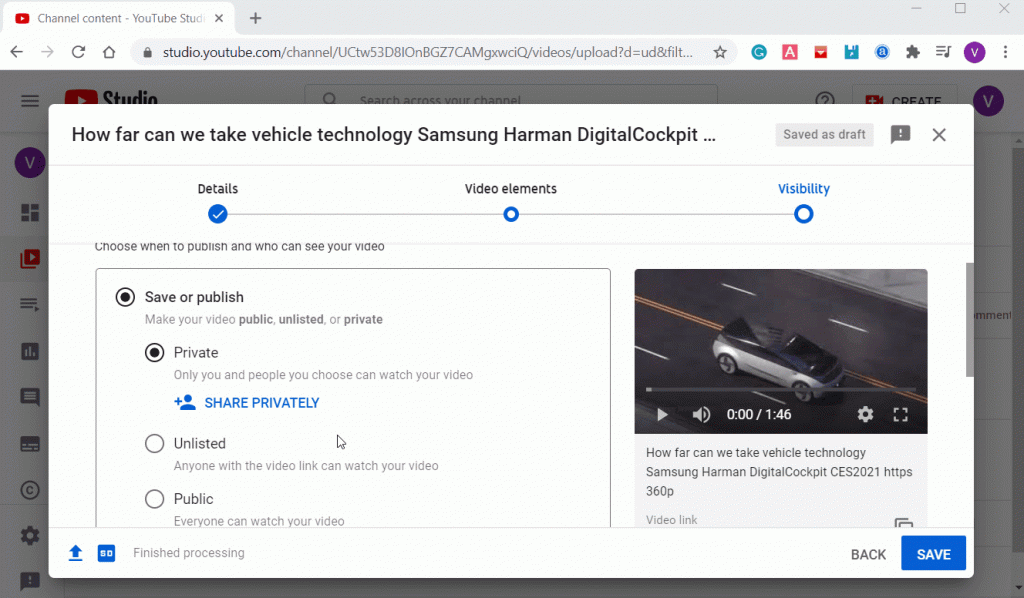
Si es un principiante, tenga en cuenta que puede elegir mantener un video en privado cuando lo suba por primera vez. Como puede ver en la captura de pantalla a continuación, pasa por tres etapas cada vez que sube un video: detalles, elementos de video y visibilidad.
Para cargar y publicar un video privado, todo lo que tiene que hacer es Elija privado en la última pestaña. Mientras lo hace, también obtiene una opción para agregar usuarios con los que desea compartir el video. Haga clic en Compartir en privado Para agregar usuarios que tendrán acceso al video.
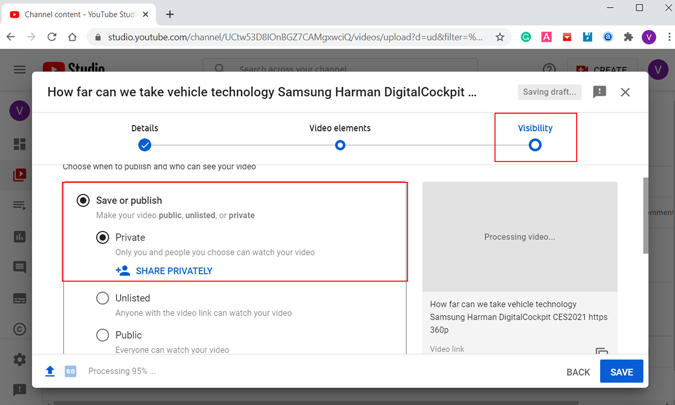
En la ventana emergente privada de video compartido, ingrese direcciones de correo electrónico a las que le gustaría dar acceso. También tiene dos opciones adicionales en la misma pestaña. Si desea que todos los que inviten a recibir una notificación por correo electrónico, marque esta opción.
La otra opción entra en juego cuando está utilizando una cuenta en el lugar de trabajo y desea compartirla con cualquiera que se agrega en ese espacio de trabajo cerrado.
2. Cómo compartir un video privado de YouTube (YouTube Studio)
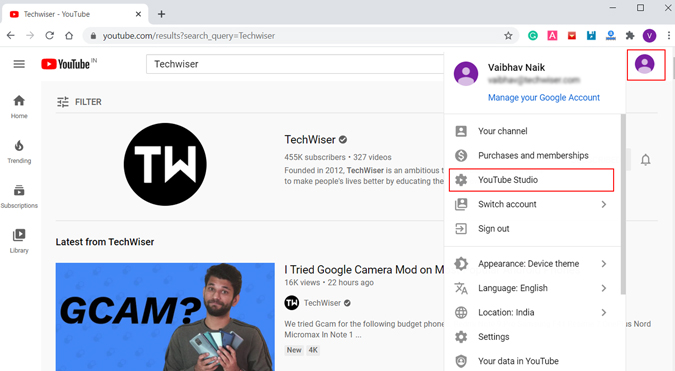
Si ya tiene un video público, deberá hacerlo privado para compartirlo con invitaciones. Para comenzar, abra YouTube y Haga clic en el icono de perfil En la esquina superior derecha de la página. Ahora desde el menú contextual, Seleccione YouTube Studio que es una sección donde tu Administre sus videos y contenido en su canal de YouTube.
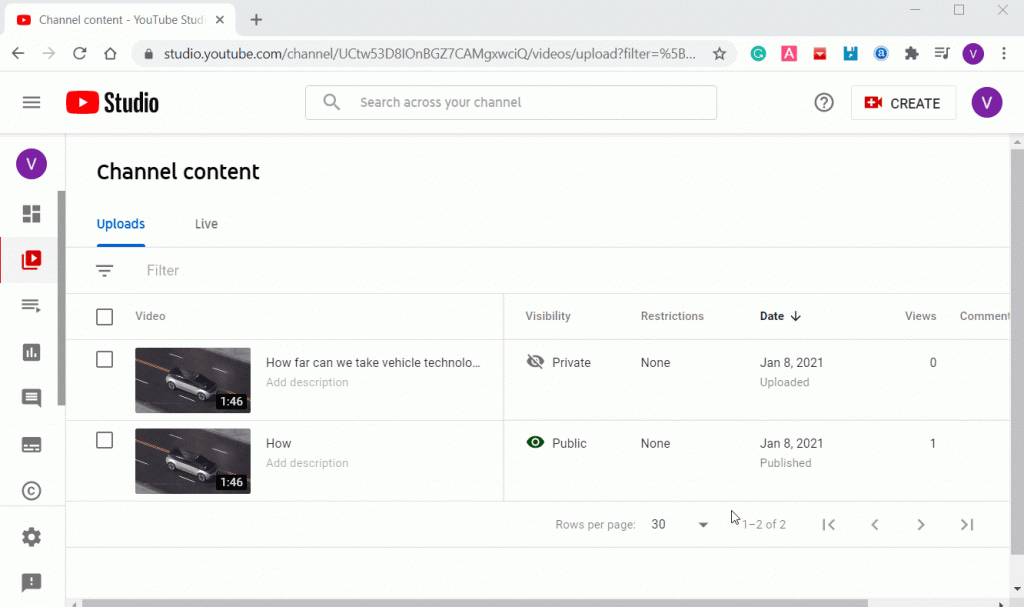
Verá el tablero del canal con detalles sobre el rendimiento y el análisis de su canal. Ahora pasaremos a la sección de video, que muestra todo el contenido del canal en una página. Para abrir la sección de video, Haga clic en el contenido en la barra lateral.

En esta página, puede cambiar cualquier video público a privado y viceversa. En primer lugar, encuentre el video que desea compartir, si es público, se reflejará en la sección de visibilidad a la derecha de cada video. Para cambiar la visibilidad, Haga clic en Public y seleccione Privado. Tan pronto como lo haga, un nuevo icono de participación en privado parecerá similar al anterior en el que puede agregar direcciones de correo electrónico.
En caso de que su video ya esté privado, todo lo que tiene que hacer es hacer clic en el botón Compartir en privado y agregar direcciones de correo electrónico. Eso es todo.
3. Cómo compartir un video privado de YouTube (móvil)
Dato curioso: YouTube Studio también tiene una aplicación dedicada. Desafortunadamente, no puede compartir videos creando una invitación por correo electrónico como lo hicimos en los pasos anteriores. Todo lo que puede hacer es cambiar la visibilidad de un video público a privado.
Si no tiene acceso a una PC, aún puede seguir adelante y compartir sus videos privados utilizando el método de escritorio en el navegador de su teléfono. Como uso Chrome, así es como puedes hacerlo en Chrome. En primer lugar, inicie Chrome y abra YouTube. Haga clic en el icono de menú de tres puntos en la esquina superior derecha y Seleccione la opción de sitio de escritorio. Esto le mostrará el sitio de YouTube en la vista de escritorio. Ahora todo lo que tiene que hacer es seguir los mismos pasos que discutimos en el paso anterior.

Observaciones de cierre: Compartir video privado de YouTube
Entonces, ahora que puede compartir fácilmente un video de YouTube, espero que pueda crear una base de video más grande en su canal sin dar una pista a sus suscriptores. También espero que YouTube eventualmente proporcione más funciones y controles en su aplicación móvil, ya que la mayoría de nosotros tenemos acceso a teléfonos móviles.
Lea también: Cómo cambiar el nombre del canal de YouTube en la web y el móvil