El sonido de inicio de Windows podría ser la pieza de audio más familiar que se escucha cuando la PC se inicia. Sin embargo, si eres como yo que ha estado usando Windows desde la eternidad, es probable que estés inmensamente aburrido de ello. Entonces, tal vez quieras cambiar eso con la introducción de tu canción favorita o la banda sonora de un juego que te gusta. Entonces, saltemos directamente. Aquí le mostramos cómo cambiar el sonido de inicio de Windows.
Leer 8 mejores aplicaciones de diccionario fuera de línea para PC con Windows en 2020
Método 1 – Use el editor de registro
Desde que Microsoft hizo cambios en la arquitectura en Windows 8/10, no hay una opción directa para cambiar el sonido de inicio en la configuración de sonido. Sin embargo, todavía lo recuperas con un poco de ajuste de registro. Si no está seguro de qué es el Registro de Windows, considerarlo como una gran base de datos de configuración para programas de software, dispositivos de hardware, preferencias de usuario y configuraciones del sistema operativo, y mucho más.
Sigue los pasos.
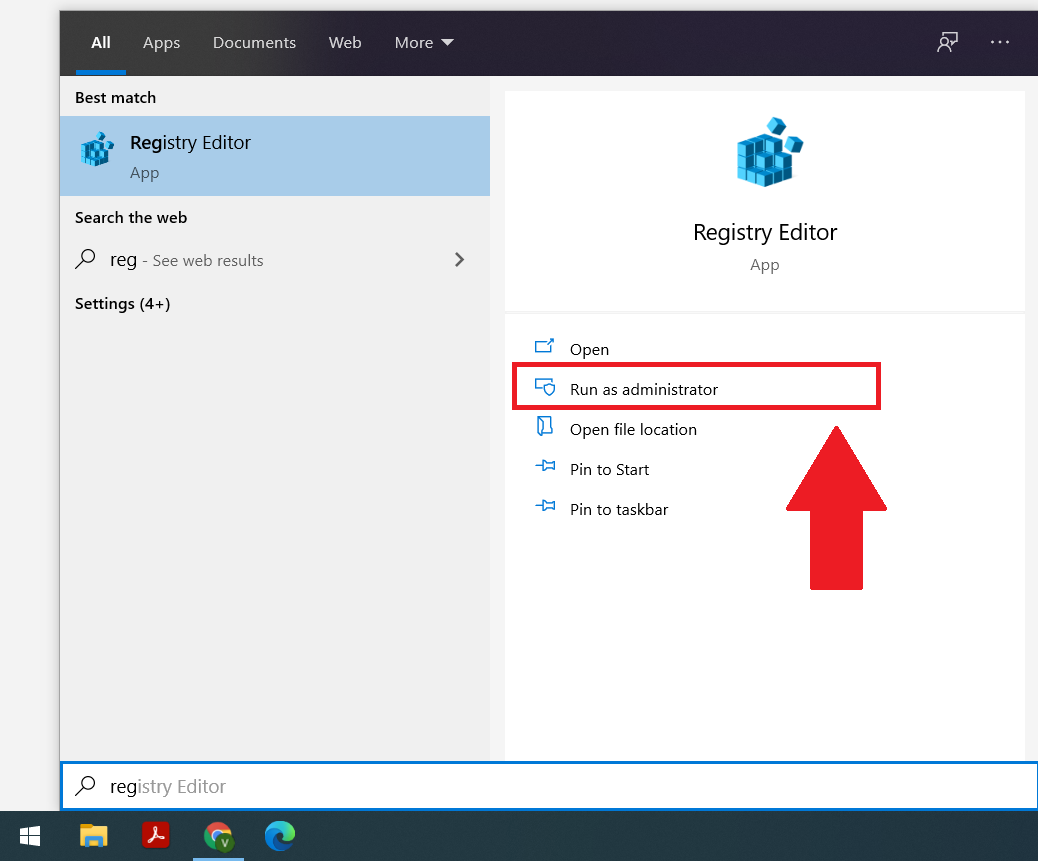
Ir a Inicio y búsqueda del editor de registro. Ahora Toque en ejecución como administrador (importante).
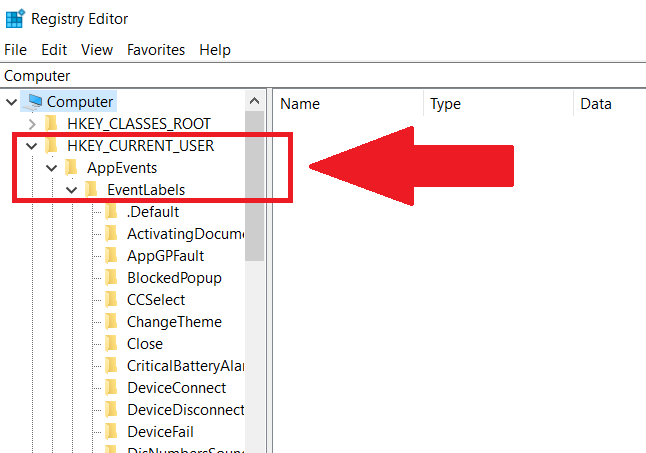
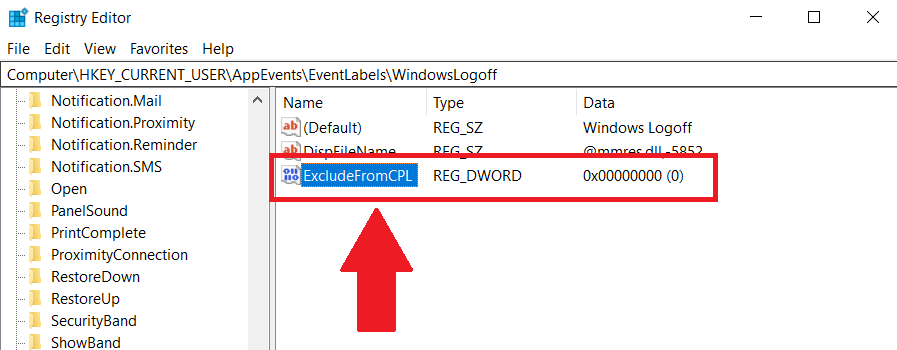
Ahora, vamos a la opción de inicio de sesión e iniciar sesión en Windows de Unhide desde el menú Etiquetas de eventos. Para hacer eso, alternar a HKEY_CURRENT_USER> AppEvents> EventLabels.
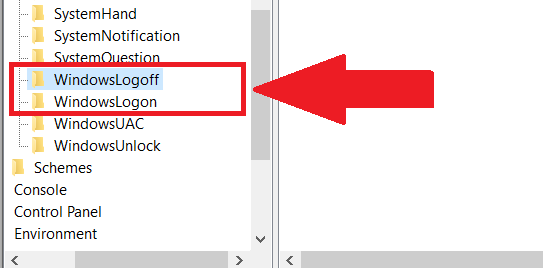
En el menú EventLabeldesplázate hacia abajo hacia abajo para encontrar dos opciones. Windowslogoff y WindowsLogon.
Para que ambas opciones aparezcan en la configuración de sonido, cambiaremos los atributos. Haga clic en cualquiera de las opciones y Doble toque para abrir excludeFromCPL.
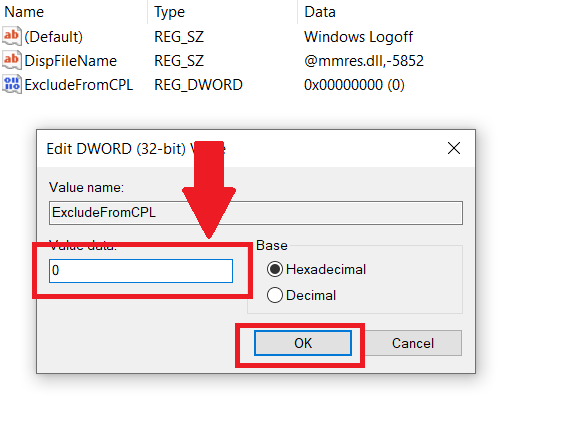
Ahora verá un cuadro de diálogo. Cambie los datos de valor de 1 a 0 y presione OK. Cuando vaya a la opción Configuración de sonido, podrá ver las opciones de WindowsLogon y Windowslogoff.
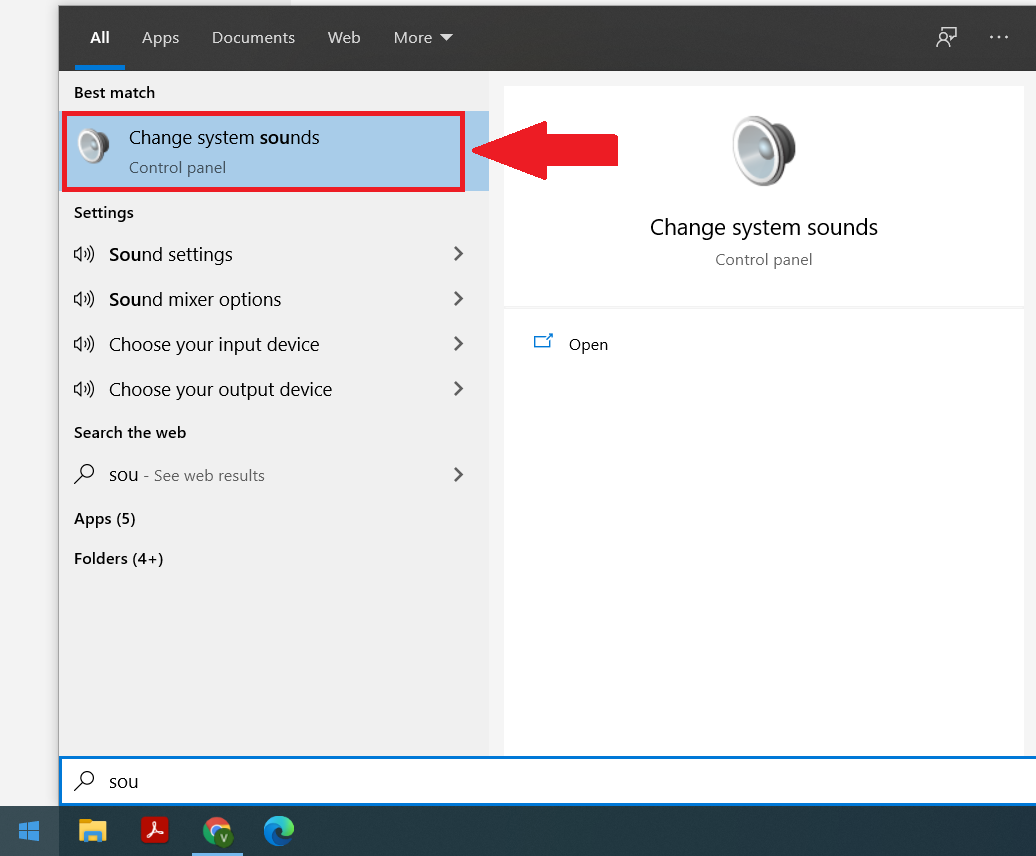
A continuación, abra la configuración para cambiar los sonidos del sistema predeterminados. Ir al menú de inicio y Buscar sonido. Verás un Cambiar la opción de sonidos del sistema, haga clic y abra eso.
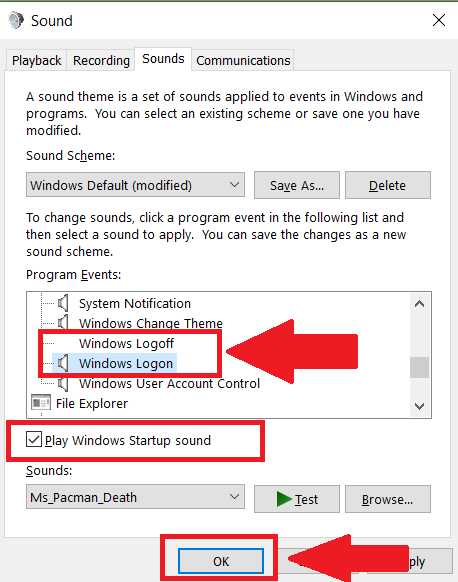
Verá otro cuadro de configuración de sonido emergente, busque eventos de programa. Desplácese hacia abajo y seleccione Iniciar sesión en Windows. Toque el navegador y Seleccione el archivo de audio .wav Desea reemplazar como un sonido de inicio de Windows. Si tiene un archivo MP3, tiene muchas opciones para elegir, lo que le permite convertir fácilmente el archivo MP3 en wav. Puedes usar un convertidor en línea ya que estarás usando principalmente tu PC. A continuación, presione Aplicar, OK y reinicie su sistema. Voila, eso es todo.
No hay límite para el tamaño del archivo como tal, lo intenté con un archivo de 8MB. También experimentó con la longitud y pudo jugar más de 8 segundos, pero dado que obtenemos la pantalla de inicio de sesión en aproximadamente 8 segundos, mantenga el audio en una longitud de 6-8 segundos y el tamaño de archivo .wav ideal en 1 MB
Puede hacer lo mismo para la opción de inicio de sesión de Windows desde el mismo menú.
Usando la aplicación Tweaker de Winaero
Si usted es uno de los que no quiere seguir los arduos pasos en el método anterior, también hay una opción mucho más fácil y rápida. El uso de la aplicación Tweaker Wiinaero le brinda la capacidad de cambiar el sonido de inicio con un solo clic. Todo lo que necesita hacer es descargar e instalar la aplicación y Alterne a la opción de sonido de inicio en la barra lateral. Tiene tres opciones, puede reproducir el sonido de inicio actual, reemplazar el sonido o revertirlo al sonido predeterminado.
Para cambiar el sonido de inicio, Toque reemplazar el sonido de inicio.

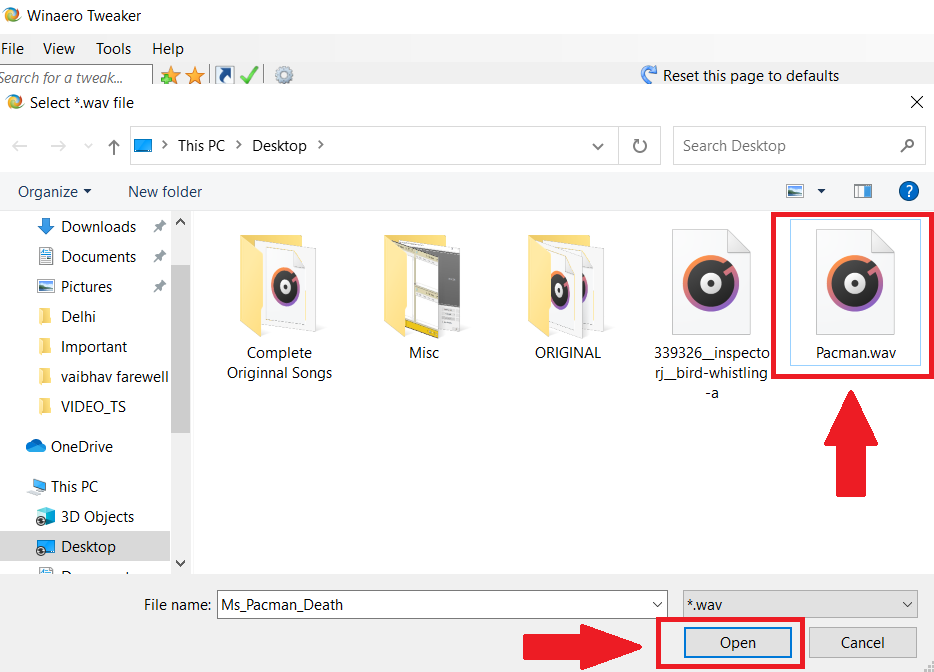
En este paso navegar a la ubicación de su archivo .wav que en mi caso está en el escritorio. Seleccione y presione Aceptar. Por último, para completar el proceso, puede reiniciar el sistema de inmediato o puede esperar para escuchar los cambios la próxima vez que reinicia.
Hay una limitación al proceso, es decir, solo le permite cambiar el sonido de inicio. Entonces, si también desea modificar su sonido de sesión, el primer método es la mejor manera.
Conseguir Tweaker de Winaero
Observaciones de cierre
Así que estas fueron dos formas fáciles de cambiar el sonido de inicio de Windows. En mi opción, si no está buscando descargar e instalar software adicional, el método nativo funciona perfectamente. Sé que hay un poco de opción de sonido de modificación y habilitación utilizando el editor de registro de Windows, pero una vez que habilita la opción, cambiar cualquier sonido se vuelve muy fácil. Si desea una opción fácil de hacer un solo clic, Winaero Tweaker es el camino a seguir. También le permite ajustar otras características y apariencia de Windows.
Lea también cómo arreglar el «menú de inicio de Windows 10 no funciona»