Estoy seguro de que la mayoría de ustedes encontrarían esta información divertida, pero las personas que tienen el registro de escritura más rápido no usan el teclado de estilo Qwerty. ¿Confundido? En realidad, hay muchos diseños de teclado además de Qwerty que las personas usan en todo el mundo. Es solo un estándar ya que se usó en máquinas de escribir y ahora se ha llevado a cabo a teléfonos y computadoras. Pero, ¿qué pasa si quieres experimentar y probar algunos diseños nuevos en tu computadora? No se preocupe, le enseñaremos cómo cambiar el diseño del teclado en Windows 10.
Cómo cambiar el diseño del teclado en Windows 10
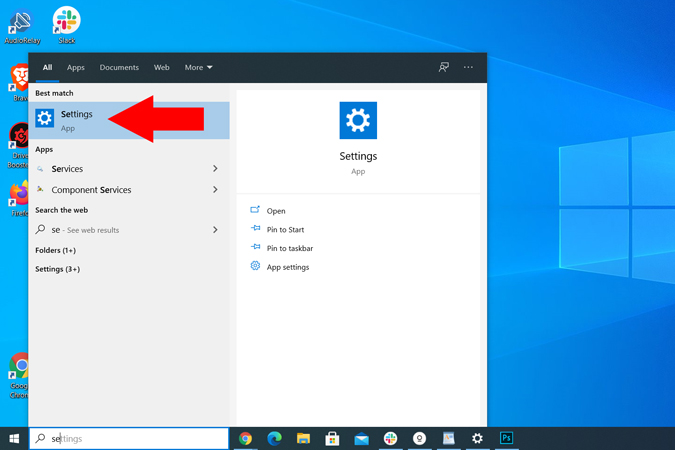
Es bastante fácil cambiar el diseño del teclado en Windows 10. Para comenzar, Abra el menú Inicio, busque configuraciones y ábralo.
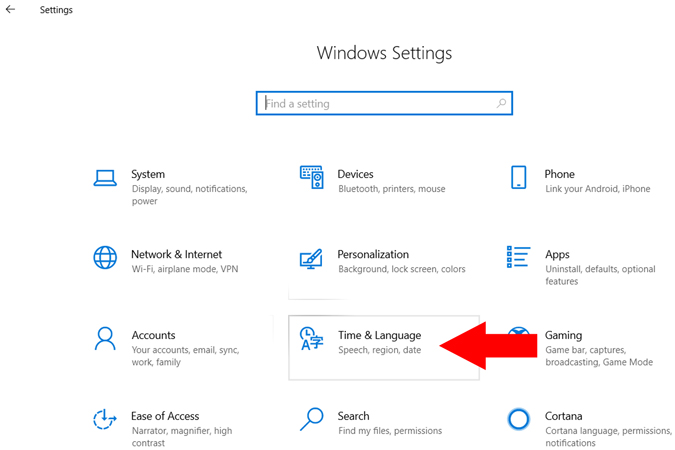
Ahora, en las opciones de configuración de Windows, seleccione Tiempo e idioma y haga clic en el idioma desde la barra lateral izquierda.
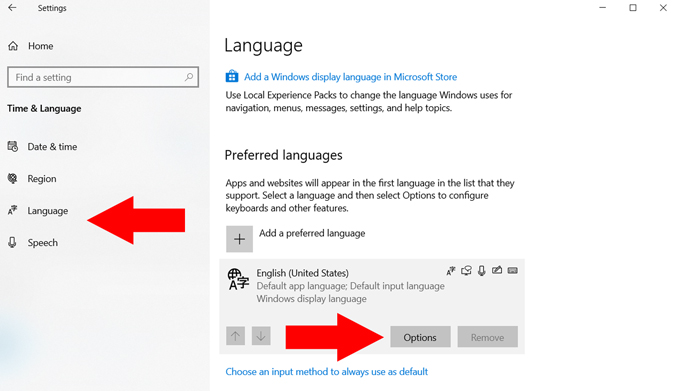
En la pantalla de configuración del idioma, busque la opción de idiomas preferidos y Haga clic en el inglés o en cualquier otro idioma predeterminado que haya seleccionado, y haga clic en las opciones
Verá la pestaña de teclados en la parte inferior con Qwerty (EE. UU.) Como una opción. Esto significa que actualmente está utilizando el diseño estándar de Qwerty. Para cambiar el diseño, Haga clic en Agregar teclado que abrirá una opción de diseño del teclado emergente. Ahora Elija el diseño que desee agregaren nuestro caso, he seleccionado el diseño de Dvorak.
Una vez que seleccione un nuevo diseño, aparecerá en la pestaña Keyboards. Recuerde, puede elegir más de un diseño si lo desea.

Atajo de diseño del teclado para una alternancia fácil
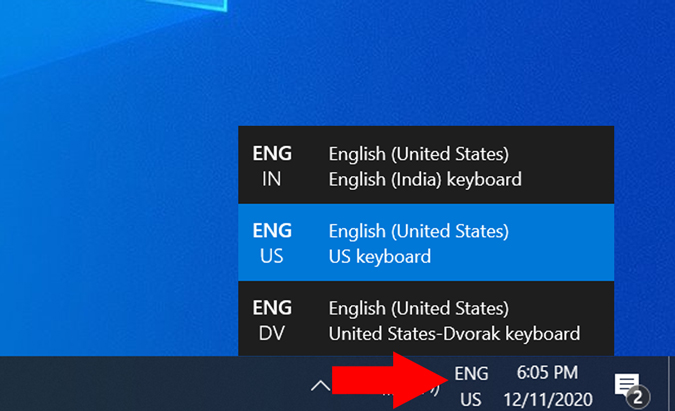
Una vez que haya terminado de seleccionar el diseño del teclado en Windows 10 que desea usar, no es necesario pasar por el largo y arduo proceso que discutimos nuevamente. Tan pronto como agregue varios diseños de teclado, verá una nueva opción de teclado en la esquina extrema derecha de la barra de tareas. Puede hacer clic en ese icono y elegir el diseño que desee.
Alternativamente, también puede presionar la tecla Windows + Barra espacial para alternar entre los diseños de teclado en un instante
Cómo eliminar un diseño de teclado en Windows 10
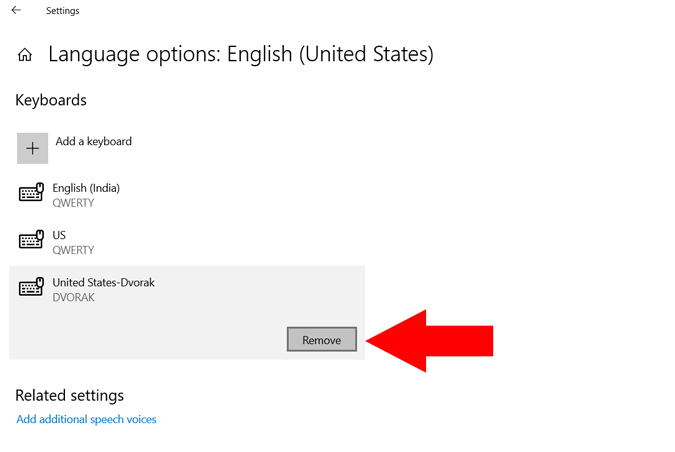
Si simplemente está experimentando y desea atenerse al teclado de tipo Qwerty estándar, puede mantener el diseño del teclado como estándar. De lo contrario, puede eliminar el diseño siguiendo los mismos pasos que lo hizo mientras agrega uno nuevo.
Vaya a Configuración, haga clic en Opción de Time & Languaje, y seleccione el idioma de la barra lateral. Desde el idioma preferido por el idioma predeterminado, haga clic en las opciones. Seleccione el diseño de la sección del teclado y haga clic en Eliminar. Eso es todo. Has eliminado con éxito el diseño. Fácil, ¿verdad?
Observaciones de cierre: cómo cambiar el diseño del teclado en Windows 10
Espero que todo el proceso haya sido fácil de seguir. Recuerde usar la tecla de la barra espaciadora de Windows+para alternar entre varios diseños de teclado. En caso de que simplemente esté buscando aumentar sus habilidades y velocidad de escritura, ¡consulte estas aplicaciones de inmediato!
Lea también: Accesos directos de teclado rápidos para maestras conferencias de zoom