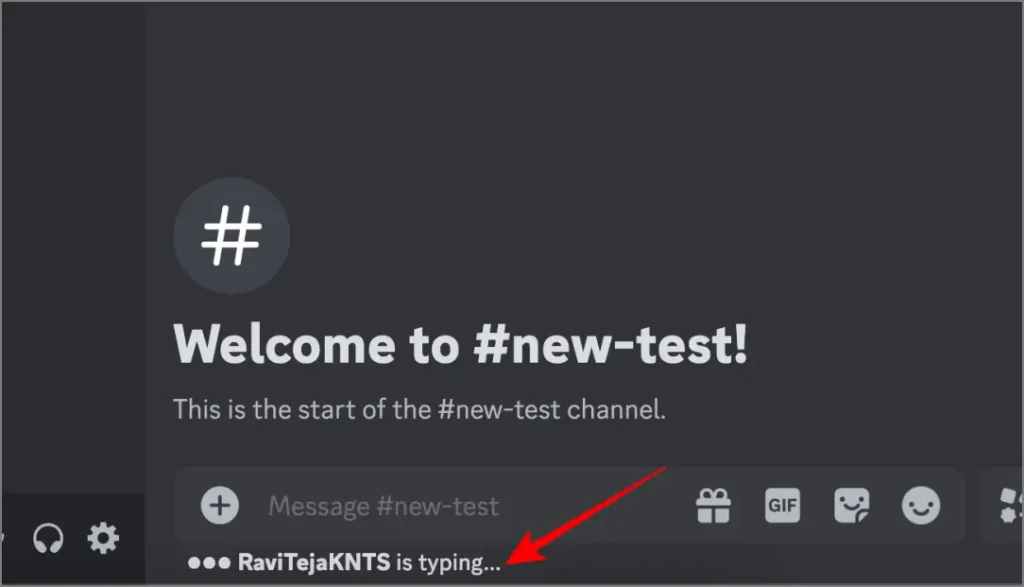
Los usuarios regulares de Discord habrán notado los indicadores de «escribir …» que aparecen cada vez que alguien está escribiendo un mensaje. Esta característica le ayuda a saber cuándo alguien está escribiendo una respuesta. Bastante estándar en muchas aplicaciones de mensajería en estos días.
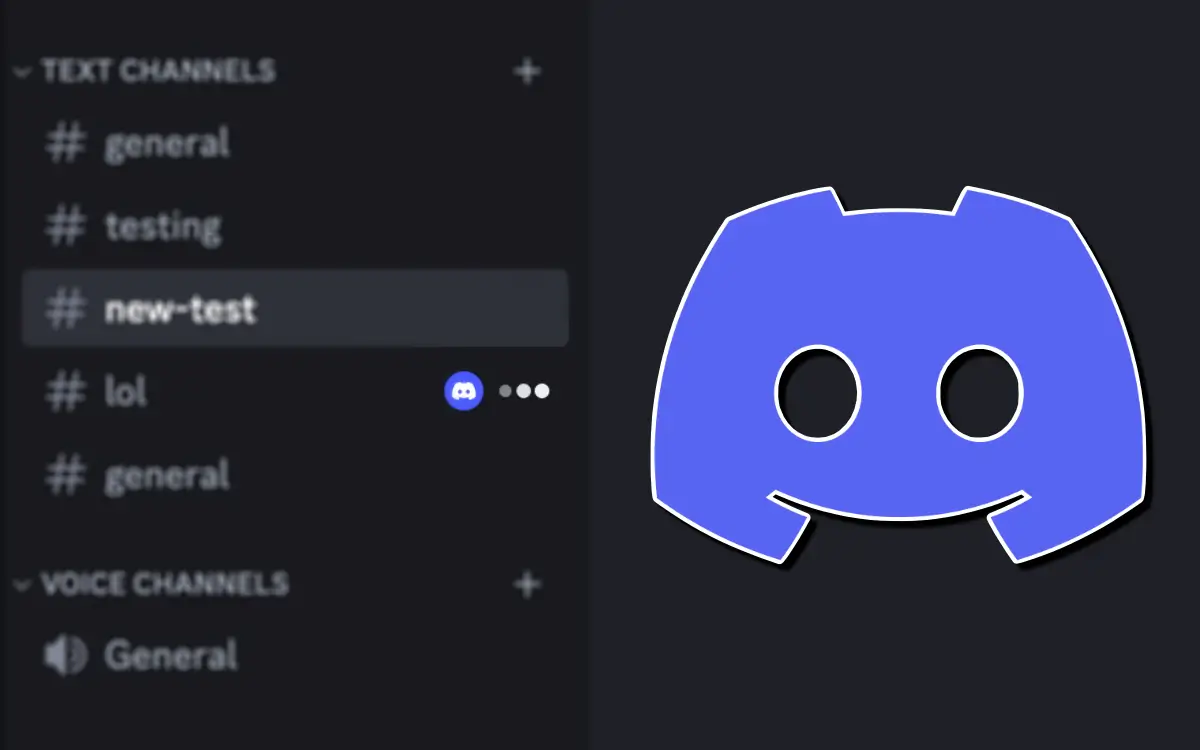
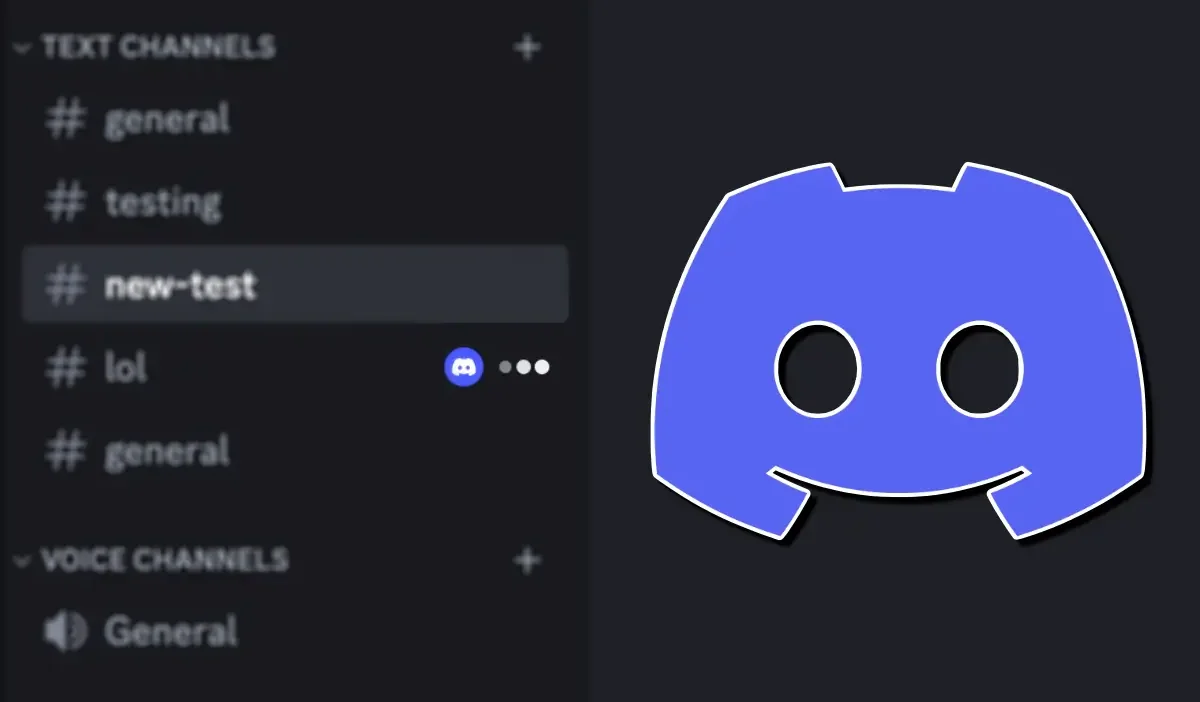
Sin embargo, estos indicadores solo aparecen cuando estás en el mismo canal. No puede ver estos indicadores de escritura (nativos) en la lista de canales en el servidor. Si está buscando una manera de extender estas capacidades, necesitará explorar soluciones de terceros como BetterDiscord o Vencord. Así es como puedes configurarlo.
⚠️ ADVERTENCIA: Tanto BetterDiscord como Vencord violan los términos de servicio de Discord. Usarlos puede arriesgar su cuenta, así que continúe con precaución. Sin embargo, muchos usuarios continúan utilizando estas herramientas sin problemas para fines de personalización.
Método 1: Uso de BetterDiscord para agregar indicadores de escritura
BetterDiscord es una herramienta de terceros que agrega características avanzadas a Discord con la ayuda de complementos. Aquí le mostramos cómo usarlo para agregar indicadores de escritura a Discord.
Paso 1 – Instale BetterDiscord
- Ir al Sitio web de BetterDiscord y descargue el instalador para su sistema operativo (Windows, MacOS o Linux).
- Abra el archivo descargado y siga las instrucciones de instalación.
- Reinicie la aplicación Discord para activar BetterDiscord.

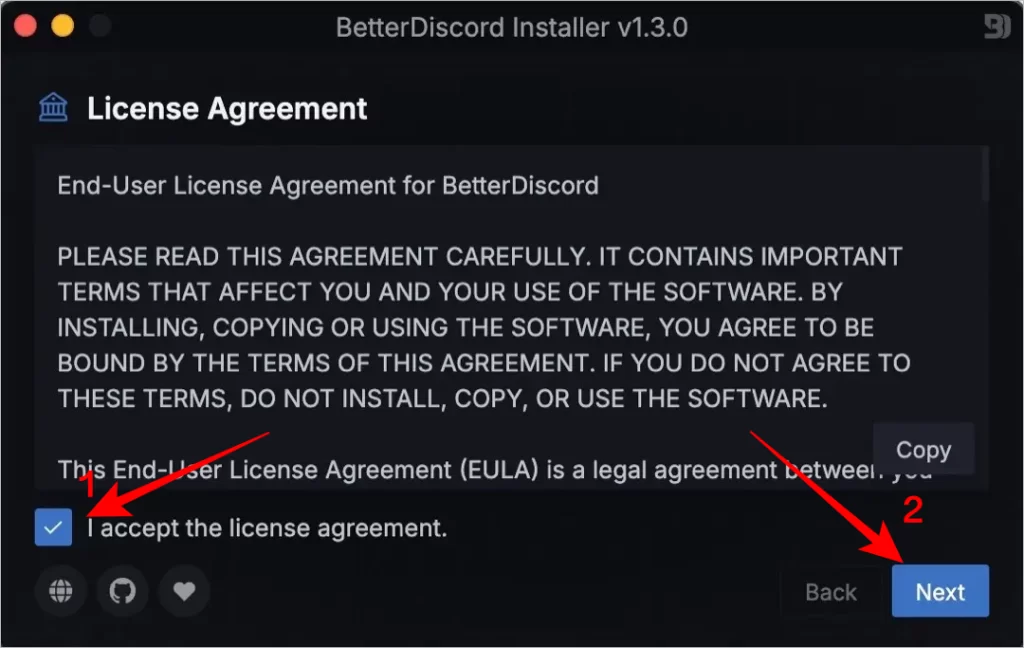
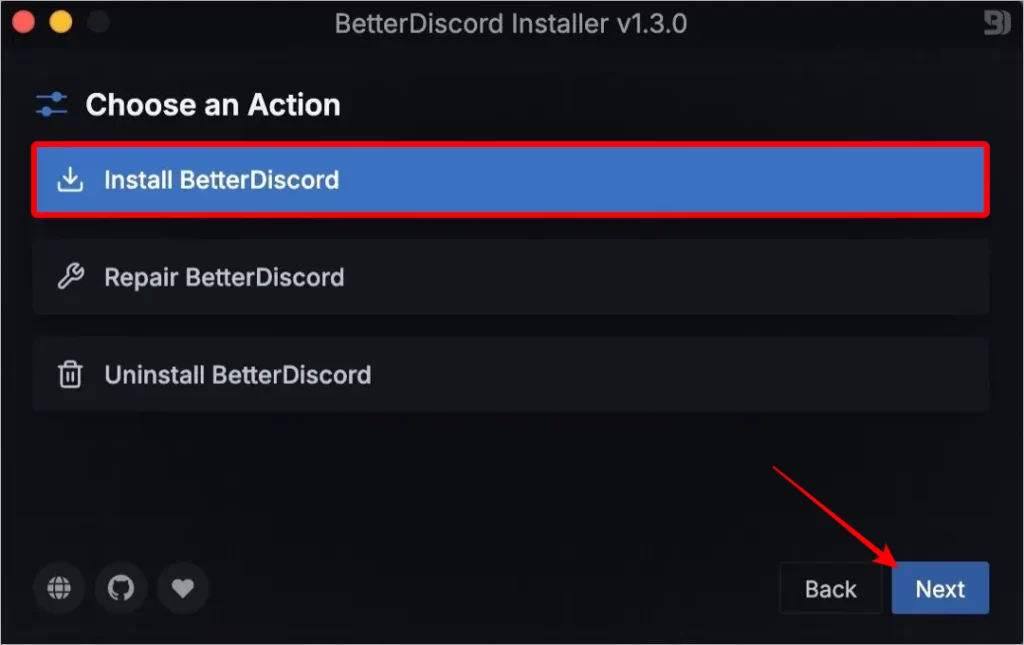
Para obtener instrucciones más detalladas, consulte nuestra guía sobre cómo instalar BetterDiscord.
Paso 2 – Instale el complemento TypingInicator
- Visite el Página de complemento de typingindicator En el sitio web BetterDiscord.
- Hacer clic Descargar Para guardar el archivo de complemento.
- Abra la aplicación Discord y vaya a Configuración de usuario> BetterDiscord> complementos.
- Hacer clic Carpeta de plugins abierta Para acceder a la carpeta en su computadora.
- Arrastre y suelte el archivo de complemento TypingInicator descargado en esta carpeta.
- Volver al Sección de complementos en discord y habilitar Tymingindicator complemento.
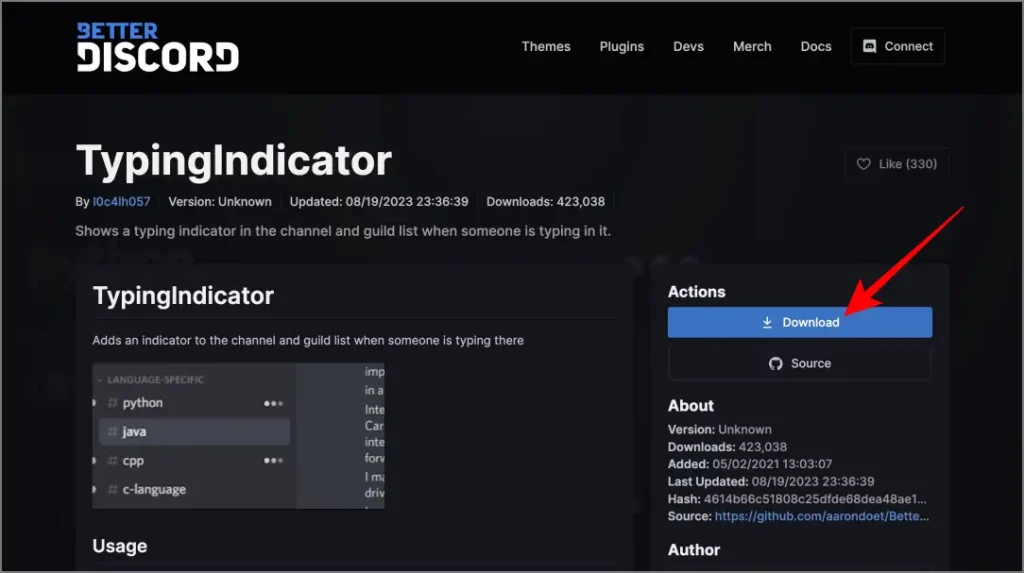
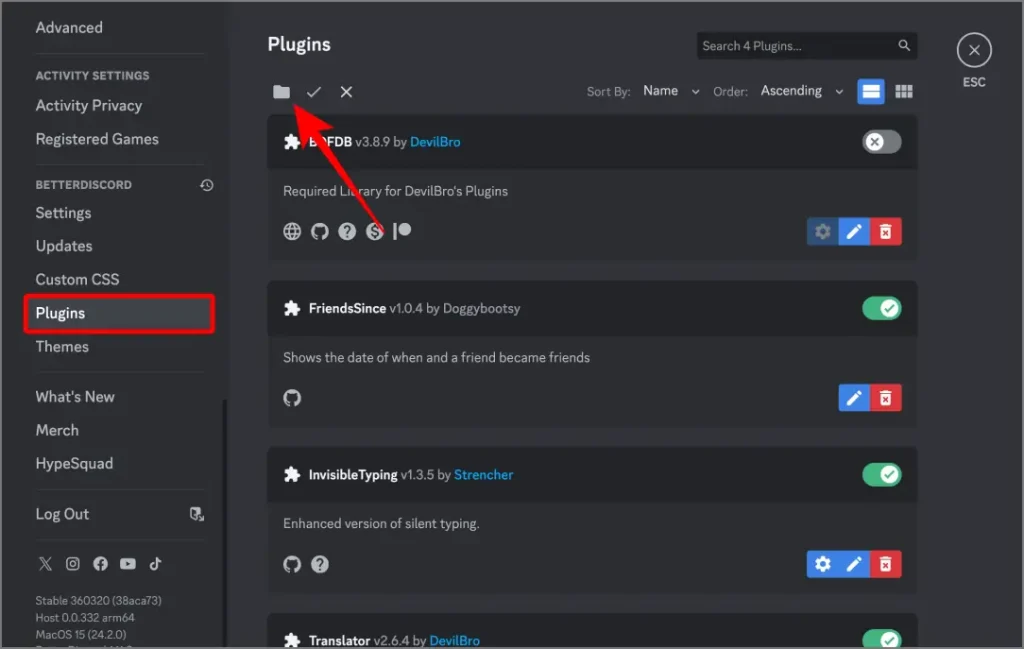
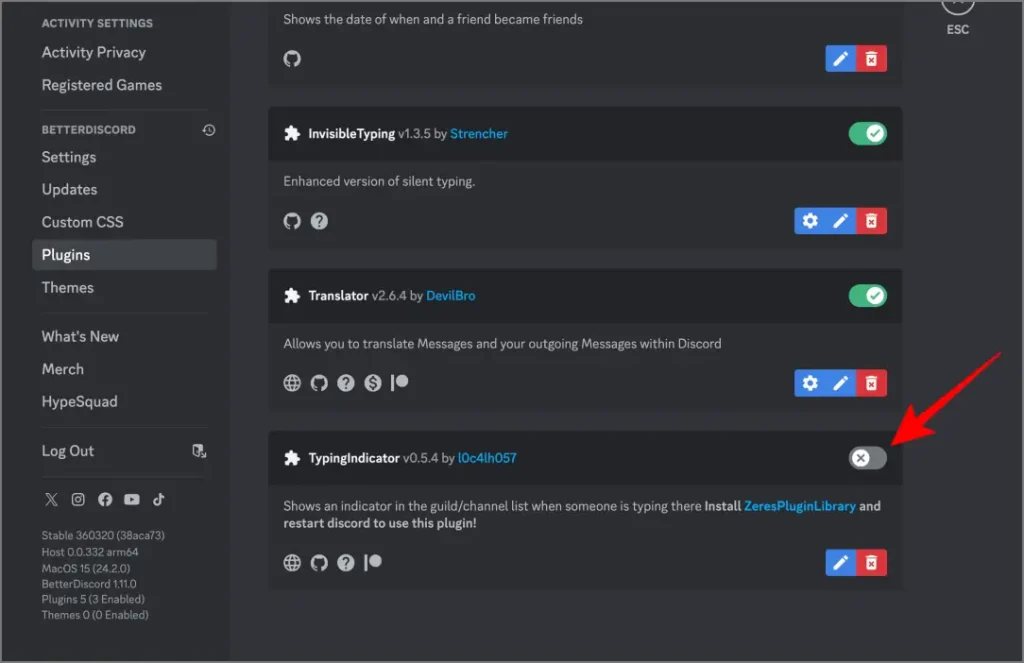
Eso es todo, el complemento está habilitado. Ahora debería mostrar indicadores de escritura en la lista de canales, permitiéndole ver cuándo alguien está escribiendo incluso cuando no está en el mismo canal.
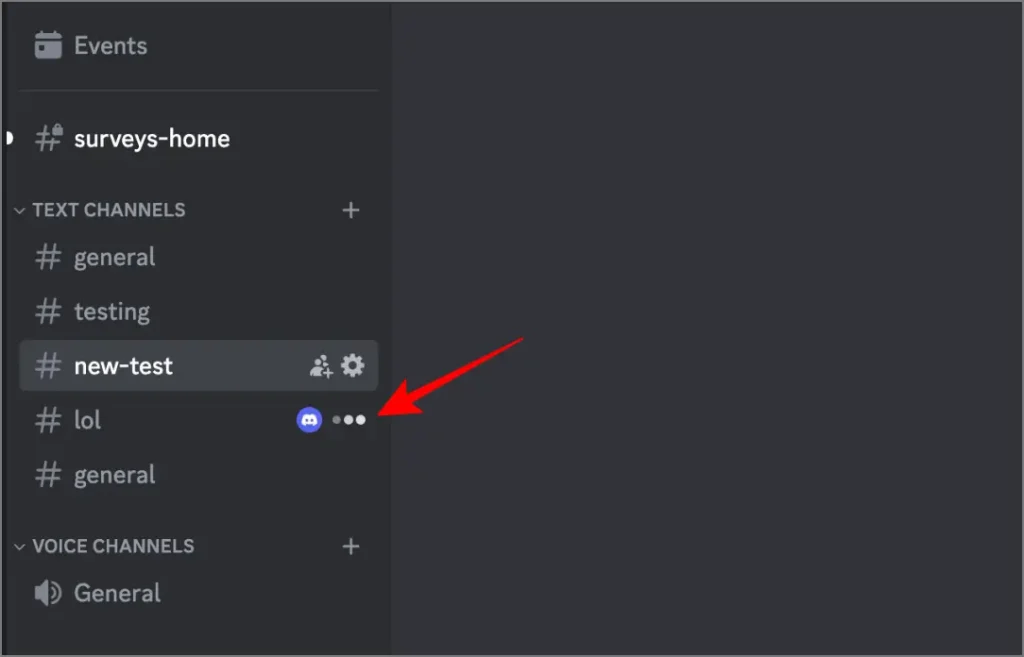
Método 2: Uso de Vencord para escribir indicadores
Vencord es otra herramienta popular de terceros para personalizar Discord. Aquí le mostramos cómo usarlo para agregar indicadores de escritura:
Paso 1 – Instale Vencord
- Visite el Sitio web de Vencord y siga las instrucciones de instalación para su sistema operativo.
- Abra el archivo descargado y siga las instrucciones de instalación.
- Reinicie su aplicación Discord para activar Vencord.
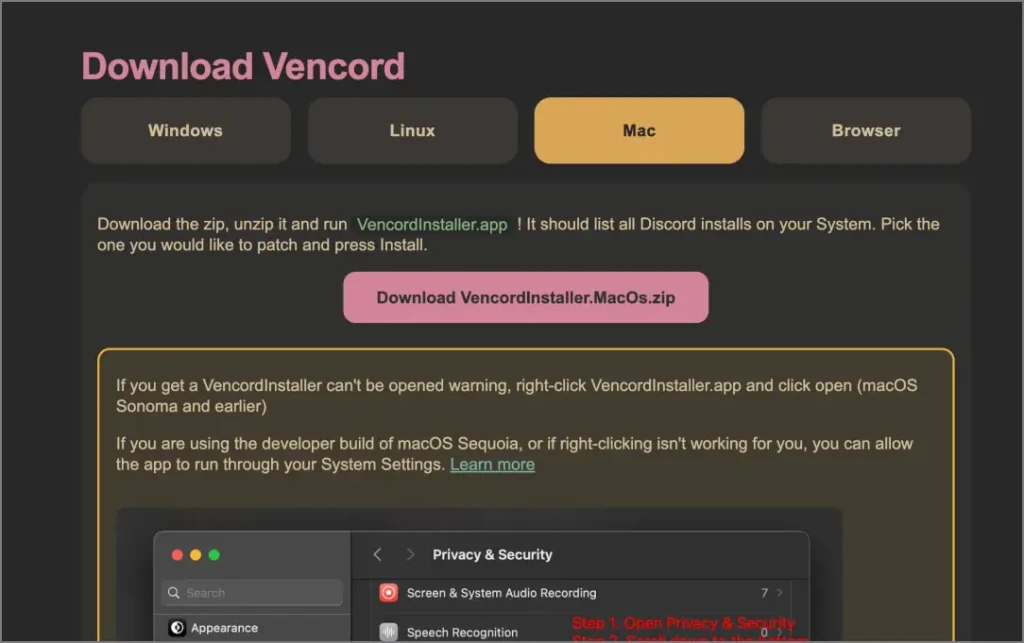
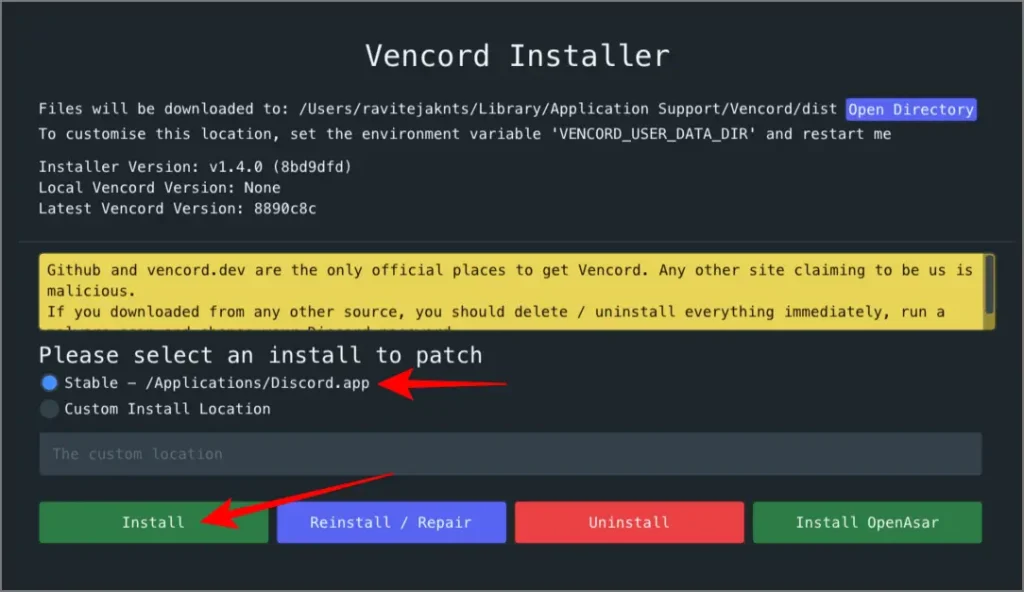
Para obtener instrucciones más detalladas, consulte nuestra guía sobre cómo instalar Vencord.
Paso 2: habilite el complemento Typingindicator
- Abra la discordia y vaya a Configuración> Vencord> complementos.
- Busca el «TymingindicatorComplemento en la lista de complementos.
- Habilite el complemento.
- Haga clic en el Reanudar Opción para reiniciar la aplicación Discord.
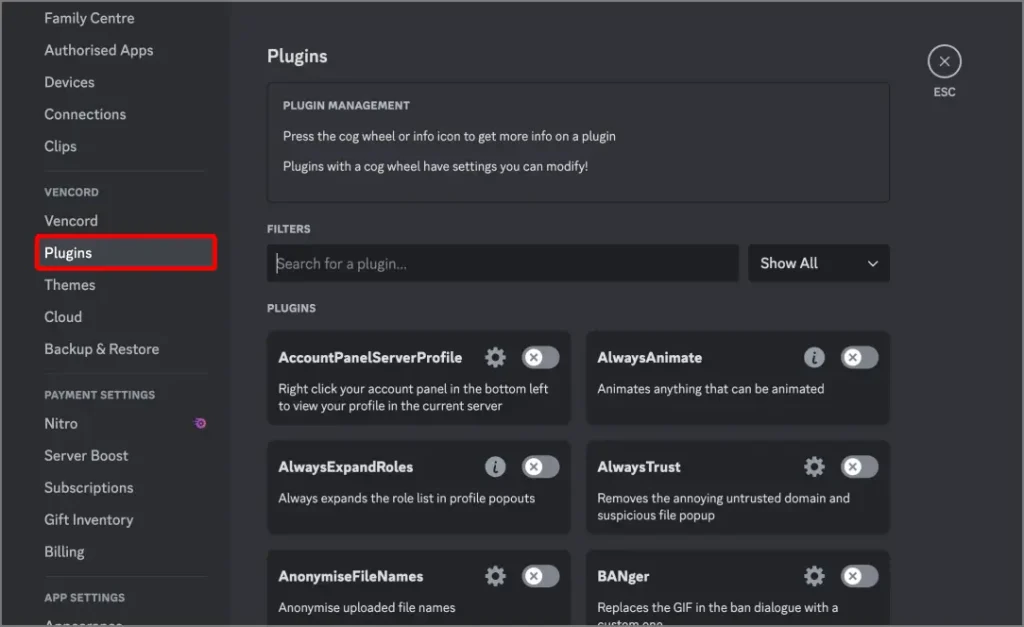
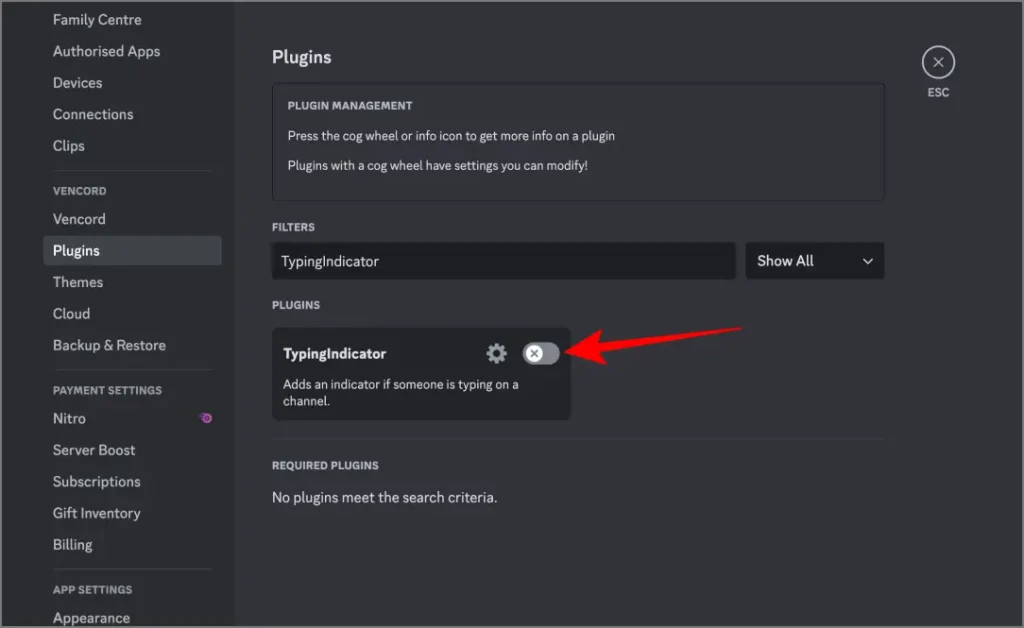
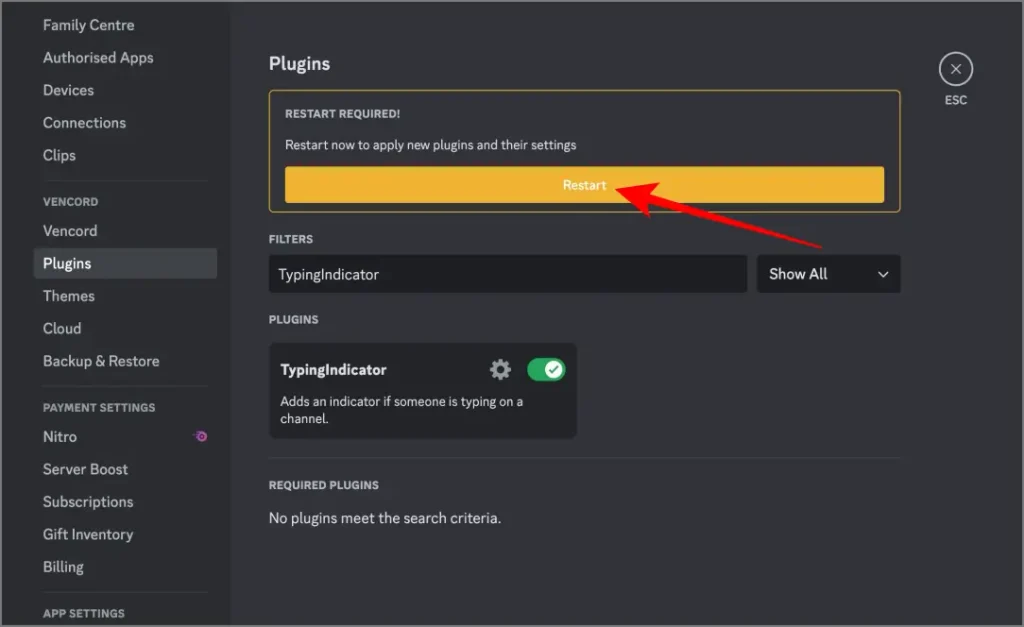
Con el complemento TypingIndicator de Vencord, verá los indicadores de escritura cuando alguien está escribiendo e incluso quién está escribiendo incluso cuando no está en el mismo canal.
Debe leer:
- Cómo agregar bots (aplicaciones) a su servidor de discordia
- Los mejores bots de discordia para construir y mantener un servidor increíble
- 4 mejores bots de discordia que pueden enviar mensajes cronometrados
- 2 mejores bots de discordia (o aplicaciones) para eliminar mensajes en servidores
Tanto Better Discord como Vencord ofrecen funcionalidad similar a la de sus complementos. Sin embargo, Better Discord solo está disponible para la aplicación Discord Desktop, mientras que Vencord también está disponible para la web. En caso de que sea un usuario web de Discord, elija Vencord, o puede elegir cualquiera de ellos.