Todos estábamos emocionados de probar la nueva beta iOS 26 y saltaron al desarrollador o un programa beta público de Apple. Pero los iPhones están actuando raros, las aplicaciones se están bloqueando, el drenaje de la batería más rápido que nunca, y en general iOS 26 beta no es ideal para el uso diario. Si eso suena como tú, no te preocupes. Aquí hay una guía simple para ayudarlo a degradar de iOS 26 beta a la versión oficial de iOS 18.5.
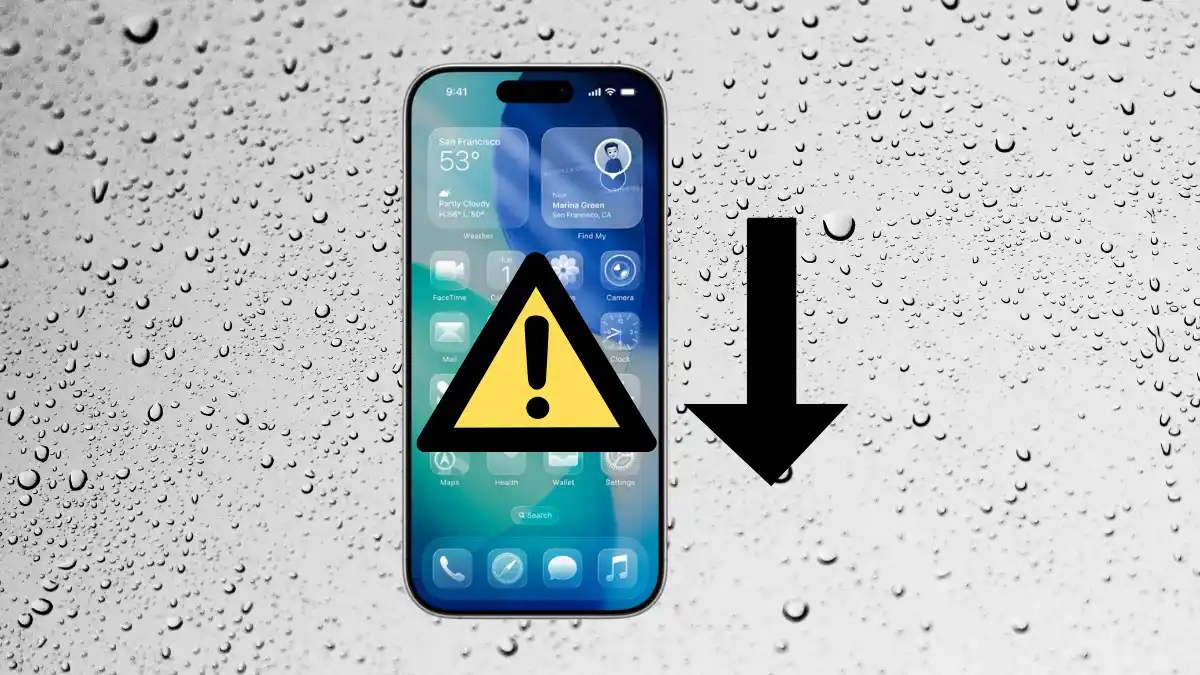
Ya cubrimos cómo inscribir y descargar iOS 26 desarrollador/beta pública. Ahora vamos a sumergirnos en el proceso de degradación:
Antes de comenzar
- Necesitarás un PC Mac o Windows con Buscador o iTunes.
- Este proceso borra su dispositivo, así que asegúrese de tener una copia de seguridad de su iPhone o iPad de iOS 18.5 en iCloud o localmente (antes de instalar la versión beta).
- Las copias de seguridad hechas en iOS 26 beta no funcionarán en iOS 18.5.
- Si tu Apple Watch está encendido Watchos 26no se sincronizará con su iPhone degradado. Apple no te deja degradar los relojes tú mismo. Deberá comunicarse con Apple Support para obtener ayuda.
Lea también:
- 7 nuevas características de iOS 26 reveladas en WWDC 2025
- iOS 26 obtiene la función de modo de potencia adaptativa: ¿qué es?
- MacOS 26 Tahoe: 5 características que necesita saber sobre
Guía paso a paso para rebajar a iOS 18.5
Ya había informes de que las construcciones beta son inestables, y ahora que más usuarios enfrentan problemas, está claro que esto no es para el uso diario. Así es como puedes revertir:
1. Conecte su iPhone o iPad a una computadora
Use un cable Lightning o USB-C para conectar su dispositivo a su Mac (Abra Descubridor) o PC con Windows (abierta iTunes).
2. Ingrese el modo de recuperación
Debe ingresar al modo de recuperación para volver a la versión estable iOS 18.5.
Para iPhone X y iPhones más nuevos:
- Presione y libere rápidamente el Volumen botón.
- Luego presione y suelte rápidamente el Volumen hacia abajo botón.
- Presione y Mantenga presionado el botón lateral Hasta que vea la pantalla del modo de recuperación.
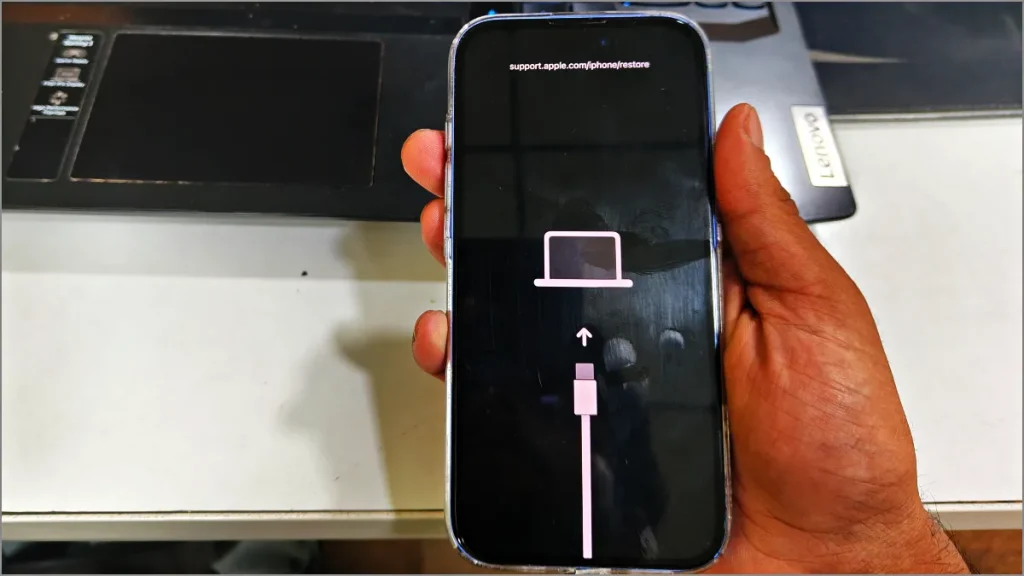
Para iPads con ID de cara:
- Presione y lance rápidamente Volumenentonces Volumen hacia abajo.
- Sostener el Botón superior Hasta que su iPad se reinicie y muestre la pantalla de recuperación.
3. Restaurar
Una vez que su dispositivo esté en modo de recuperación, su computadora le indicará que Restaurar o actualizar. Hacer clic Restaurar. Esto borrará la beta iOS 26 e instalará la última versión estable de iOS 18.5.
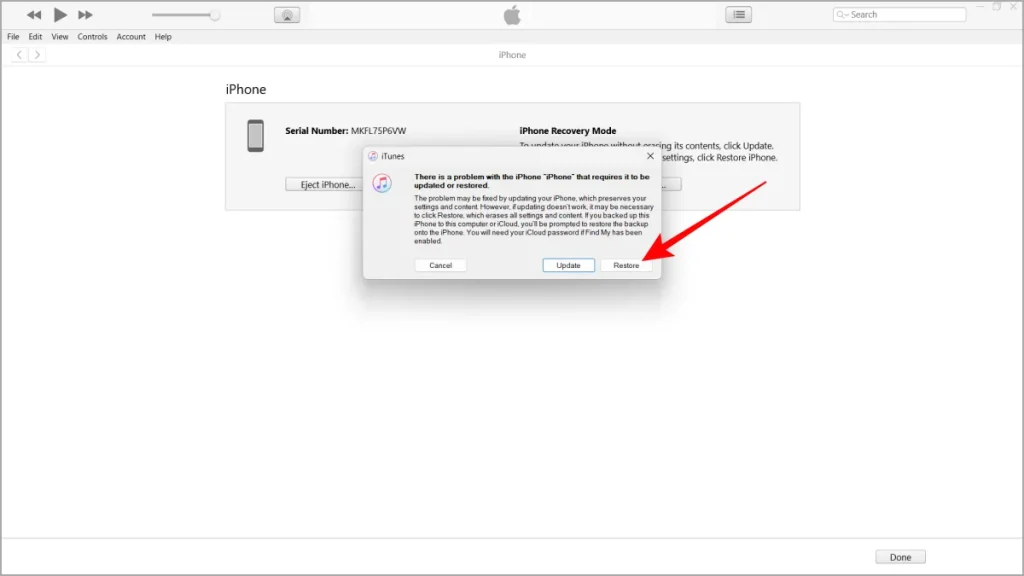
Nota: Si la descarga lleva más de 15 minutos y su dispositivo sale del modo de recuperación, deberá repetir los pasos del modo de recuperación.
Una vez que se complete el proceso de restauración, tendrá la opción de Configure su dispositivo como nuevo o Restaurar desde una copia de seguridad archivada iOS 18.5.
¡Eso es todo, amigos! Así es como puedes degradar de iOS 26 beta a iOS 18.5 estable en simples pasos. Una vez que hayas vuelto a iOS 18.5, tu dispositivo se sentirá más estable. Y recuerde mantener una copia de seguridad lista la próxima vez si está planeando probar futuras betas.