Android 16 es el mayor cambio en el sistema operativo de código abierto en los últimos años. Con un nuevo diseño expresivo de material 3, trae un cambio visual muy necesario y características de personalización. Google parece haberse inspirado en las pieles de software de terceros como una interfaz de usuario y oxígeno. Aquí están todas las opciones de personalización de la pantalla de bloqueo Android 16 para modificarlo a su gusto.
6 nuevas formas de personalizar su pantalla de bloqueo en Android 16
1. Colorido siempre en pantallas

Google ha mejorado la implementación de siempre en la pantalla en la pantalla de bloqueo. Ahora aparecen en el mismo color que el reloj en su pantalla de bloqueo. Además, el estilo de la AOD es el mismo que el estilo del reloj. Anteriormente, los AOD eran simples en blanco y negro, independientemente del color elegido. Por lo tanto, es un buen toque que Google también haya agregado un toque colorido a la pantalla de bloqueo. La mejor parte es que no necesita hacer nada, ya que el AOD seleccionará automáticamente el mismo color que su reloj. Solo el estilo y el color del reloj de la pantalla de bloqueo, y estarás listo para comenzar.
2. Efectos meteorológicos de la pantalla de bloqueo


Otra excelente opción de personalización de la pantalla de bloqueo de Android 16 son los nuevos efectos. Estos incluyen varios efectos como niebla, lluvia, nieve y sol. También puede configurarlo en Local para obtener los mismos efectos climáticos que su ubicación actual. Entonces, si tiene una hermosa foto de paisaje, puede aplicar efectos dinámicos en ella para una experiencia de pantalla de bloqueo de siguiente nivel. Incluso puede ajustar la intensidad de estos efectos hasta que obtenga el aspecto deseado.
Así es como puede aplicar los nuevos efectos de la pantalla de bloqueo:
- Abierto Ajustes y desplácese hacia abajo para elegir Papel tapiz y estilo
- Toque el Más botón de fondos de pantalla y seleccione el «Elige una foto» opción
- Ahora sElija una imagen de su biblioteca que deseas establecer como fondo de pantalla
- Toque el Efectos botón y seleccionar El clima pestaña
- Seleccione el efecto de su elección y presione el botón titular en la esquina superior derecha.
3.3d efectos de movimiento en la pantalla de bloqueo


Además de esos efectos climáticos en la pantalla de bloqueo, Google también ha introducido una nueva opción cinematográfica. Esto transforma su papel tapiz 2D simple en uno 3D con un sorprendente efecto de paralaje. Además, cuando mueve su teléfono, el fondo de pantalla también se moverá usando el giroscopio de su dispositivo. También obtienes un efecto de desenfoque suave cuando hace la transición del AOD al pantalla de bloqueo.
Así es como puede obtener el efecto de movimiento 3D en sus fondos de pantalla:
- Abierto Ajustes->Fondos de pantalla y estilos
- Toque el opción de pantalla de bloqueo y presione el Efectos botón.
- Ahora elige el Pestaña cinematográfica y habilitar el «Agregar movimiento 3D a esta foto«Alternar.
- Presione el botón Tick en la esquina superior derecha, y estará listo para comenzar.
Lea también:
- Android 16 QPR Beta 1: Material 3 Expresivo está aquí!
- Android 16 viene: 6 nuevas características de seguridad para mantenerlo a salvo
4. Formas personalizadas en fondos de pantalla de pantalla de bloqueo

Si no eres fanático de ese clima frío y efectos 3D, Google tiene otro truco bajo la manga. Al igual que la capacidad de cambiar el icono en la pantalla de inicio, también puede establecer íconos únicos en la pantalla de bloqueo. Gracias al poder de la IA, puede resaltar automáticamente un tema o un objeto en la pantalla de bloqueo. Además, puede elegir entre diferentes formas e incluso elegir un color para ello. Lo más fresco es el hecho de que incluso puede ajustar la intensidad del color para obtener el tono perfecto.
Aquí le mostramos cómo agregar una forma personalizada a su fondo de pantalla con pantalla de bloqueo:
- Ir a Ajustes->Fondos de pantalla y estilos.
- Toque el Bloqueo y presione el Efectos botón.
- Ir al Pestaña Formas y Seleccione la forma de tu elección
- Puede deslizar para navegar por diferentes formas o simplemente seleccionarlas.
- El control deslizante en la parte inferior te deja ajustar la intensidad del color
- Toque el botón titular Para aplicar, y está listo para comenzar.
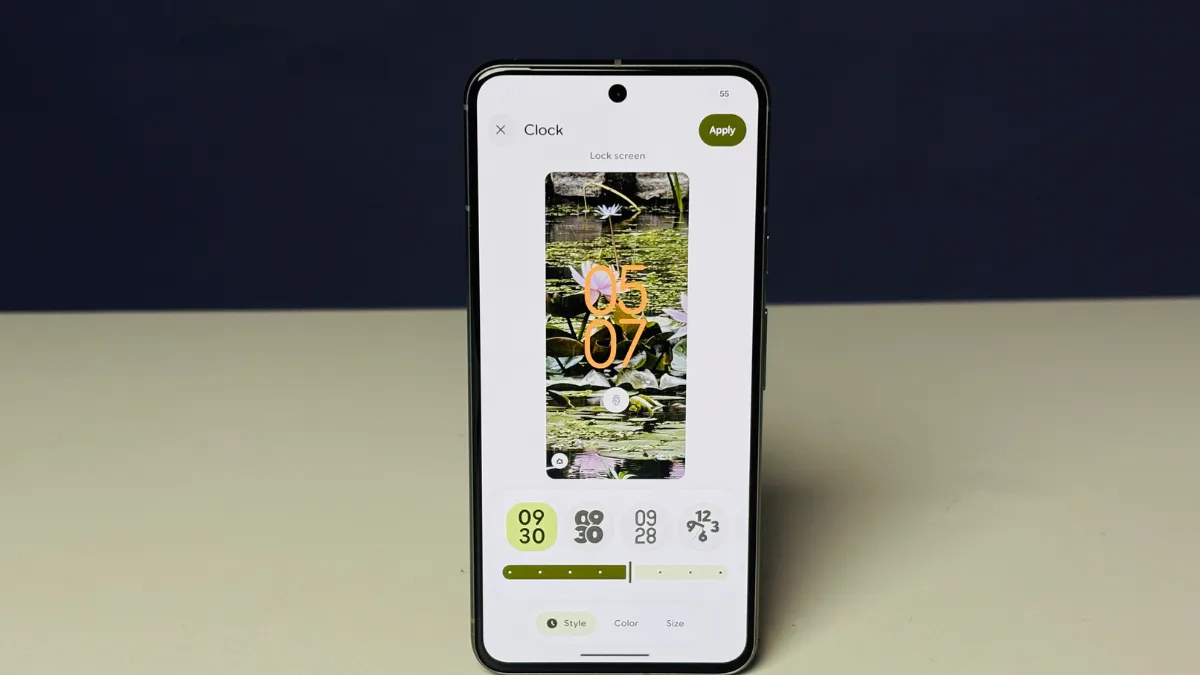
5. Personalización de reloj de pantalla de bloqueo


Por último, pero no menos importante, puede personalizar el color y el estilo del reloj. Con esta nueva personalización de la pantalla de bloqueo Android 16, puede ajustar el grosor, el color y el tamaño de estos relojes de pantalla de bloqueo. Puede ayudarlo a modificar la pantalla de bloqueo a su gusto. Así es como puede personalizar los relojes de la pantalla de bloqueo:
- Abierto Configuración> Fondos de pantalla y estilo.
- Desplácese hacia abajo y toque los relojes.
- Aquí puede seleccionar el estilo del reloj y ajustar el grosor.
- En la pestaña Color, puede configurar el color del reloj y ajustar su tono.
- Por último, pero no menos importante, puede configurar el reloj en pestaña de tamaño pequeño o grande.
- Presione Aplicar, y está listo para comenzar.
Y eso es todo, amigos.