Android Auto sirve como su copiloto en el camino, llevando sus aplicaciones favoritas al sistema de información y entretenimiento de su automóvil. Sin embargo, comprender la variedad de íconos y símbolos de Autoid Autoid que aparecen en su interfaz puede ser un poco confuso, especialmente cuando se conduce. Esta guía desglosará el significado de cada icono y símbolo de Android Auto y símbolo esencial que pueda ver en su automóvil.

Pestaña de pestaña principal (inicio) de la pantalla de pestaña Significado
Cuando encienda Android Auto en su automóvil, verá un conjunto de iconos y símbolos que lo navegan a diferentes pantallas. Esto es lo que significan:
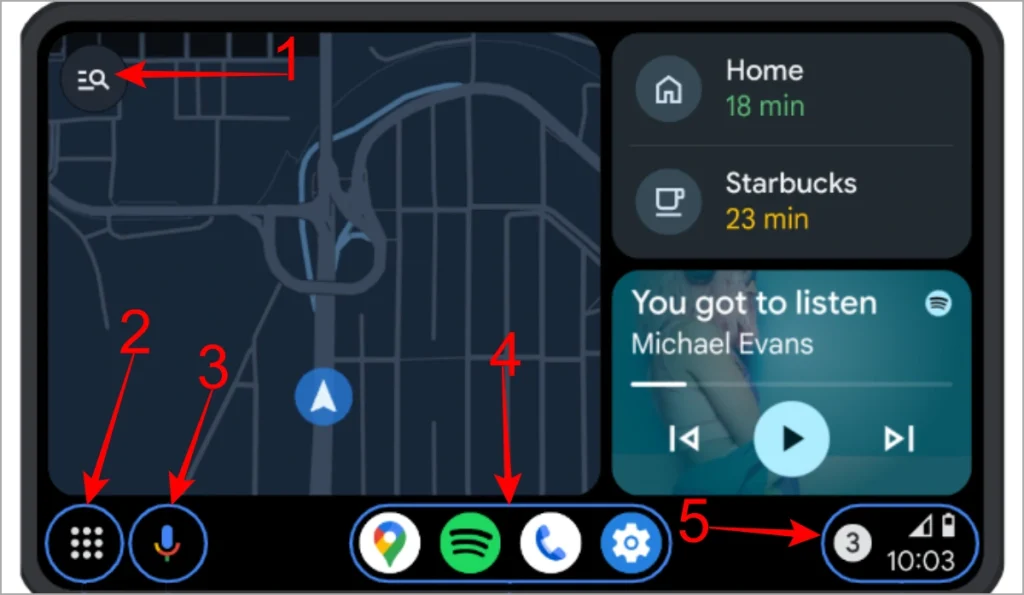
- Menú de búsqueda (tres líneas con lupa) icono: Es un icono de menú de búsqueda que se puede usar para buscar aplicaciones.
- Lanzador de aplicaciones (Múltiples puntos formando un cuadrado) icono: Acceda a otras aplicaciones.
- Icono de micrófono: Toque para hablar con Google Assistant, que ahora se cambiará a Gemini.
- Iconos recientes de aplicaciones (múltiples aplicaciones): Te muestra las aplicaciones más recientemente utilizadas.
- Área de estado (barra de señal, batería, número en un círculo) icono: Muestra el tiempo, la intensidad de la señal y el número en un círculo muestra cuántas llamadas, mensajes o alertas perdidas que no ha leído sobre el tapping.
Iconos del lanzador de aplicaciones
Cuando toque el icono del lanzador de aplicaciones, verá una nueva pantalla con más iconos. Exploremos el significado de esos íconos:
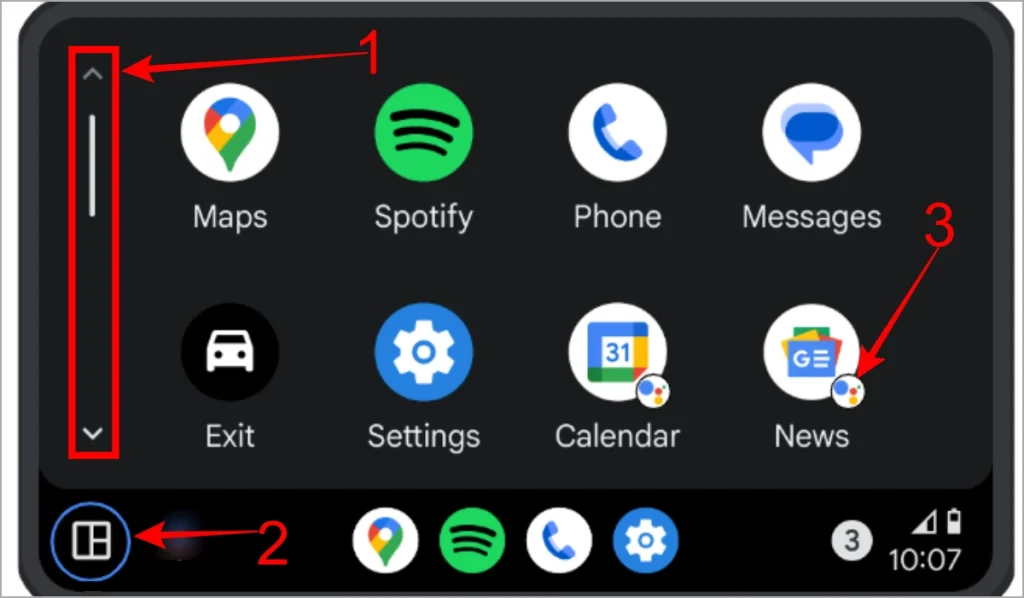
- Barra de desplazamiento (barra blanca con flechas) icono: Desplácese hacia arriba y hacia abajo con las flechas. Además, desplácese arrastrando la barra blanca o los iconos en la pantalla.
- Bloques cuadrados en iconos cuadrados: Permitirle regresar a su pantalla principal o en el tablero de Android Auto.
- Insignia de asistente de Google (puntos coloridos en un círculo) icono: Representa que el Asistente de Google realizará la tarea de esta aplicación, como leerle las noticias, darle el informe meteorológico o establecer un recordatorio para usted.
Android Auto Spotify Aplicación Iconos Significado
Cuando abra Spotify en Android Auto, encontrará muchos íconos sin ninguna etiqueta para comprender lo que significan. Esto es lo que significan:
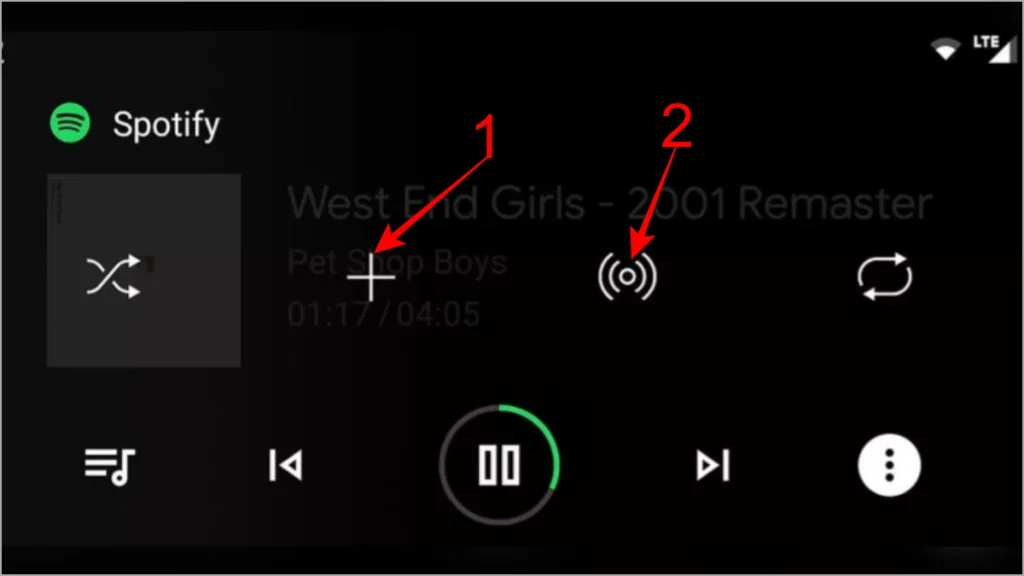
- Más icono: Agregue la canción a su biblioteca (las canciones gustas).
- Ondas alrededor del icono del círculo: Reproducir la radio o radio del artista basado en la canción actual.
Ya hemos cubierto todos los íconos de Spotify y el significado de símbolos, por lo que puede consultarlos si está buscando más significados de estos íconos.
Otros íconos
Recientemente, Android Auto dio una nueva opción en la esquina superior izquierda de la pantalla. Esto es lo que significa icono de flecha hacia abajo:
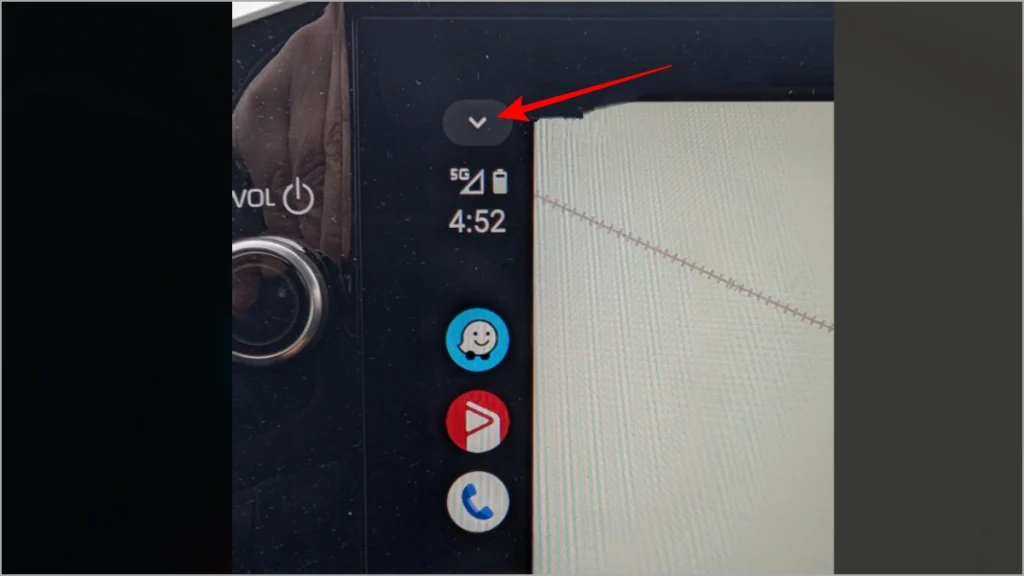
Flecha hacia abajo en círculo gris/icono ovalado: Salga de Android Auto a la interfaz de usuario del automóvil sin tener que saltar de múltiples opciones.
Cuando abre Google Maps en su Android Auto, puede notar el icono ‘Z en un círculo’ cerca del área de ruta. Veamos qué significa ese icono:
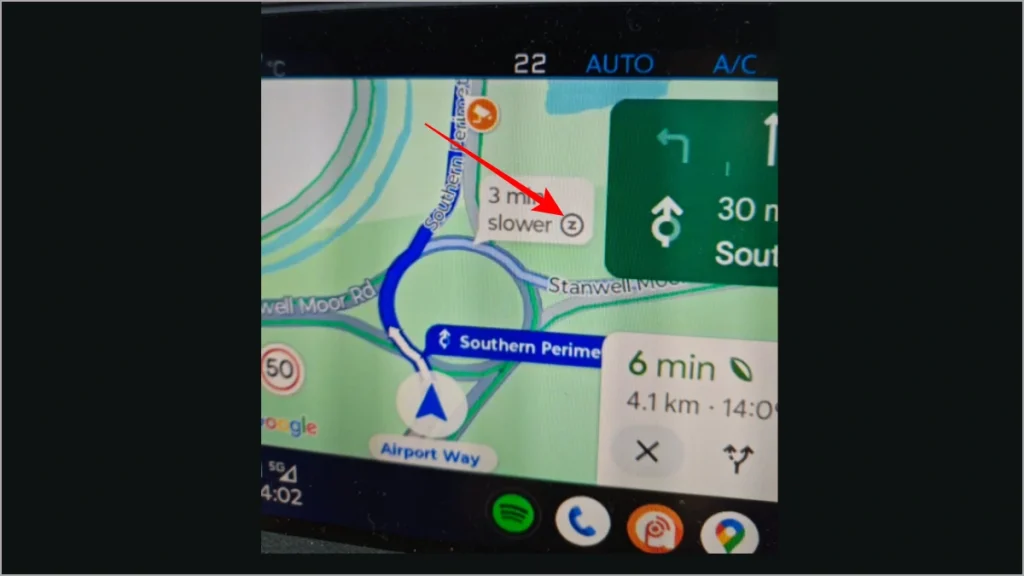
- «Z» en un icono de círculo: Significa que la ruta cruza el Zona de emisión ultra baja. Debe pagar para ingresar o conducir un automóvil de baja emisión (híbrido, EV, etc.).
En su mayoría, hemos cubierto todos los iconos de Google Maps y los significados de símbolos, por lo que puede consultarlos si desea obtener más información sobre otros iconos en Google Maps.
Y eso concluye el significado de iconos y símbolos que encontrará en Android Auto. Al comprender estos símbolos, puede navegar su experiencia en el automóvil con mayor facilidad.
Consulte más significados de los iconos de aplicaciones a continuación.
- Iconos y símbolos de Apple CarPlay Significado – Guía completa
- Microsoft OneNote iconos y símbolos Significado – Aplicación/escritorio
- Iconos y símbolos de Apple iCloud Significado – Guía completa