Su TV Android, como Mi Box o Nvidia Shield TV, viene con Google Play Store. Y es bastante bueno. Sin embargo, solo presenta aplicaciones que están optimizadas para la interfaz de TV. Pero hay momentos en que tienes que colocar aplicaciones en tu TV Android. Por ejemplo, el otro día, quería instalar mi aplicación VPN en mi caja de TV Shield, para poder ver American Netflix, pero no pude encontrarla en la tienda de TV Android.
Resulta que hay varias formas de colocar aplicaciones en su TV Android, dependiendo de si tiene Pendrive, Smartphone, WiFi o ninguno de ellos. Cada método tiene sus pros y contras. Vamos a verlos. ¿Debemos?
La mayoría de las aplicaciones Sideladas no serán visibles en su lanzador nativo, así que asegúrese de usar Lanzador Sideload o cualquier lanzador de TV Android que admita aplicaciones de forma lateral.
Aplicaciones Sideload en Android TV
Método 1. Uso de una unidad flash
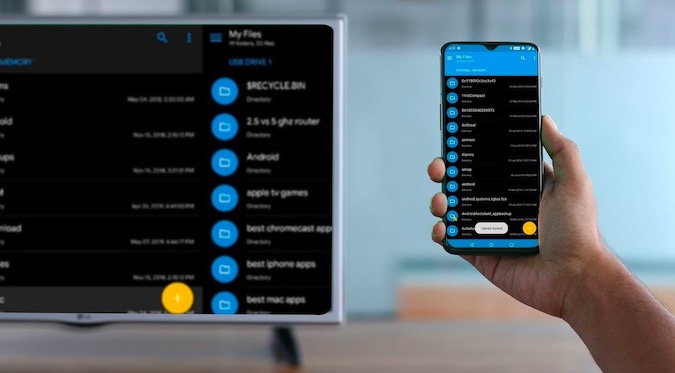
La forma más práctica de las aplicaciones Sideload en su dispositivo de transmisión puede ser a través de unidades flash. La caja de TV Android más popular, como Mi Box y Nvidia Shield TV, viene con un puerto USB. Entonces, si tiene una unidad flash de repuesto cerca, puede copiar APK de su computadora, o si está en Android, primero debe descargar cualquier aplicación de copia de seguridad como Extractor de APK Desde Google Play Store para extraer APK de la aplicación instalada. Una vez que envíe el archivo al Stick USB, elimine la unidad flash desde el teléfono inteligente/computadora y conéctelo en la caja de TV Android. Una vez adentro, use cualquier administrador de archivos de Android TV, como File Commander, para navegar a la unidad USB e instálelo.
Dado que Amazon Firestick también se basa en Android OS, este trabajo de truco allí, sin embargo, debe comprar un Splitter OTG de tres vías Para acceder a la unidad flash, que es una molestia.
Pros
- Fácil de usar
- No necesita wifi
Contras
- Si no hay una unidad flash cerca, esto no funcionará.
Método 2. Uso de Google Drive
El método anterior era un poco inconveniente, ya que requiere tanto el adaptador USB OTG (ya que la mayoría de los teléfonos tienen puerto tipo C), así como una unidad flash. En caso de que no tenga acceso a ellos, también puede usar servicios basados en la nube como Google Drive para transferir APK desde su teléfono o computadora a su dispositivo de transmisión basado en Android como Firestick o Android TV
Comience descargando el APK desde Apkmirror en su teléfono o PC. La razón por la que recomendamos apkmirror es porque es de la «policía de Android» de buena reputación y libre de cualquier malware. Aunque está lleno de muchos anuncios de Google, y encontrar la descarga correcta sigue siendo un poco confusa.
Una vez que descargue el APK, cárguelo a su cuenta de Google Drive y diríjase a su dispositivo de transmisión. Abierto Comandante O cualquier otro explorador de archivos con soporte de nube e iniciar sesión con la misma cuenta de Google que tiene los APK. Descargue e instálelos.
Pros
- No se necesita hardware
Contras
- Aunque esto puede sonar fácil, es demasiado trabajo
Método 3. Transferir a través de WiFi
Dado que Android TV o incluso Fire Stick ya están siempre conectados a Internet, tiene sentido usar WiFi para transferir APK e instalarlos. Entonces, para obtener este trabajo, primero, debe instalar Aplicación de transferencia de archivos wifi en tu TV Android. La aplicación tiene un límite de archivo de 50 MB en la versión gratuita, que no debería ser el problema, ya que la mayoría de los APK son más pequeños que eso, sin embargo, puede eliminar actualizando a la aplicación pagada que cuesta $ 0.99.
Use los dos métodos anteriores para instalar la transferencia de archivos WiFi en su dispositivo. Una vez hecho esto, abra la aplicación, le mostrará una dirección IP. Puede escribir esta dirección IP en el navegador de su computadora o teléfono Android y luego simplemente arrastrar y soltar los archivos APK aquí. Ahora puede transferir archivos desde su teléfono e instalarlos. Por supuesto, también puede transferir archivos grandes como películas que usan esta aplicación.
Si estás en Fire TV Stick, puedes usar el Aplicación de herramientas de fuego fácil Para transferir aplicaciones instaladas en el teléfono o APKS directamente a su fire TV Stick. Funciona con el mismo principio que el anterior, sin embargo, no tiene que instalar la aplicación complementaria en su televisor como lo hizo con la transferencia de archivos WiFi.
Pros
- Fácil de usar
- No se necesita hardware
- Eficiente a largo plazo
Contras
- Necesita wifi
- Agrupe la memoria de su teléfono y su transmisión
Método 4. Use el navegador Android TV
Es posible que ya sepa, puede acceder a la web en Android TV utilizando navegadores web como TV para frail. Entonces, ¿por qué no usarlo para descargar aplicaciones en su TV Android? Simplemente, abra Puffin TV y diríjase a Apkmirror, realice una búsqueda rápida de las aplicaciones que desea descargar y podrá descargar el APK después de luchar contra los anuncios intrusivos en el sitio web.
Pros
- Fácil de usar
- Ahorrar mucho tiempo
Contras
- Anuncios intrusivos
Método 5. Use Aptoide TV
Incluso después de la presencia de Play Store en Android TV y Amazon Store en Fire TV Stick, la aplicación disponible para estos dispositivos es bastante y, dado que la mayoría de las aplicaciones no están completamente optimizadas. Sin embargo, estas aplicaciones no optimizadas funcionan bien (como la transferencia de archivos WiFi que usamos en el método #3) en Android TV. Ingrese a Aptoide TV, una tienda alternativa para Android TV y Firestick.
Para acceder a aplicaciones de Android no optimizadas en su TV Android, puede usar TV de aptoide Tienda, sí, esta tienda es lo suficientemente capaz como para ser llamado como competidor para jugar la tienda en el ecosistema de TV. Use cualquiera de los métodos discutidos para instalar Aptoide TV APK y abrirlo. Una vez adentro, ahora puede descargar e instalar aplicaciones que no están disponibles de forma nativa en Play Store, pero lo suficientemente bueno como para estar en Android TV. El único inconveniente de esta tienda es que tiene todo tipo de aplicaciones sin ninguna guía.
Pros
- Actualización
- Eficiente a largo plazo
Contras
- Algunas aplicaciones son pirateadas
Si nos perdemos una mejor manera de aplicar aplicaciones en Android TV, compártelo con nosotros en los comentarios a continuación.