OneTab es una extensión de navegador popular que cierra todas sus pestañas abiertas con un solo clic y los guarda como una lista simple. A partir de ahí, puede guardar esa lista como una página web, compartirlas con sus amigos o restaurarlos a todos. Pero si lo está utilizando por primera vez, todas estas características pueden parecer abrumadoras. No se preocupe, aquí hay una guía paso a paso sobre cómo usar OneTab de manera efectiva.
Antes de comenzar
La razón por la que recomendamos OneTab sobre otro administrador de pestañas es la utilización de la memoria. No estoy seguro, así que intenté verificar y los resultados son satisfactorios pero sorprendentes. Abrí numerosas pestañas de YouTube que consumieron más de 1 GB de memoria, en mi RAM de 4 GB. Después de habilitar OneTab, cayó a casi 44 MB, lo que es una caída sustancial en términos de uso de la memoria solo.

¿Cómo conseguirlo?
Sé que ya lo sabes, pero para aquellos que no lo hacen, solo diríjase a Google y busque Onetab o haga clic aquí. Luego haga clic en Agregar a Chrome. Se agregará automáticamente a Chrome.
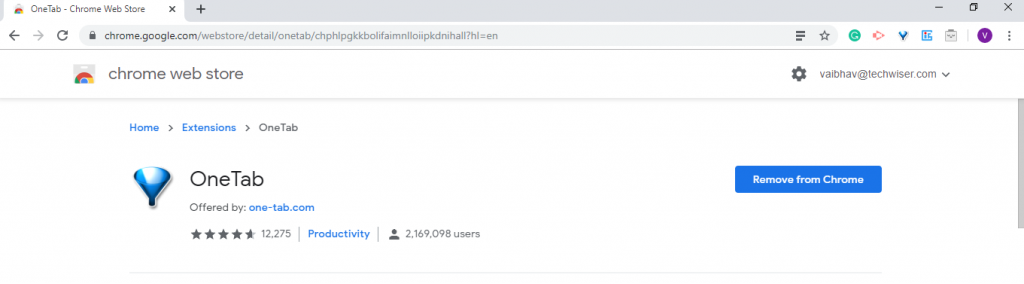
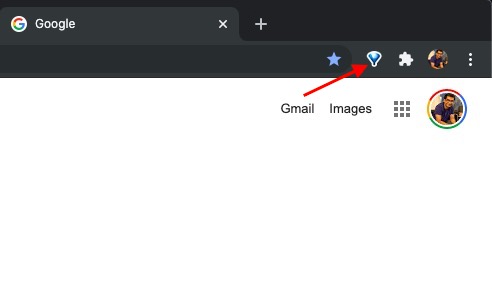
También puede ver el icono en el lado superior derecho. Para ver el control rápido o para ingresar al panel de configuración, haga clic con el botón derecho en el icono.
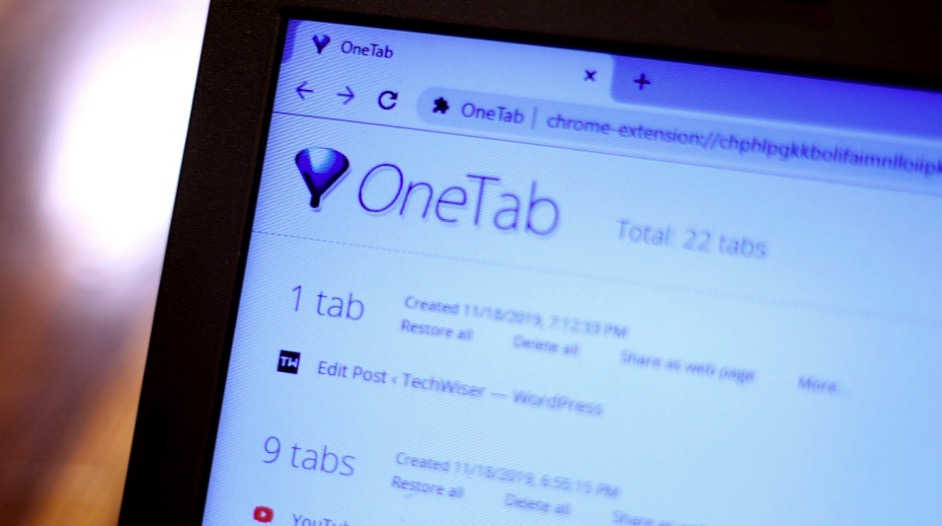
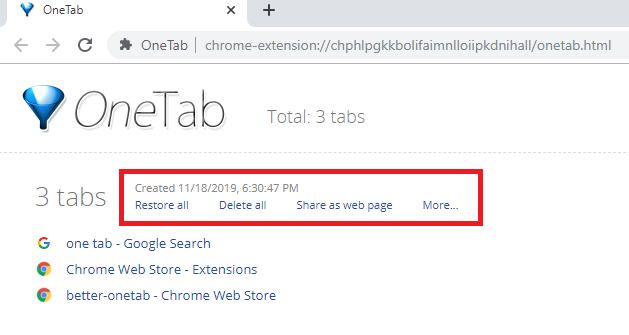
Está limpio y de alguna manera me recuerda a Windows XP. En la parte superior, muestra el número exacto de pestañas que se han condensado. Justo debajo de eso, muestra la fecha y la hora en que se creó esta pestaña específica. Más abajo puede ver opciones como restaurar, eliminar, compartir como página web y más.
Por lo tanto, cada función posible que desee usar está justo en frente de usted. Otras opciones, como la configuración, están atrapadas en la parte superior derecha de la página, por lo que no hay intrusión con el contenido primario.
Características
Una pestaña, como su nombre indica, toma todas sus pestañas, las condensa y las empuja en una pestaña, agrupando todos juntos. Así que toca y obtienes una ventana con una lista de páginas que estaban dispersas en múltiples pestañas.
Funciones básicas
Si condensa toda la pestaña en un solo espacio, puede expandirse todo a la vez simplemente haciendo clic en Restaurar todo. Esto lo lleva al mismo espacio antes de hacer clic en él. Eliminar todo es otra opción rápida que elimina todas las pestañas que colapsó tan pronto como haga clic en ella. Aunque OneTab lo solicita antes de eliminar las pestañas, le sugiero que tenga cuidado.
Compartir como página web
Es una herramienta útil cuando quieres Comparte un grupo de pestañas a la vez, como un página web accesible para una sola. Simplemente haciendo clic en un grupo, puede enviar todas las pestañas en ese espacio como un enlace a cualquier persona. También hay un Código de barras agregado que puede abrir la página web al escanear. Por lo tanto, tiene una opción de un enlace estático y un código QCR.

Takeaway: Supongo que esta es la característica que más utilicé. Me permite compartir todas las páginas web relacionadas en una pestaña. Me ayuda mientras escribo o lee sobre un tema específico porque puedo agruparlos y etiquetarlos fácilmente.
Característica grupal
El colapso de todas las pestañas en una era una cosa, pero etiquetarlos en grupos es simplemente algo que me ayuda con mi eficiencia. Puedo nombrar a los grupos y mantenerlos organizados.

Obtiene todas las características básicas segregadas para los grupos. Pero, ¿qué pasa si quieres agregar pestañas de noticias? Súper fácil que parece, puedes barajar, arrastrar y soltar elementos de un grupo a otro.
Por lo tanto, cada nueva pestaña que colapse formará un nuevo grupo que puede cambiar el nombre o agregar a otro grupo desde una pestaña. Además, también puedes Grupo de bloqueo que desactiva la función Eliminarentonces es una función de seguridad adicional. Aunque apenas lo usé.
Opciones de pestaña
¿Qué pasa si desea abrir un determinado grupo en una nueva ventana en lugar de la pestaña?
El menú de opciones (a la derecha) le permite ajustar estas opciones para que pueda hacer un mejor uso de la extensión. Puede decidir si desea que todas las pestañas colapsadas se abran en la misma ventana o una nueva. Entonces, en lugar de solo la segregación de pestañas, colapsar todo y abrir un grupo en una ventana diferente me dio un mejor control de todo mi material.
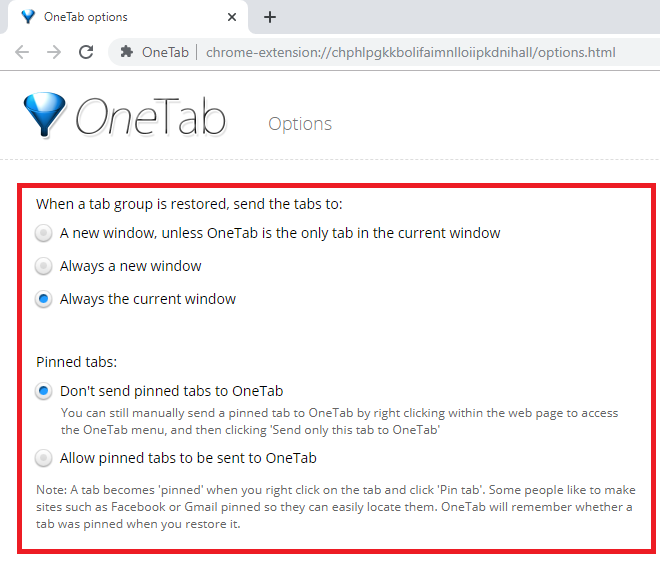
También puedes deshabilitar pestañas fijadas desde colapsar en una pestaña. Por lo tanto, los sitios web de redes sociales como Gmail, Facebook, Twitter, etc. y otras páginas visitadas con frecuencia pueden ser fijados, que no se ven afectados por OneTab. ¿Fácil?
Pestañas duplicadas
A menudo abro dos páginas que son las mismas, luego me doy cuenta de que simplemente no estoy utilizando el espacio de mis navegadores. Elimina automáticamente las pestañas que están abiertas más de una vez. También puede deshabilitar esto dependiendo de si desea abrir pestañas duplicadas o no.
Haga clic con el botón derecho en el sitio web
Puede abrir un menú de configuración de OneTab en cualquier página web con solo hacer clic con el botón derecho y pasar el paso sobre la opción OneTab. Hay opciones que le permiten elegir para el sitio web específico.

Por lo tanto, puede elegir si desea enviar la «página actual» a OneTab. También puede restringir por completo que un sitio web se le agregue en este menú. También obtiene una opción para colocar pestañas individuales en grupos, para que no tenga que abrir la ventana OneTab.
Retención de datos
Por supuesto, cuando tengas tantas pestañas, no las mirarás a todos a la vez. ¿Qué pasa si reinicia su PC? No se preocupe, una pestaña mantiene a sus pestañas seguras. Entonces, si lo cerras, todavía almacenará todas tus pestañas y te lo mostrará cuando vuelvas a abrir Chrome.
Palabras de cierre
Hay un poco de problema de privacidad, ya que ve todos los datos en el sitio web, aunque Onetab dice que lo contrario, todavía es una preocupación, hay usuarios que se han quejado de perder datos después de un bloqueo del sistema o un cierre accidental, pero aún no puedo encontrar tales inconsistencias. Lo que me molesta más es la falta de apoyo. Entonces, si se bloquea, no hay nadie para pedir una copia de seguridad, así que no dependa demasiado de ella.
Tampoco se sincroniza con Chrome, por lo que la configuración del usuario, la copia de seguridad y otros datos importantes no se pueden mantener almacenados. Aún así, lo sugeriría por su simplicidad y por hacerlo sin una interfaz de usuario elegante.