Ya sea enviando su proyecto escolar a sus maestros o múltiples documentos importantes a un colega. La mayoría de nosotros hemos respaldado estos documentos importantes sobre nuestros discos duros. El problema es que en su mayoría solo obtienes una opción para cargar archivos PDF, por lo que si tienes varias imágenes, no hay un método sin problemas o gratuito. Sin embargo, el método enumerado a continuación, una vez configurado, le permite combinar imágenes a PDFS al instante. Entonces, veamos cómo hacerlo.
Lea cómo convertir varias imágenes en un archivo PDF en Android
Cómo convertir varias imágenes en un documento PDF
Antes de comenzar, necesitaría una aplicación gratuita de Windows llamada Imagen al convertidor PDF. Una vez que se inicia la configuración, seleccione la ubicación en la que desea instalar la aplicación o mantenerla en el valor predeterminado y presione a continuación. Apenas tomaría unos segundos instalar, una vez hecho, toque el final para completar la configuración.
La aplicación apenas toma un espacio en disco de 10 MB y no viene con ningún descargador de complementos o spam
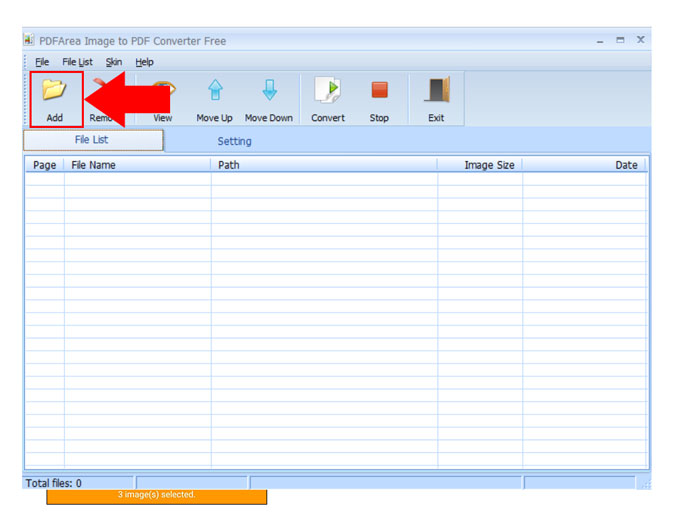
Para abrir las imágenes que necesitas combinar, Toque el signo Agregar en la esquina superior izquierda como se muestra en la imagen a continuación. También tienes el opción para arrastrar y soltar múltiple en el espacio vacío medio.
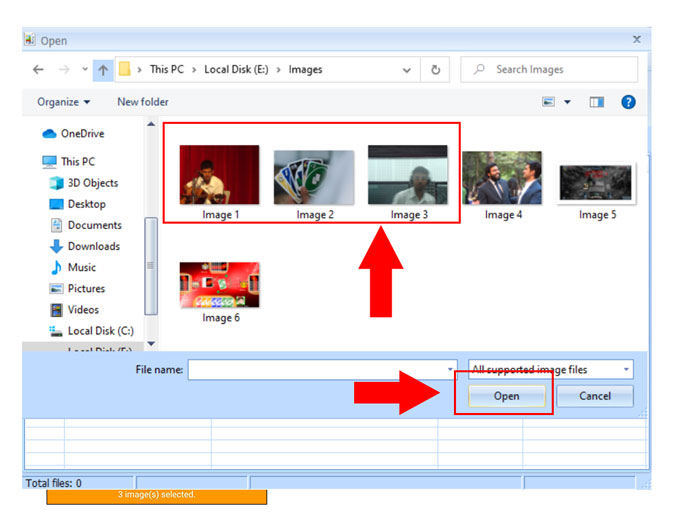
Ahora, Desde la nueva ventana, navegador a las imágenes. Preferiblemente, intente copiar todas las imágenes en una carpeta en el escritorio para que sea una selección fácil. Una vez que eres uno Presione abrir desde la parte inferior derecha.
Ahora que ha importado las imágenes con éxito, podrá ver todas las imágenes en la sección Lista de archivos. Otra información útil disponible es la ubicación en su disco y tamaño de imagen. A continuación, toque convertir para combinar todos los archivos.

Antes de que puedas ver la conversión, también hay un opción para nombrar el archivo y elija el destino deseado. La carpeta predeterminada será donde se importan todas las imágenes. Ahora, Guardar salvo.
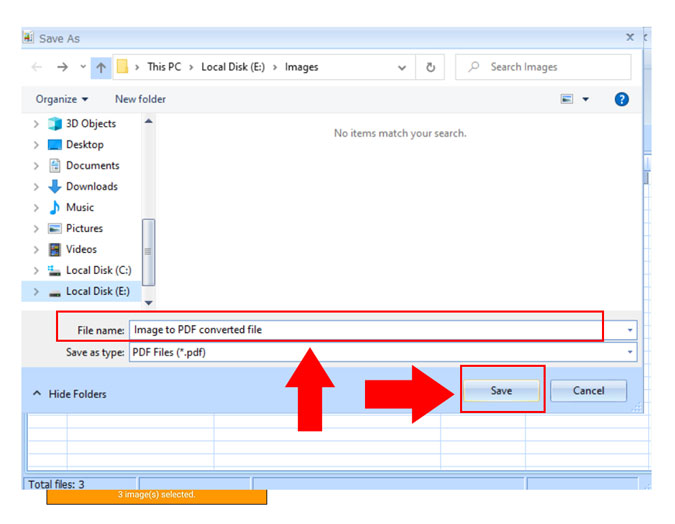
Verás un mensaje de conversión exitoso, Toque OK para cerrar el aviso.

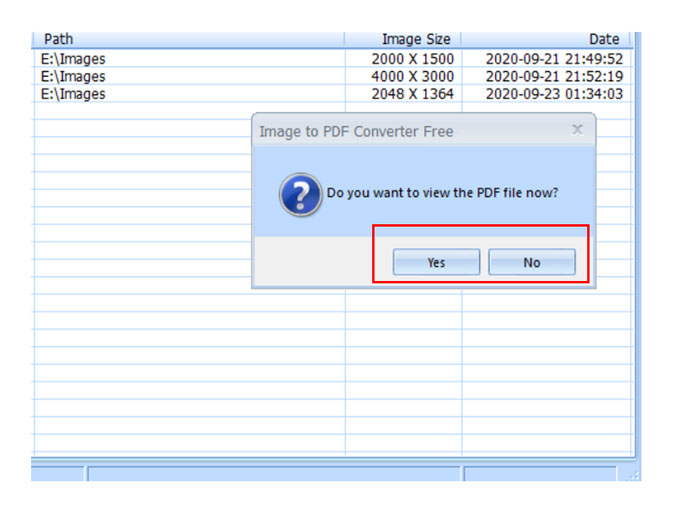
Tienes la opción de Ver el archivo PDF después de que se convierte. Haga clic en Sí para verlo o no para verlo más tarde manualmente.
Otras características
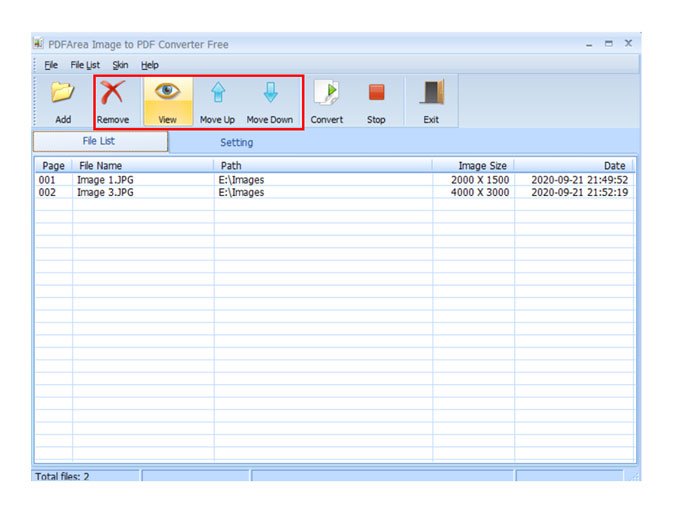
Además de la función de conversión, tiene algunas otras características que pueden ser útiles. Estos incluyen poder cambiar el orden de imagen desde los iconos de movimiento hacia arriba/hacia abajo, una opción de imagen de vista previa y eliminar, que le permite eliminar las imágenes que importó por error.
Archivo es compatible con: BMP, GIF, JPEG, JPG, JPEBMP, DIB, RLE, ICO, EMF, WMF, GIF, JPEG, JPG, JPE y más.
Conseguir Imagen al convertidor PDF
Observaciones de cierre
Así que aquí hablamos sobre cómo convertir múltiples imágenes en un documento PDF. Es un método muy fácil y si sigues los pasos que he dicho anteriormente, podrás combinar cualquier cantidad de imágenes al instante. No necesitas una conexión a Internet ni tienes que confiar en los trucos de impresora de mala calidad. Si encuentra el éxito siguiendo estos pasos, ¡deje un comentario a continuación!