Si eres alguien que a menudo olvida tu contraseña de Facebook, es hora de salir de la rutina. Restablecer la contraseña, una y otra vez, puede convertirse en mucho tiempo y frustrante. Entonces, si desea ahorrar algo de tiempo, aquí es cómo consultar su contraseña de Facebook y recordarla con facilidad. Saltemos directamente.
Cómo encontrar su contraseña de Facebook
1. Guardar contraseñas (Chrome)
Cada vez que inicia sesión en un sitio web por primera vez, Google Chrome le solicita que guarde la contraseña. Entonces, la próxima vez que inicie sesión, las credenciales se completan automáticamente. Por lo tanto, veamos cómo puede acceder a esta sección de contraseña guardada y ver su contraseña de Facebook (siempre que haya guardado las credenciales de inicio de sesión).
Puede seguir el proceso si está en PC. Si no, aquí le mostramos cómo verificar las contraseñas guardadas en Chrome Mobile.
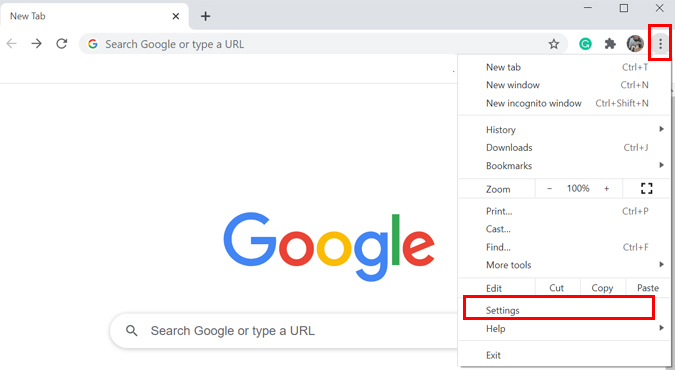
1. En primer lugar, abra Chrome y haga clic en la opción Tres puntos verticales (esquina superior derecha) y Haga clic en Configuración.
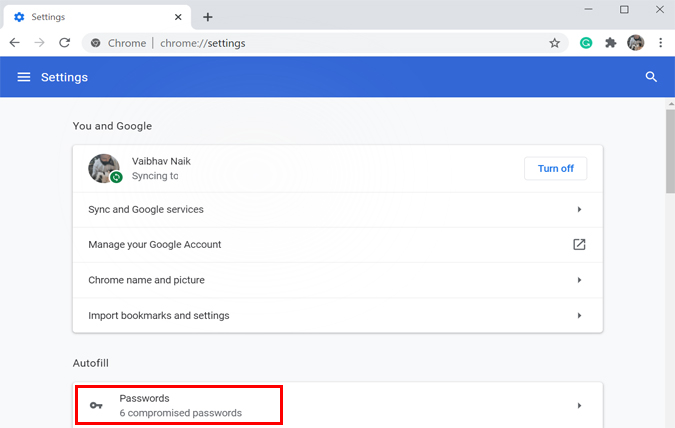
2. Ahora Abrir contraseñas Desde la sección Autocompletar, donde encontrará todas sus contraseñas guardadas. Además, también puede ajustar la configuración como la función Guarding Password Solt, el inicio de sesión automático, etc.
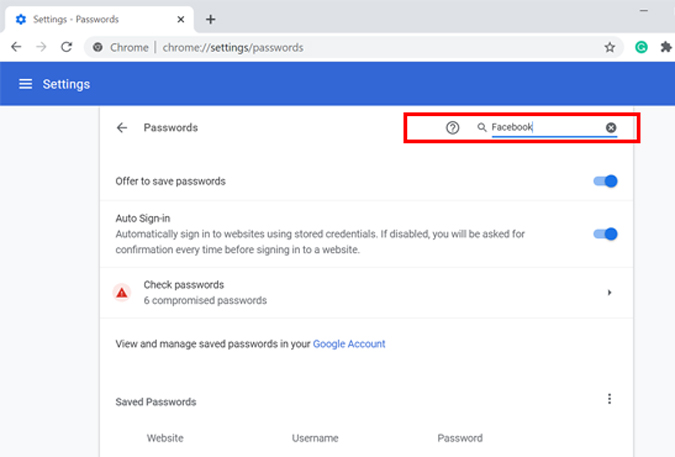
3. Si eres alguien como yo que guarda todas las contraseñas, probablemente encontrarás una lista bastante larga. Entonces, en lugar de desplazarse, simplemente busque Facebook en el campo de contraseñas de búsqueda y presione Enter.
4. Ahora que ha filtrado Facebook desde otras contraseñas, haga clic en el icono de los ojos para revelar la contraseña. Se le pedirá que ingrese su contraseña de Windows en este paso. Esto se hace principalmente para restringir a alguien que toma prestado o tropieza con una PC desbloqueada.
Próximo, Escriba la contraseña y presione OK. Esto revelará su contraseña oculta.

2. Manager de contraseña (LastPass)
Discutimos el administrador de contraseñas nativo de Chrome en el primer paso. Muchos podrían argumentar, ¿por qué usar una aplicación de terceros para guardar sus contraseñas? Bueno, hay muchas razones para que hagas eso. Aquí hay algunos:
- Una violación de datos de correo electrónico dará acceso a todas las demás contraseñas
- Contraseña fácil de ver si uno conoce el código de contraseña de su PC/Mobile
- Limitado a un navegador
- Carece de la función de intercambio de contraseñas
Aunque hay muchas aplicaciones en el mercado, sugiero intentar LastPass. La aplicación es gratuita y no lo ata a una sola plataforma. Todo lo que tiene que hacer es recordar una contraseña maestra y está listo para comenzar. El servicio está disponible tanto en escritorio como en dispositivos móviles.

Dado que estamos en el tema de olvidar, ¿qué pasa si olvida la contraseña maestra? Bueno, no te decepcionen. Tiene múltiples opciones como recuperación de cuentas móvil (ID de contacto/cara), pista de contraseña, recuperación de SMS y una función de contraseña única. Además, también puede usar su contraseña maestra antigua. Tenga en cuenta que restaurará los datos solo a ese momento.
Conseguir Último paso
3. Restablecer la contraseña de Facebook
Si no ha guardado su contraseña en ninguna de las opciones anteriores, esta es la salida final. Por supuesto, no puede recuperar la contraseña antigua, pero aún tiene la opción de restablecerla. Es un método relativamente fácil y no consume mucho tiempo.
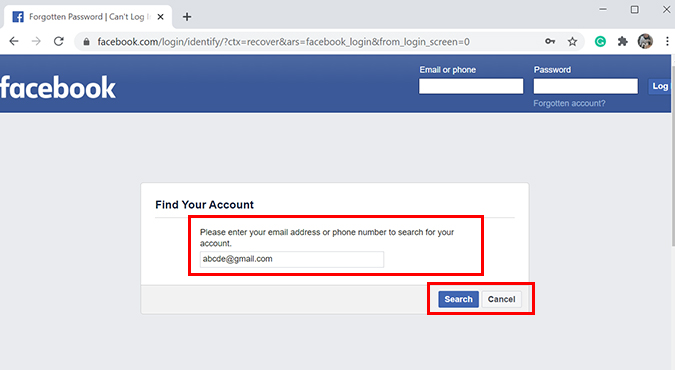
1. Abra Facebook y Haga clic en la contraseña olvidada opción.

2. Será redirigido a la página Buscar su cuenta. Aquí, Ingrese su dirección de correo electrónico o número de teléfono móvil que está conectado a su cuenta y presione la búsqueda
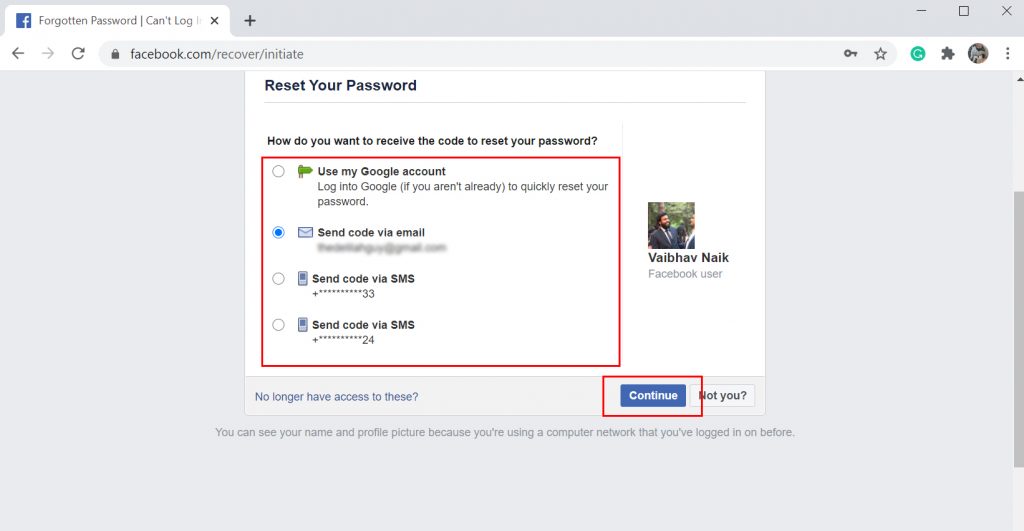
3. Hay varias formas en que puede cambiar su contraseña para Facebook. Puede hacer un restablecimiento rápido a través de su cuenta de Gmail, recibir un código de reinicio por correo electrónico y también usar su número de teléfono móvil registrado.
Simplemente elija la opción de su elección y siga las instrucciones. Fácil, ¿verdad?
Observaciones de cierre: cómo encontrar contraseña de Facebook
Como mencioné, ya que la mayoría de nosotros usamos Chrome, es probable que el primer método resuelva el problema. Si no, omita al último paso, que es restablecer su contraseña. Si no desea volver a someterse al mismo proceso en el futuro, le recomiendo que comience a usar un administrador de contraseñas de terceros.
Lea también: 4 formas de compartir wifi sin regalar su contraseña