El problema con el chat de voz en Marvel Rivals se ha convertido en un tema candente en la comunidad de juegos últimamente. Ya sea que esté tratando de coordinar con su equipo o simplemente quiera charlar con amigos, un chat de voz roto realmente puede dañar su experiencia de juego. He reunido todas las soluciones de trabajo para arreglar el chat de voz en los rivales de Marvel, y los guiaré paso a paso.
Por qué su chat de voz podría no estar funcionando en Marvel Rivals
Primero, entendamos por qué está sucediendo esto. Muchos jugadores han informado que pueden escuchar a otros pero No puedo hablar ellos mismos. El problema parece aparecer al azar: puede estar charlando bien un día, y al día siguiente nada funciona. Es frustrante, pero generalmente hay una solución que funcionará para su situación.
Forma más efectiva de arreglar el chat de voz de Marvel Rivals en PC
Si estás jugando a los rivales de Marvel en la PC, esto es lo que debes probar. He pedido estas correcciones de las más simples a las más complejas:
1. Corrección de configuración de sonido de Windows
Esta es la solución más fácil que ha funcionado para la mayoría de los jugadores. Aquí están los pasos:
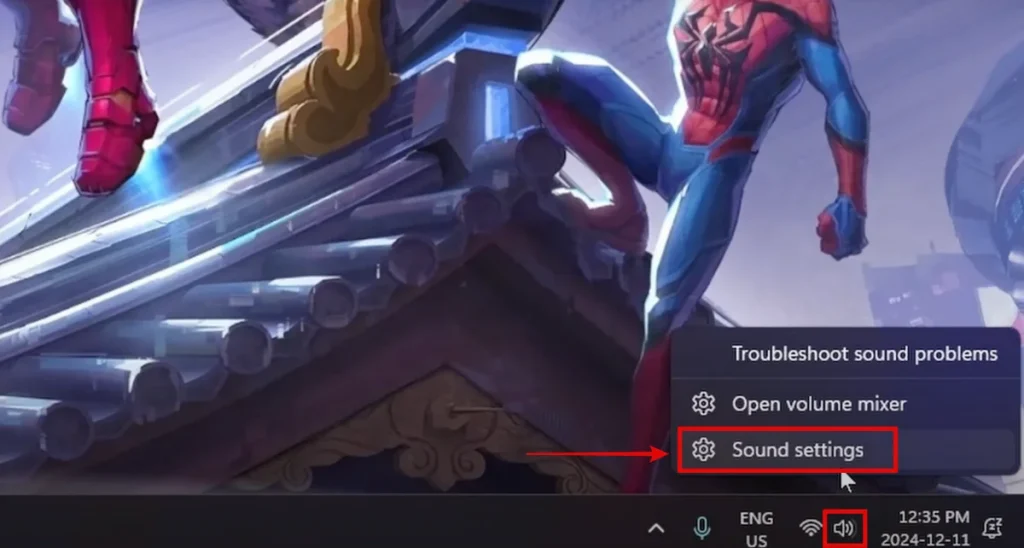
- Haga clic derecho en su icono de volumen.
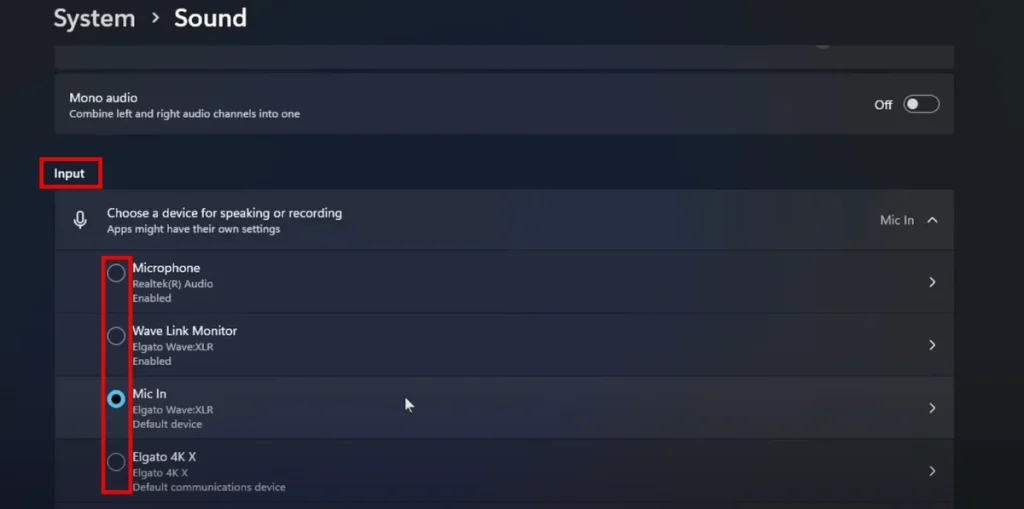
- Abrir el Ajuste de sonido.
- A mano Establezca la entrada del micrófono allá.
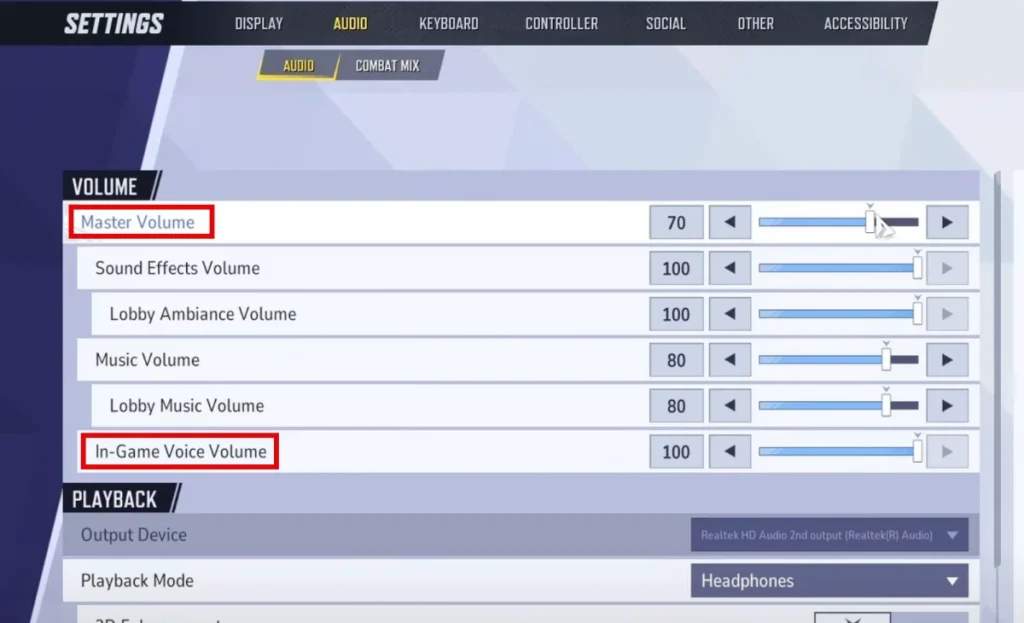
- Entonces, abra Rivales de Marvel y hacer clic Ajustes.
- Seleccione el Audio pestaña.
- Verifique estas configuraciones:
- Volumen maestro: Apartado
- Volumen de voz en el juego: Apartado
- Chat de voz: Alternado
- Dispositivo de entrada: Igual que la configuración de Windows
- Modo de chat de voz: Elija «Open Mic» o «Push to Talk»
- Volumen de chat de voz: Apartado
- Volumen de micrófono: Apartado
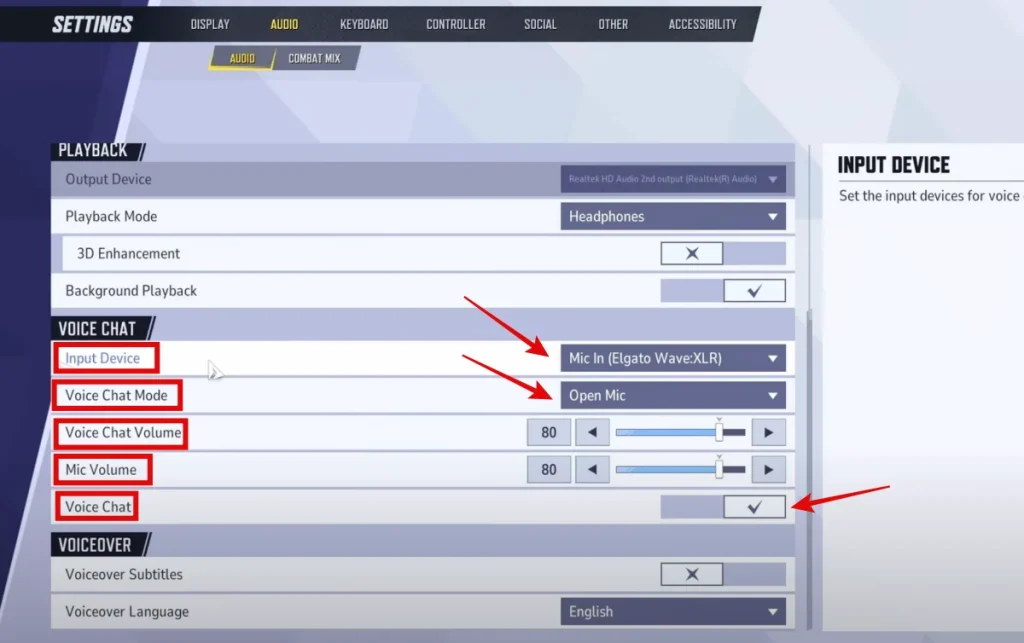
Muchos jugadores han informado que esto resolvió instantáneamente sus problemas.
2. La solución de conflicto de discordia
Muchos jugadores descubrieron que Discord estaba causando problemas con el chat de voz de Marvel Rival. Estos son los pasos completos:
- Asegúrese de que la discordia sea Totalmente cerrado en el administrador de tareas (Ctrl + Shift + ESC).
- Encuentra tu Atajo de discordia en tu escritorio.
- Haga clic con el botón derecho en el icono de discordia.
- Haga clic en el Ejecutar este programa como administrador botón.
- Compruebe si su chat de voz está trabajando en Marvel Rivals después de estos pasos.
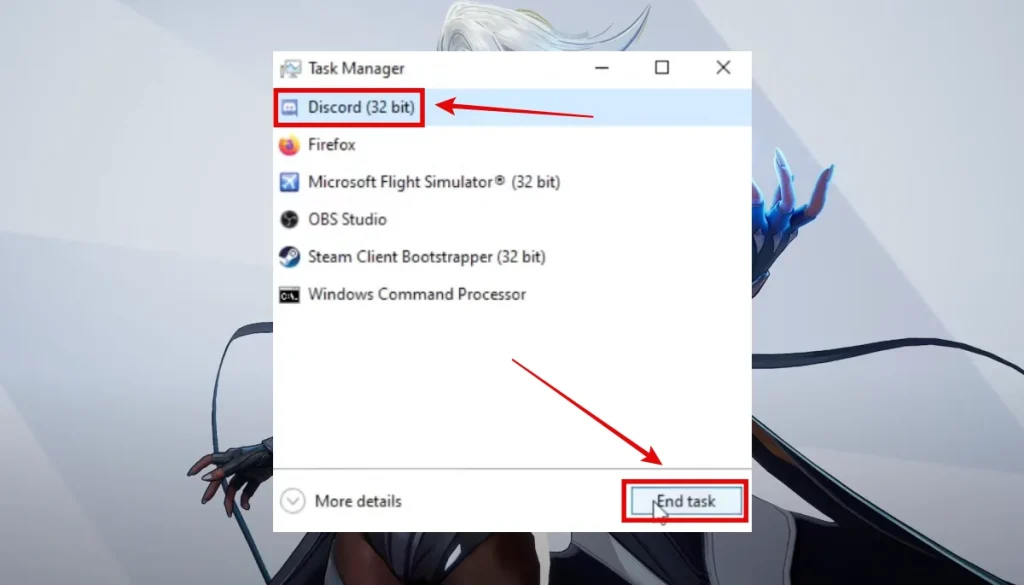
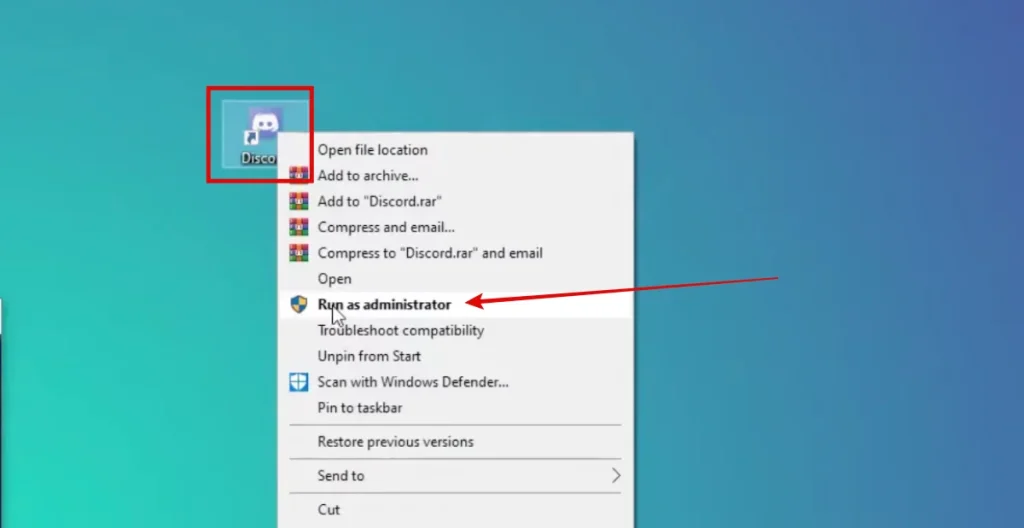
Es un poco molesto hacer esto cada vez, pero en realidad funciona para muchos jugadores.
3. Router and Network Fix
De acuerdo a Un jugador de Marvel Rivals en Redditel problema parece estar relacionado con los enrutadores PI-Hole y UDM Pro. Piense en ellos como guardias de seguridad para su conexión a Internet. A veces, estos guardias pueden ser demasiado estrictos y bloquear cosas que no deberían. En este caso, están bloqueando la conexión que Marvel Rivals necesita para que el chat de voz funcione.
Para usuarios de pi-hole:
- Para permitir el chat de voz de Marvel Rivals, agregue Who.nie.easeBar.com a tu Pi-Hole Whitelist.
- Reanudar Su Pi-Hole para que los cambios entren en vigencia.
Para usuarios de enrutadores de UDM Pro:
- Inicie sesión en su Configuración del enrutador.
- Ir al Configuración de firewallpero no apague el firewall.
- Agregar una excepción para Who.nie.easeBar.com para permitir la conexión.
- Reanudar su enrutador para aplicar los cambios.
Muchos jugadores han confirmado que esta solución también funcionó para ellos.
4. Deje de usar el software de grabación de pantalla
Muchos jugadores han informado que el software de grabación de juegos puede entrar en conflicto con el chat de voz de Marvel Rivals. Supongamos que tiene Overwolf instalado en su PC. Antes de jugar, abra la aplicación y Detenga la grabación automática para los rivales de Marvel. Luego, cierre la aplicación por completo. Entonces, si tiene problemas, intente reproducir sin ningún software de grabación que se ejecute primero para aislar el problema.
Lea también:
- Rivales de Marvel: Cómo agregar amigos y guía de juego cruzado
- Marvel Rivals: Cómo prohibir los héroes en el juego competitivo
- Cómo usar emots y aerosoles en rivales de Marvel
El chat de voz de las soluciones para los rivales de Marvel no funciona en la consola
Jugando en una consola? Las soluciones son un poco diferentes. Recuerde, tanto en PlayStation como en Xbox, el chat de voz está desactivado de forma predeterminada en Marvel Rivals. Necesitas habilitarlo manualmente la primera vez que juegas.
Cómo encender el chat de voz de Marvel Rivals en PlayStation y Xbox
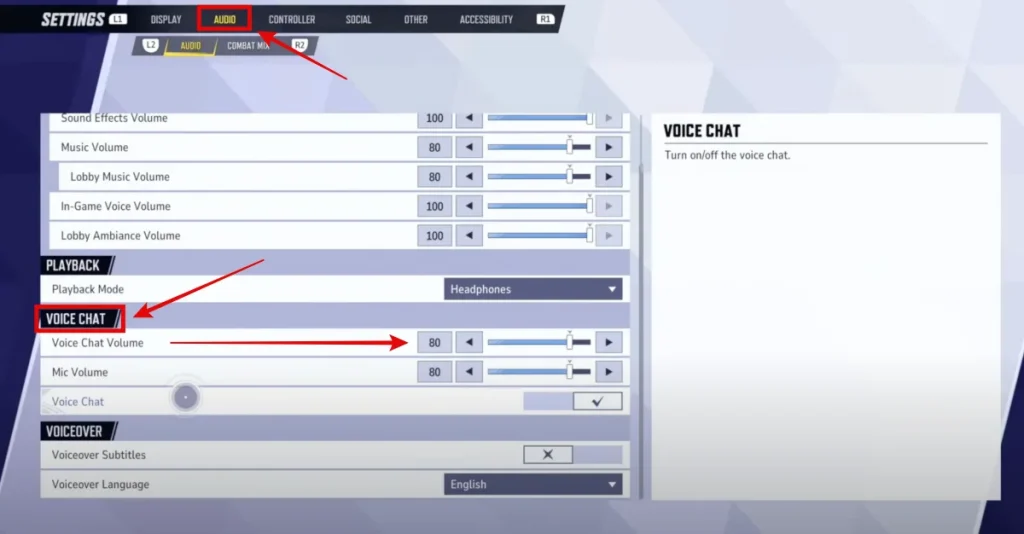
Configuración en el juego
- Abierto Ajustes.
- Ir al Audio pestaña.
- Desplácese hacia abajo para encontrar Chat de voz.
- Alternar el interruptor de chat de voz a EN.
- Ajustar Volumen de chat de voz (El valor predeterminado es 80).
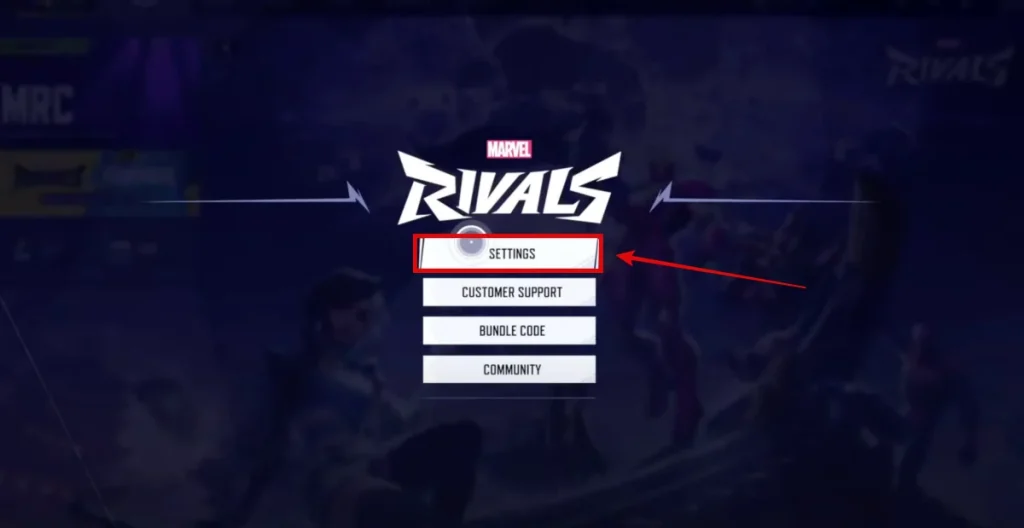
Configuración del sistema PlayStation y Xbox
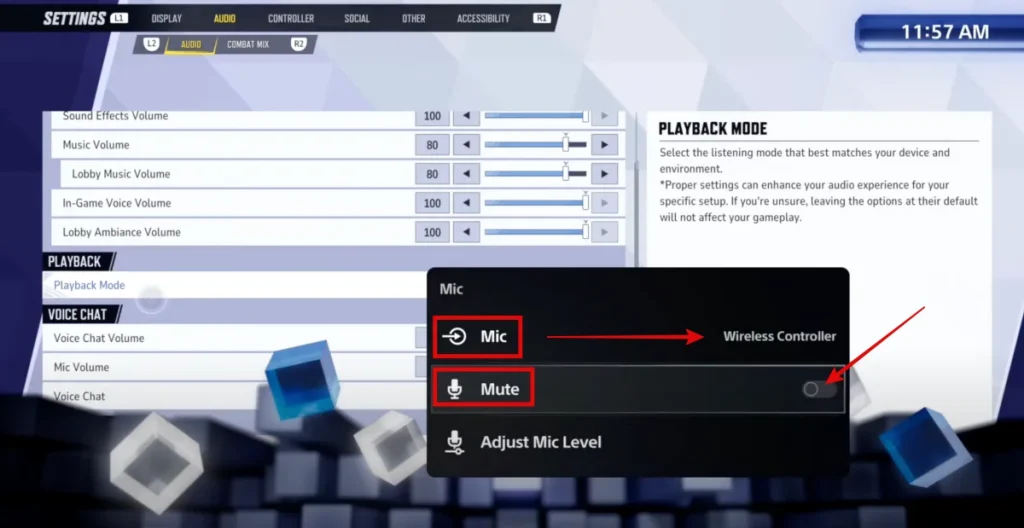
- Abrir el Centro de control en ps o Configuración del sistema en Xbox.
- Seleccionar Micrófono en ps o Configuración de auriculares en Xbox.
- Cerciorarse El chat de voz no está silenciado.
- Seleccione su dispositivo de entradapor lo general, es el Controlador inalámbrico.
- Ajustar el volumen de micrófono también si quieres.

Qué verificar si nada más funciona
Si ha intentado todo lo anterior y aún no puede hacer que su chat de voz funcione, aquí hay algunas cosas finales para verificar:
- Asegúrate de tu Configuración de privacidad de Windows Permitir rivales de Marvel Para acceder a su micrófono.
- Actualice sus controladores de audio – Los obsoletos pueden causar problemas extraños.
- Intentar Rebitando tu tecla Push-to-Talk a algo más.
- Comprobar si tus auriculares funcionan en otros juegos Para descartar problemas de hardware.
Los desarrolladores son conscientes de estos problemas, y la comunidad los está discutiendo activamente, pero desafortunadamente, NetEase no nos ha dado una solución hasta ahora. Mientras esperamos soluciones oficiales, estas soluciones fundamentales deberían hacer que vuelva a comunicarse con su equipo. ¿Tiene alguna otra solución para ayudar a otros jugadores de Marvel Rivals cuyo chat de voz no funciona? Háganos saber en los comentarios.