Google Assistant permite a los usuarios agregar notas y elementos a las listas de compras con comandos de voz. También tiene la capacidad de sincronizar las notas con aplicaciones selectivas de notas de terceros como Google Keep, cualquier Do, cualquier lista, etc. Pero si está dispuesto a usar otras aplicaciones como Evernote o OneNote, la única opción es exportar las notas del Asistente de Google y luego cargarlas al servicio que necesita. Aquí hay un proceso paso a paso sobre cómo hacerlo.
Lea también: Tareas de Microsoft To-Do vs Google: por qué uso el primero
Cómo exportar notas y listas de Google Assistant
Para exportar los datos, primero, abra el Página de comida para llevar en Google. Ahora, en los datos de selección para incluir la sección, haga clic en Deseleccionar todo, ya que solo necesitamos notas y datos de listas.

Ahora desplácese hacia abajo, donde puede encontrar una opción llamada «Notas y listas de asistente». Seleccionarlo. Esta opción no incluirá listas de compras o recordatorios. Para exportarlos incluso, también puede desplazarse hacia abajo para seleccionar esas opciones.
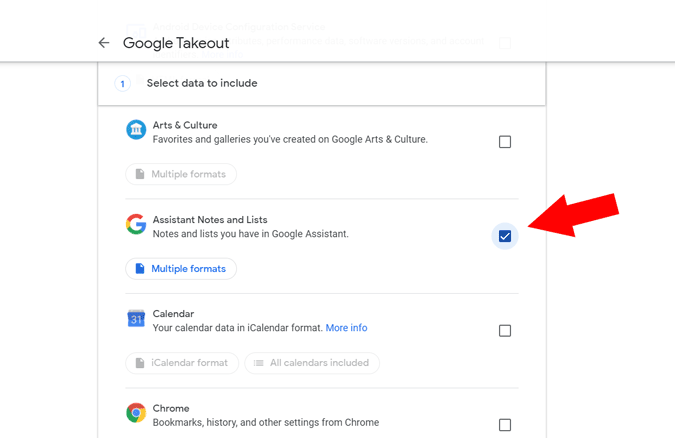
Una vez seleccionado, desplácese hacia abajo hasta la parte inferior de la sección y haga clic en el siguiente paso.
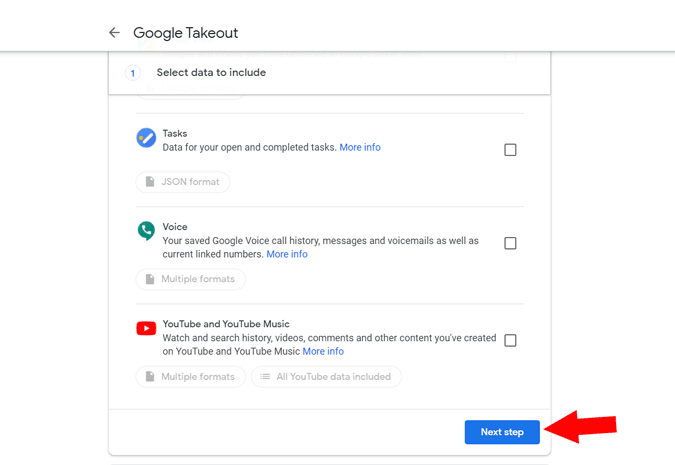
Ahora puede elegir el método de entrega. Por defecto, se establecerá para enviar el enlace de descarga por correo electrónico. Alternativamente, puede elegir Google Drive, OneDrive, Dropbox y Box y los datos se agregarán directamente a la opción seleccionada.
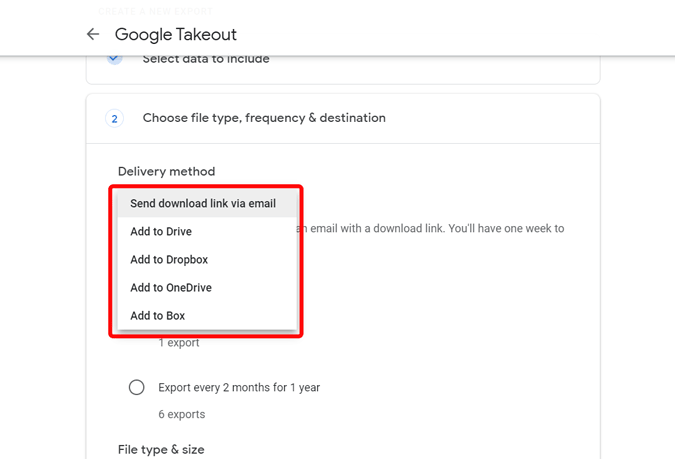
También puede establecer la frecuencia, el tipo de archivo, etc., simplemente déjelos al valor predeterminado y haga clic en el botón «Crear exportación».
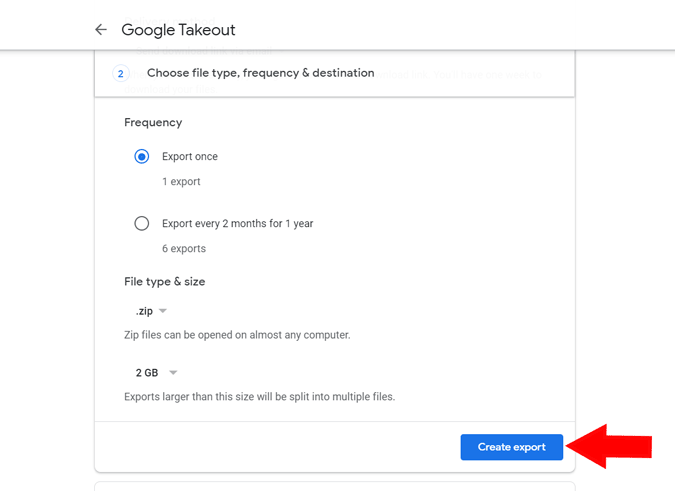
El proceso puede tomar horas dependiendo de los datos que tenga que descargar. Una vez hecho esto, recibirá un correo electrónico diciendo que el proceso se completa y puede encontrar los datos en su plataforma seleccionada. O bien, obtendrá un enlace de descarga para descargar los datos.
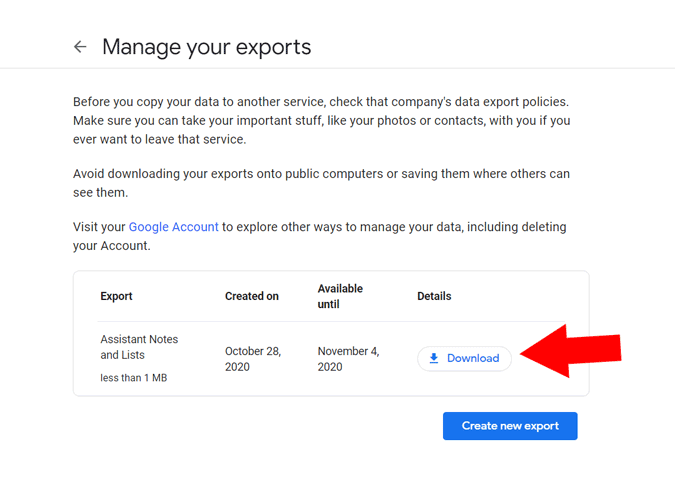
Ahora extraiga la comida para llevar del archivo zip que se descarga. Ahora comience a importar al Importador onenote Al hacer clic en el botón Importar.
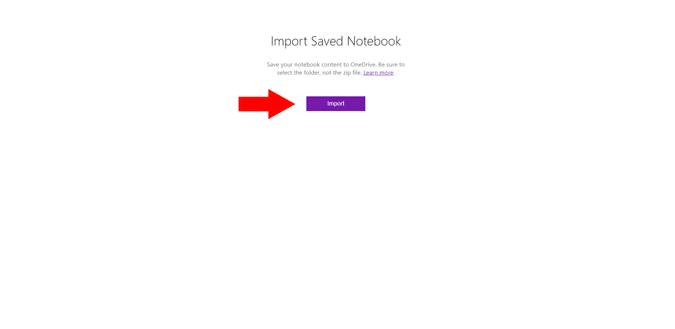
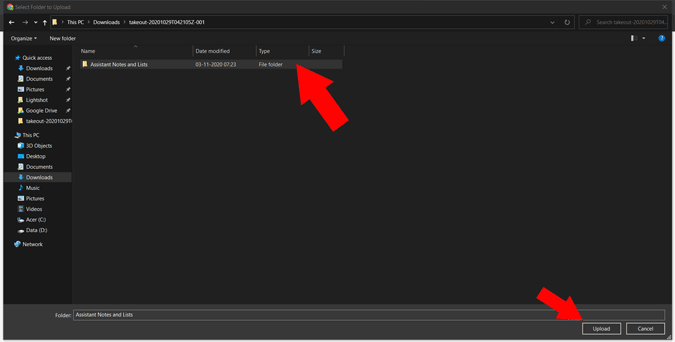
Abrirá el explorador de archivos, navegará a la carpeta de comida para llevar y seleccionará la opción «Notas y listas de asistente». No puede seleccionar CSV o un archivo para el importador OneNote directamente, solo puede importar carpetas y OneNote las importará como un cuaderno y archivos como documentos dentro de él. Simplemente seleccione la opción de notas y listas del asistente y haga clic en el botón de carga en la parte inferior para comenzar a cargar.
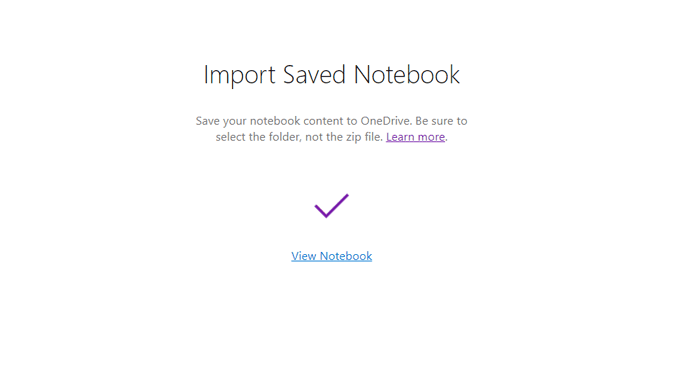
Una vez que se completa el proceso, puede ver una marca de tick, y también la opción ve su cuaderno cargado.
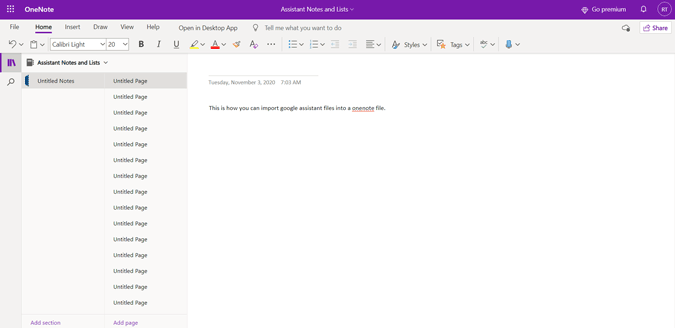
Pero una de las desventajas más grandes es que cada nota que importó del Asistente de Google se nombra como una página sin título, ya que no tiene la opción de agregar un título en las notas del Asistente de Google. Además, recuerde que sus listas de compras no están incluidas en las notas y listas de asistente.
Concluir
Si está eligiendo Google Keep, cualquier lista, etc. que sea soporte de Google Assistant. Solo necesita abrir la configuración de Google Assitant, seleccionar la opción de sus notas y listas, y seleccionar la aplicación con la que desea que Google Assitant sincronice sus notas. Todas las notas y listas futuras que agregue a través del Asistente de Google se sincronizará directamente con el servicio con el que ha vinculado.
Lea también: Cómo publicar en Instagram usando el Asistente de Google