La aceleración y el suavizado del mouse pueden afectar su objetivo en juegos de disparos como Marvel Rivals. Muchos jugadores han informado de problemas con su objetivo sin darse cuenta de que estas configuraciones podrían ser la causa. Esta guía de aceleración y suavizado de Rivals Rivals explicará qué hacen estas características y cómo ajustarlas para un mejor control.

¿Qué son la aceleración y el suavizado del mouse en los rivales de Marvel?
Antes de sumergirse en cómo cambiar esta configuración, es útil comprender lo que realmente hacen:
Aceleración del ratón
La aceleración del mouse ajusta el movimiento de su cursor según la velocidad. Cuando esta característica está encendida:
- Mover el mouse lentamente hace que el cursor se mueva un poco.
- Moverlo rápidamente hace que el cursor se mueva mucho más.
Esto crea una sensibilidad inconsistente. Es similar a que un automóvil se acelere más rápido cuanto más fuerte presiona el gas. Debido a esto, el objetivo puede volverse menos confiable, especialmente para personajes basados en precisión como Hela, Namor y Hawkeye en Rivals Marvel. A veces, debe moverse rápidamente o rastrear su objetivo lentamente, pero con la aceleración del mouse habilitada, su objetivo se vuelve impredecible.
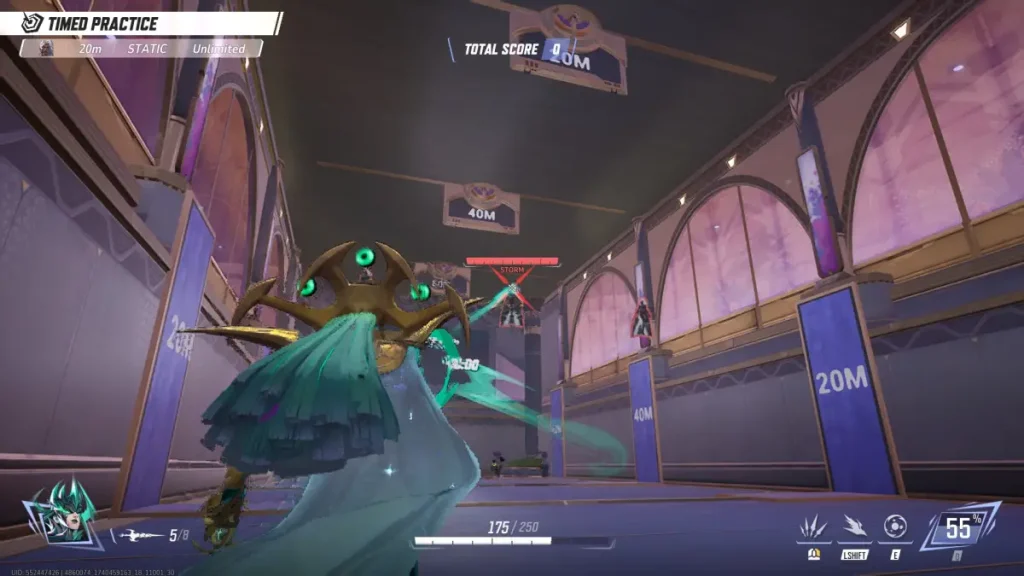
Suavizado del ratón
El suavizado del ratón funciona de manera diferente al reducir los movimientos pequeños y temblorosos:
- Minimiza la contracción y la fluctuación de las entradas más pequeñas del mouse.
- Ayuda a suavizar los movimientos involuntarios de la mano.
- Puede hacer que el objetivo preciso se sienta menos nervioso.
Esta característica puede ser útil si tiene un mouse muy sensible o juega con una alta configuración de DPI, ya que filtra algunos de los pequeños movimientos que podrían afectar su objetivo.
Cómo cambiar la aceleración del mouse y suavizar o desactivar a Marvel Rivals
Como el 10 de enero, el parche 2025 (versión 20250110), ambas características están desactivadas de forma predeterminada en Rivals Marvel. Esto significa que está obteniendo la entrada del mouse en bruto de la caja, que muchos jugadores competitivos prefieren. Si desea activar cualquiera de las características, siga estos simples pasos:
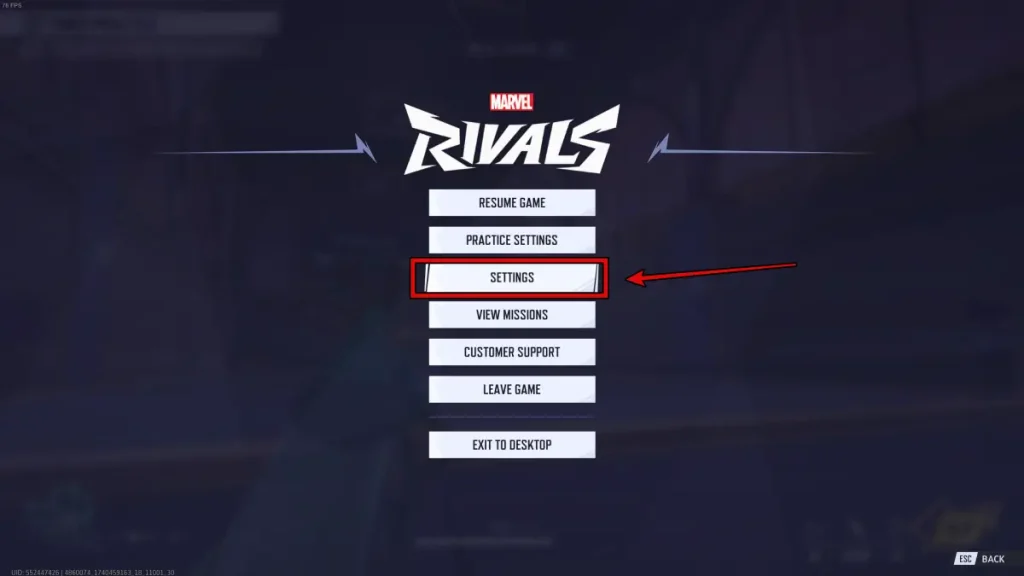
- Prensa ESC Para abrir el menú principal, luego haga clic en Ajustes.
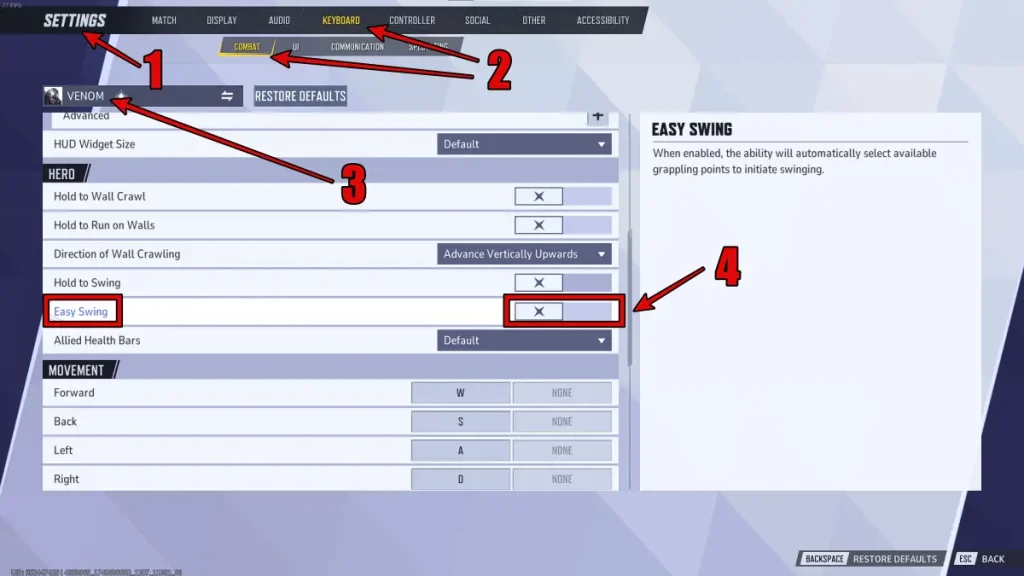
- Seleccione el Teclado pestaña y asegúrese de estar en el Combatir sub-tab.
- Busque el Ratón sección.
- Encuentra los interruptores para Suavizado del ratón y Aceleración del ratón.
- Voltee los interruptores para encenderlos o desactivarlos Según su preferencia.
¿Debería usar estas características del mouse en Marvel Rivals?
La respuesta depende de tu estilo de juego y qué personaje de Marvel Rivals que estás usando:
| Encender / apagar | Descripción |
| Apagar | • Si juegas héroes que necesitan un objetivo preciso. • Juegas héroes que a menudo necesitan flicking (HeLa, Winter Soldier y Hawkeye) • Ya has construido la memoria muscular con aporte crudo del mouse de otros juegos. • Si prefiere un movimiento constante 1: 1 entre el mouse y el objetivo en el juego. • Juicio competitivo. |
| Encender | • Aceleración del ratón: Si desea hacer giros rápidos mientras mantiene la capacidad de apuntar con precisión a velocidades más bajas. • Suavizado del mouse: Si tiene un mouse muy sensible pero no quiere reducir su configuración DPI. |
Lea también:
- Rivales de Marvel: 5 mejores héroes para unirse con la antorcha humana
- Cómo conseguir Magik Punkchild y Hulk Punkrage Skins
- Los rivales de Marvel ya prueban los kits de desarrollo de Nintendo Switch 2
La mayoría de los jugadores profesionales prefieren que ambas configuraciones desactivan para la máxima consistencia y control. Sin embargo, algunos jugadores casuales pueden encontrar el juego más cómodo con uno o ambos activados. Tomar el control de estas configuraciones puede ayudarlo a encontrar el equilibrio perfecto para su estilo de puntería en Marvel Rivals. Pruebe diferentes combinaciones para ver qué funciona mejor para usted y sus personajes favoritos.