Ya sea que sea un estudiante o un empleado de oficinas o un profesional independiente, lo más probable es que haya encontrado documentos PDF al menos una vez. Son fáciles de crear, editar, usar o leer y compartir. Por eso son tan populares. Ocasionalmente, deberá combinar múltiples PDF en uno por conveniencia o portabilidad. ¿Cómo haces eso?
Combinar múltiples PDF en uno
Si bien no hay escasez de aplicaciones web que lo ayuden a combinar múltiples PDF en uno, hay algunas cosas a tener en cuenta aquí. Debido a que los archivos PDF pueden contener información confidencial, necesita una aplicación que pueda fusionar los archivos PDF fuera de línea. Eso reducirá considerablemente los riesgos de seguridad y privacidad. Además, la mayoría de las fusiones de PDF en línea tienen algún tipo de límite de tamaño como 50 MB. Puede combinarlos en su escritorio de Windows o en el teléfono inteligente Android. Las dos plataformas más utilizadas. También cubriremos el ecosistema de Apple en esta guía. Comencemos.
Lea también: Las mejores aplicaciones de compresor PDF en Android para reducir el tamaño de PDF
Combinar archivos PDF en el escritorio
1. Adobe Acrobat Pro DC (estándar de oro)
El abuelo de todos los lectores y editores de PDF, Adobe es una fuerza a tener en cuenta en el espacio PDF. Estos tipos prácticamente revolucionaron la industria del PDF y ciertamente actúan como uno también. La mayoría de las características se han reservado para la versión Pro DC que es costosa pero funciona sin problemas. Le costará $ 15/mes, lo cual es bastante costoso, pero ofrece una gran cantidad de características junto con la capacidad de combinar múltiples archivos PDF fuera de línea en las computadoras Windows y MacOS. Adobe también tiene aplicaciones móviles para Android y iOS que cubre todas las bases.

Abra la aplicación Acrobat Reader en su computadora y encontrará todas las características de edición ubicadas en la pestaña Herramientas. Seleccione Combinar archivos para elegir archivos en el orden correcto y siga las instrucciones en pantalla que son bastante simples.
Adobe es bueno y funciona sin problemas pero costoso, especialmente si lo está comprando solo por el simple hecho de combinar archivos PDF. Echemos un vistazo a algunas alternativas gratuitas que son igualmente buenas.
Consejo profesional: Descargue la aplicación y comience la prueba gratuita si es algo único. Recuerde cancelar la suscripción lo antes posible cuando haya terminado si se le pide que ingrese los detalles de CC.
Descarga Adobe Acrobat DC Pro: Windows | macosa | Androide | iOS
Lea también: Cómo eliminar la marca de agua de PDF en tres pasos simples
2. PDFMerge (gratis)
Solo disponible en Windows, PDFMerge facilita el desplazamiento a través de múltiples archivos PDF sin tener que abrirlos y leerlos por separado. Exactamente lo que querías y sin costo. Un programa de peso ligero que se ejecuta sin problemas pero no funciona en ninguna otra plataforma.
Obtienes lo que pagas y este adagio antiguo es cierto aquí. Además de la función de combinación de PDF, no hay mucho de qué hablar. Una aplicación bastante simple diseñada para hacer algunas tareas. En el lado positivo, admite la funcionalidad Drag-N-Dop.
Descargar PDFMerge: Windows
Lea también: 7 mejores aplicaciones de editor PDF para Android
3. Windows 10 Print Hack (truco de Windows)
Algo que apuesto a que no sabías. Así es como funciona. Los resultados pueden variar, pero en mi caso funcionaron como un encanto. Seleccione todos los archivos PDF en su computadora que desea combinar en un solo archivo PDF. Use el mouse o presione la tecla CTRL para hacerlo. Haga clic derecho en los archivos seleccionados y haga clic en Imprimir. También puede usar el atajo de teclado CTRL+P. No importa si no tiene una impresora conectada. En realidad no estamos imprimiendo.
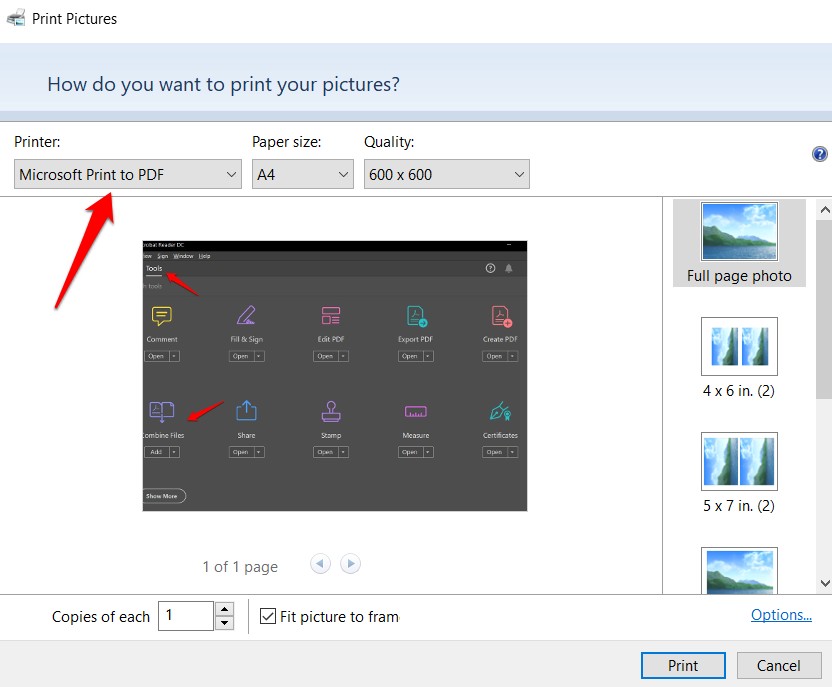
Seleccione la opción Microsoft Print a PDF en el menú desplegable en el menú emergente que sigue y se le pedirá que elija una ubicación para el archivo PDF recientemente combinado. En la captura de pantalla anterior, notará que el truco también funciona para imágenes. Cree un PDF con todas las imágenes. ¿Qué tan genial es eso?
Lea también: 4 mejores aplicaciones de anotador y marcado PDF para todas las plataformas
4. PDFSAM BASIC (código abierto)
Esta es una aplicación gratuita y de código abierto que puede descargar e instalar en su computadora de Windows en poco tiempo. También hay una versión paga, pero no la necesitará para el propósito de esta guía. Puede combinar, dividir, rotar, mezclar e incluso extraer páginas específicas de archivos PDF en la versión gratuita. Imagine cómo se vería la versión paga.
Descargar PDFSAM BASIC: Windows
5. MacOS Trick de vista previa
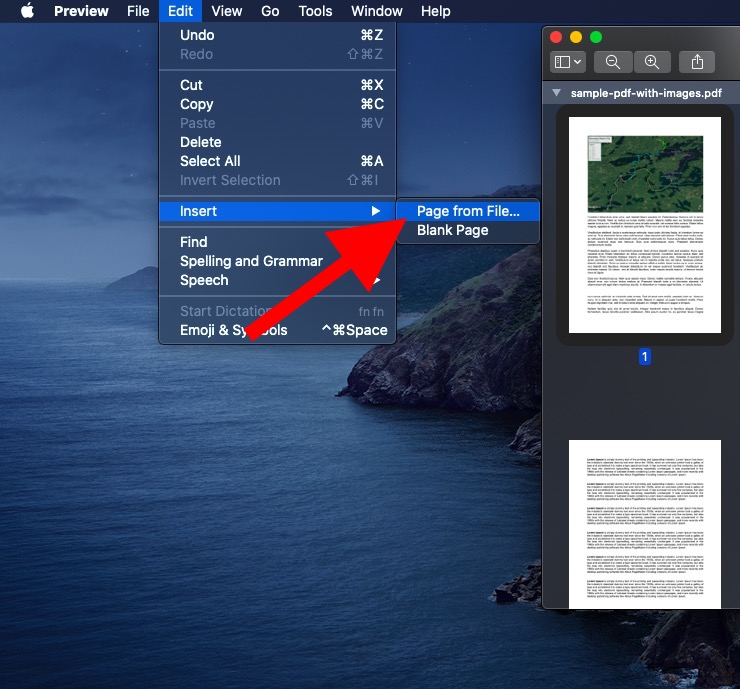
¿Tienes una Mac? Puede obtener el mismo truco en la vista previa que hizo en Windows. Simplemente abra un archivo PDF en modo de vista previa y debería ver todas las páginas a la izquierda. Vaya a Ver> Miniaturas y seleccione la página después de la cual desea agregar el segundo archivo PDF. Digamos que es la última página. Ahora, haga clic en Editar> Insertar> Página desde el archivo y seleccione todos los archivos PDF que desea combinar. Haga clic en Abrir y luego elija Archivo> Exportar como PDF para guardar el PDF recién combinado.
Lea también: 10 mejores aplicaciones de lector de PDF para teléfonos inteligentes y tabletas de Android
Combinar archivos PDF en un teléfono inteligente
1. PDF Utils (gratis)
Nombre extraño, pero eso es lo único que odio al respecto. Todo lo demás es genial. Esta aplicación puede combinar múltiples PDF en una línea fuera de línea con facilidad en su teléfono. PDF Utils ha adoptado un modelo freemium. La interfaz de usuario está realmente limpia. Sin embargo, la versión gratuita es bastante limitada.
https://www.youtube.com/watch?v=fnl-wsaz3vg
En la versión pagada, también puede agregar marcas de agua, encriptarse y proteger la contraseña, agregar números de página, comprimir, anotar y mucho más. Me gusta el hecho de que tienen varios tutoriales sobre cómo usar la aplicación en la descripción de la aplicación en la lista de Play Store. Eso fue reflexivo. Consulte anteriormente el que enseña cómo combinar archivos PDF.
Descargar PDF Utils: Androide
Lea también: 6 mejores editores de PDF gratuitos sin marca de agua para todas las plataformas
Envolviendo: Combine múltiples PDF en una línea fuera de línea
Hay muchos otros editores de PDF que pueden hacer lo que desea, pero estas opciones son más que suficientes para la mayoría de ustedes. Hemos cubierto aplicaciones gratuitas y pagadas para escritorio y teléfonos inteligentes, incluidos algunos que funcionan en dispositivos Apple. Elija uno según sus necesidades y lo que necesita hacer con los archivos PDF en cuestión que no sea combinarlos en un solo archivo PDF. Háganos saber si perdemos su aplicación de fusión PDF favorita.