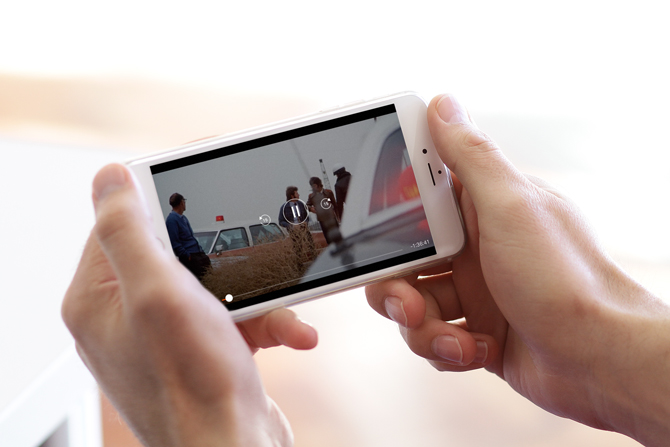
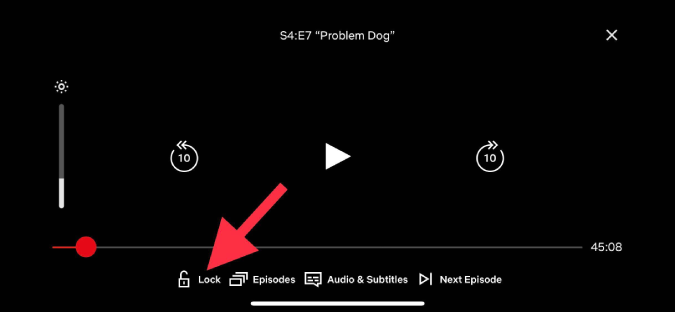
Netflix agregó recientemente un ‘Bloqueo de pantalla’ en su aplicación móvil para evitar pausas accidentales. Simplemente abra la aplicación Netflix, inicie un programa de televisión o una película, y notará una opción de «bloqueo de pantalla» en la parte inferior de su pantalla. Una vez habilitado, esta característica ocultará el botón ‘Pausa/Play’ y ‘Forward/Rewind’ en la pantalla, evitando así pausas accidentales.
LEA: PELÍCULAS PANDEMICES EN NETFLIX ¡Puedes ver ahora mismo!
Si bien el «bloqueo de pantalla» está disponible de forma nativa para la aplicación Netflix, aún puede obtenerlo para videos Prime, YouTube y cualquier otro servicio de transmisión utilizando una aplicación de terceros. Aquí está cómo.
Cómo obtener «Bloqueo de pantalla» de Netflix en videos de Prime y YouTube
Para esto, antes, tendríamos que instalar una aplicación de terceros llamada «Cerradura táctil«. Una vez hecho, abra la aplicación y proporcione los permisos necesarios. Hay un par de permisos como» Mostrar otras aplicaciones «y» Servicio de accesibilidad «. Estos son requeridos por la aplicación para mostrar el icono de bloqueo a través de la pantalla de video y bloquear la entrada táctil del usuario.
Una vez que haya proporcionado los permisos respectivos, la aplicación prácticamente realiza el resto de la configuración. La aplicación es inteligente y envía una notificación en el cajón de notificaciones cuando está en una aplicación de transmisión de video.
Una vez que toca la notificación, bloquea la pantalla. Puede ver un icono de bloqueo transparente sobre la pantalla de video. Esto notifica que todas las entradas táctiles en la pantalla están deshabilitadas por ahora. Además, cuando tenga que reanudar la operación táctil normal, haga clic en el icono de bloqueo, ingrese el patrón y eliminará la pantalla de bloqueo. La aplicación también cuenta con una opción para modificar la transparencia y el tamaño del icono de bloqueo.
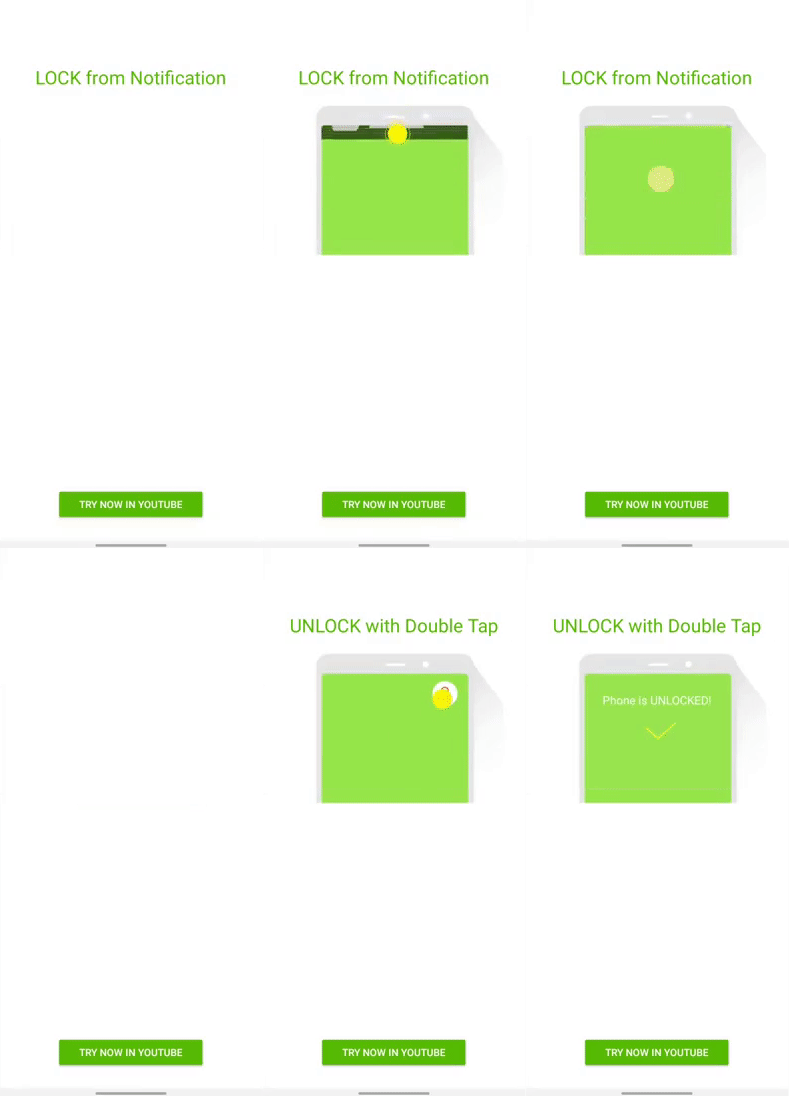
La aplicación Touch Lock también proporciona un gesto de «batir». Básicamente, puede agitar su teléfono para bloquear la pantalla en lugar de tocar la notificación. Del mismo modo, puede estrechar su teléfono nuevamente para desbloquear la pantalla.
La aplicación establece que incluso puede bloquear los desencadenantes de hardware, pero en mi caso, no funcionó en mi Samsung Galaxy Note 9. Pero, el mayor problema con la aplicación son las ventanas emergentes de pantalla completa. Al usar la aplicación por un tiempo, rara vez las ventanas emergentes notificaron las estadísticas de uso de la aplicación y una forma descarada de pedirle que actualice.
También probé otra aplicación similar de Play Store llamada «Cerradura táctil«(Nuevamente). Similar a la aplicación anterior, incluso esto no podía bloquear los botones de hardware, al menos en mi nota 9.
Desafortunadamente, no pudimos encontrar una aplicación similar para iOS. Apple no permite que una aplicación se muestre a través de otra aplicación. Entonces, a partir de ahora, no es posible.
Finalmente, si está buscando una solución para que sus hijos no se metan con el teléfono mientras ve un video, puede probar la función de fijación de pantalla tanto en Android como en iOS.
Lea también: Consejos y trucos de Netflix para todos los que lo ven en Mobile