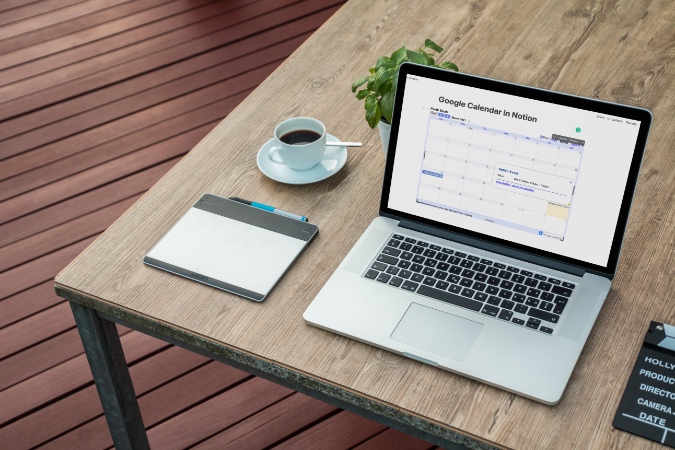
La noción es saltar las listas de popularidad día a día. La versión única de la compañía de la productividad modular para tomar notas con el objetivo de reemplazar docenas de aplicaciones les ha ganado muchos fanáticos en un corto período de tiempo. El software funciona perfectamente bien con otros servicios como Google Drive, Figma, Github, Miro, Invision y más. Los usuarios también pueden incrustar el calendario de Google en la noción para ver los próximos eventos de una sola interfaz de usuario.
Incrustar el calendario de Google en la noción
Hay un par de formas de agregar el calendario de Google en la noción. Puede usar el método oficial que funciona perfectamente bien para la mayoría. Los usuarios propensos pueden optar por un widget de Google Calendar desde una fuente de terceros. ¿Suena confuso? Confía en mí, es más simple de lo que parece. Comencemos.
1. Agregue el calendario de Google a la noción
Primero, vamos a utilizar la forma oficial de incrustar el calendario de Google en un espacio de trabajo de la noción.
Debe encontrar la URL del calendario que desea ver en la noción. Puede ser cualquier cosa, desde un calendario personal hasta un calendario maestro compartido o de su empresa. El punto es que cada calendario de Google tiene una URL pública que necesita copiar. Siga los pasos a continuación.
1. Visita Calendario de Google en la web.
2. Inicie sesión usando sus credenciales de cuenta de Google.
3. En el panel izquierdo, notará todos los calendarios de calendario de Google público y personal en su cuenta.
4. Haga clic en el menú de tres puntos al lado del calendario que desea agregar en la noción.
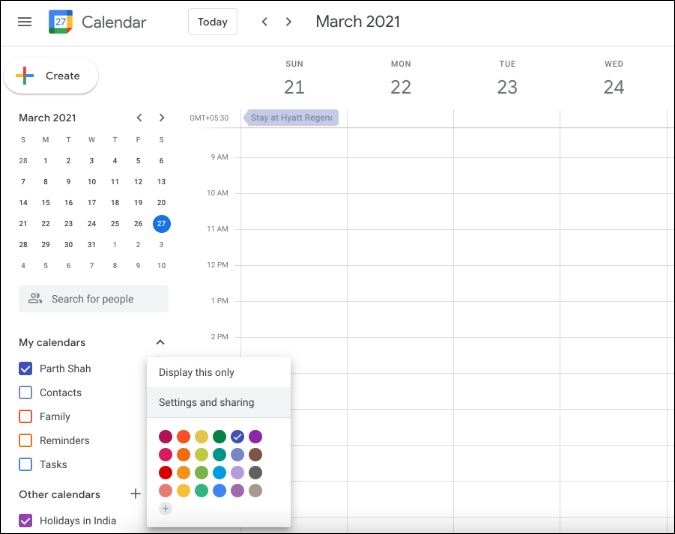
5. Seleccione Configuración y Compartir en el siguiente menú.
6. En Configuración del calendario, habilitar Poner a disposición del público en el menú de permisos de acceso.

7. Google lanzará una advertencia. Hacer clic en DE ACUERDO Después de leer la nota a continuación.
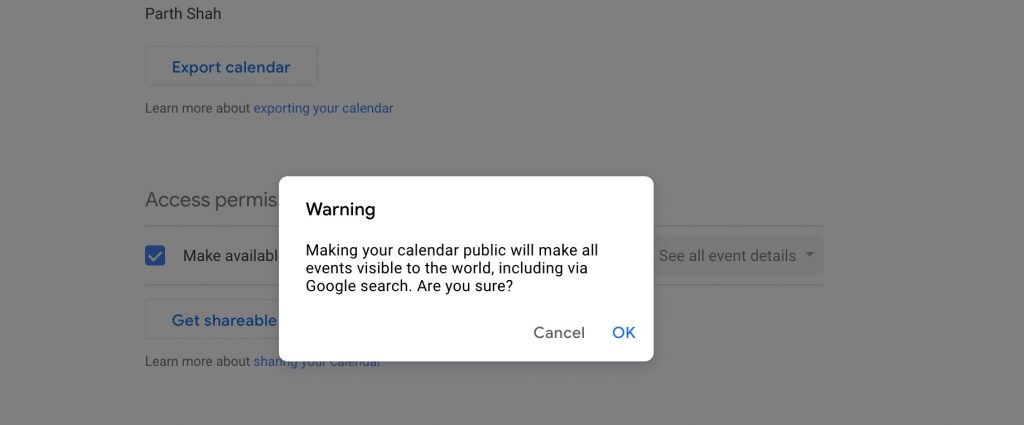
Nota: Antes de presionar OK, debe comprender el impacto de hacer que el calendario de Google sea accesible para el público. El método expondrá el calendario a cualquier persona. Google hacer que su calendario también haga que el calendario se pueda buscar en Google, lo que significa que si hay información patentada o confidencial en su calendario, recomendaría encarecidamente que no permita el acceso público a él.
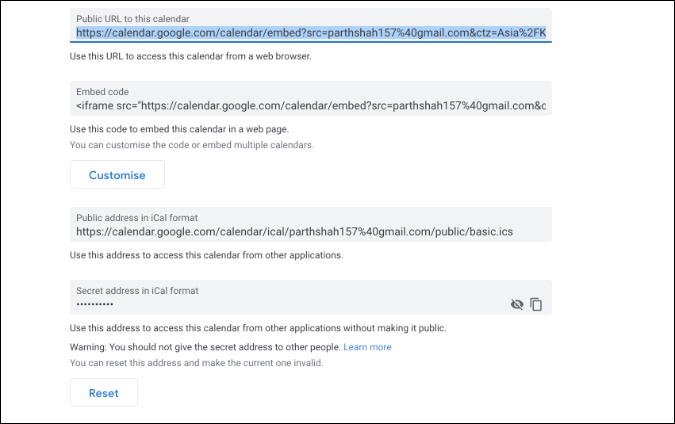
8. A continuación, haga clic en Integrar el calendario en el panel de la izquierda y copie la URL debajo del encabezado URL pública a este calendario.
9. Abra el espacio de trabajo de la noción y seleccione la página donde desea incrustar el calendario de Google.
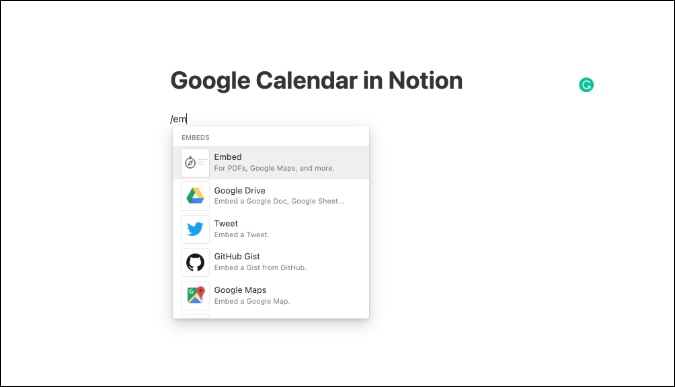
10. Usar el / comando y tipo Empotrar Y le permitirá ingresar a la URL.
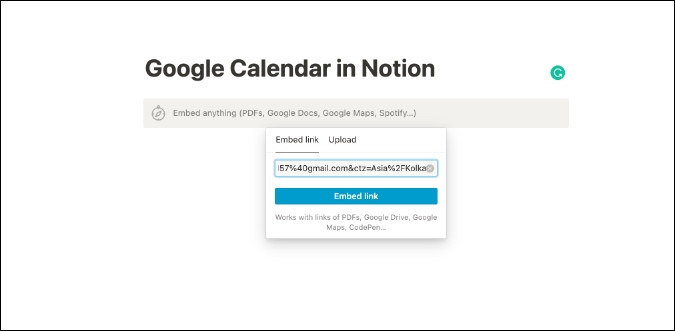
11. Pegue la URL que copió de los pasos de arriba y haga clic en el Enlace de incrustación botón.
¡Y listo! Ahora puede ver su calendario de Google en la página de noción. Use las flechas laterales y cambia el tamaño de su preferencia.
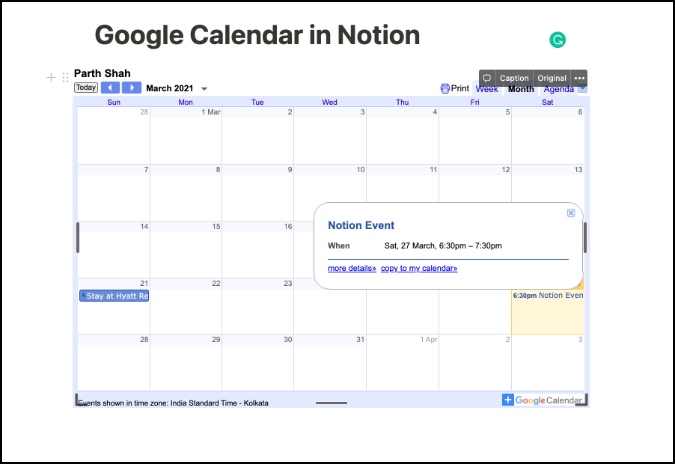
Debería ver las entradas de calendario agregadas ahora. Haga clic en una entrada para ver más detalles, como tiempo, ubicación, título completo y más. Desde aquí, puede cambiar las vistas predeterminadas a semana, mes o día. También se puede cambiar entre la próxima/vista previa semana o mes utilizando las flechas anteriores.
2. Agregue el widget del calendario de Google a la noción
Por defecto, la noción no ofrece una forma de usar widgets en una página. Pero eso no ha impedido que los desarrolladores de terceros talentosos desarrollaran soluciones.
La Web está llena de widgets de noción no oficiales que ayudan a mejorar la página de apelación general de la noción. Entre ellos, vamos a implementar el widget del calendario de Google de Indify. Revise los pasos a continuación.
1. Visita Indificar en la web.
2. Regístrese utilizando la información de su cuenta de Google.
3. Busque el calendario de Google y abra el widget.
4. Desde el siguiente menú, inicie sesión con las credenciales de la cuenta de Google.
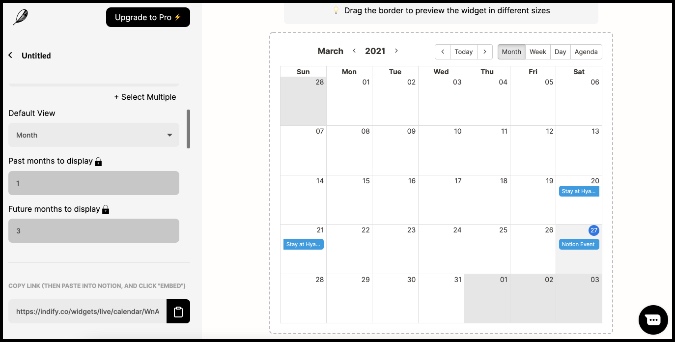
5. Notará la vista previa en vivo de Google Calendar en el panel del lado derecho.
6. Antes de copiar el enlace del calendario, asegúrese de pasar por todas las opciones de personalización.
Por ejemplo, puede seleccionar la vista calendario predeterminada, el color de texto, mostrar el borde del evento, establecer el color de fondo y más. Le recomiendo que revise opciones mencionadas para obtener la mejor vista posible del calendario.
7. Abra el espacio de trabajo de la noción y seleccione la página donde desea incrustar el calendario de Google.
8. Use el comando / tipo Empotrar Y le permitirá ingresar a la URL.
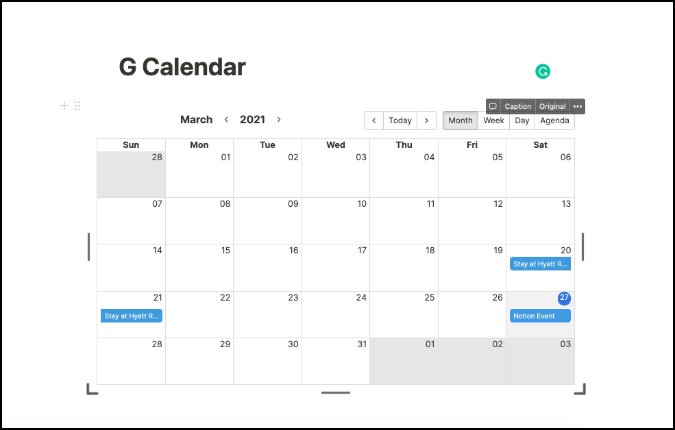
9. Pegue esa URL que copió de los pasos de arriba y haga clic en el Enlace de incrustación botón.
Ha agregado con éxito el widget del calendario de Google a la página de noción.
Limitaciones del calendario de Google en la noción
- No puede crear una nueva entrada en el calendario de Google a partir de la noción. Es estrictamente solo de vista.
- El proceso de sincronización entre el calendario de Google y la noción llevará tiempo. Tendrá que actualizar manualmente la página de noción para ver las entradas recién agregadas.
- Sin integración con Gmail, el calendario de noción se vuelve significativamente menos útil.
Use el calendario de Google en la noción
Si está bien con la integración actual del calendario de Google en la noción, continúe, siga los pasos y comience a usar el calendario de Google en la noción.