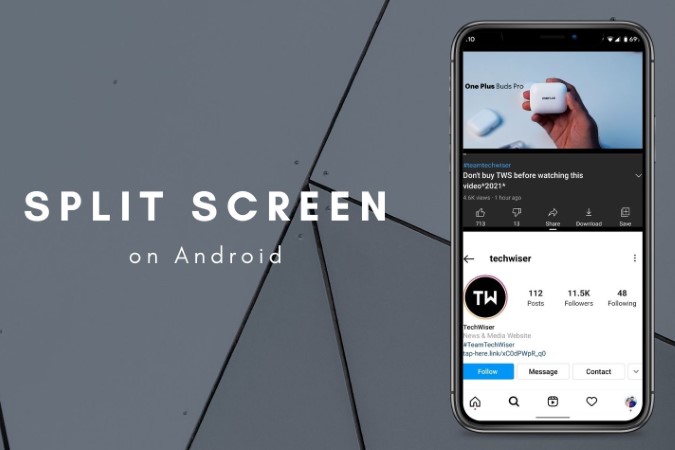
En la actualidad, la multitarea es la necesidad de la hora. Poder desplazarse por su feed social sin detener su Video favorito de YouTube es dicha. Los teléfonos Android han tenido la capacidad de dividir las pantallas por un tiempo, pero si no está familiarizado con esta característica, está en el lugar correcto. En este artículo, aprenderá cómo usar el modo de pantalla dividida en Android. También responderemos algunas preguntas que pueda tener. Entonces, sin más preámbulos, comencemos.
Lea también: Cómo crear acceso directo para iniciar aplicaciones en la vista de pantalla dividida
Cómo usar el modo de pantalla dividida en Android
Por defecto, el modo de pantalla dividida está habilitado en Android. Por lo tanto, puede continuar y comenzar a usar dos aplicaciones a la vez siguiendo los pasos a continuación.
1. Abra ambas aplicaciones que desea usar en modo de pantalla dividida. Ahora deslice hacia arriba desde la parte inferior de la pantalla y mantenga presionada para mencionar el conmutador de aplicaciones.
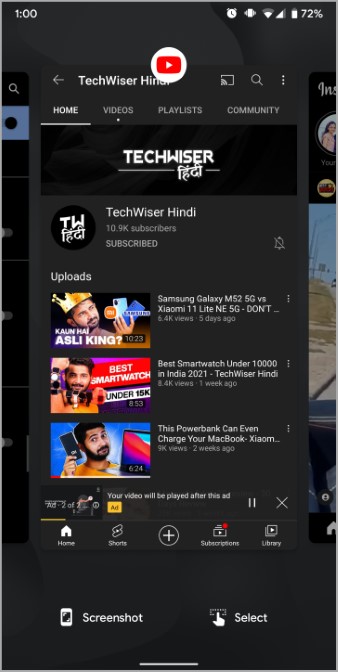
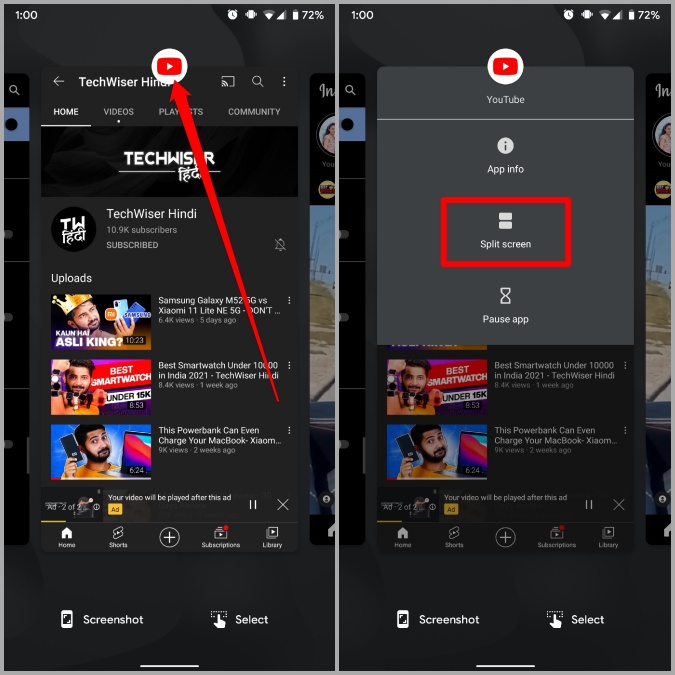
2. Navegue a una de las dos aplicaciones que desea usar. Mantenga presionada en el icono de la aplicación y toque el Pantalla dividida opción.
3. Ahora seleccione la segunda aplicación del conmutador de aplicaciones.
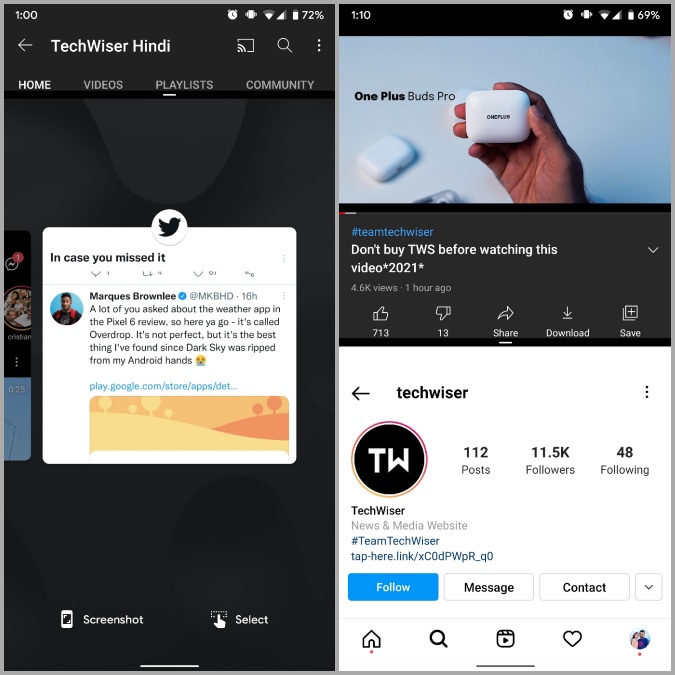
Eso es todo. Ahora puede usar sus dos aplicaciones simultáneamente en modo de pantalla dividida. También puede usarlos en el modo de paisaje.
Por defecto, las aplicaciones se dividirán en una relación 50-50. También puede cambiar esa relación para que sea 75-25 expandiendo una de las dos aplicaciones. Para hacer eso, use la barra negra en el medio y arrastre la línea hacia arriba o hacia abajo.

Si desea salir del modo de pantalla dividida, use la barra negra en el centro para expandir una de las aplicaciones.
Cómo usar el modo de pantalla dividida en los teléfonos Samsung
Si está en un dispositivo Samsung o tiene un teléfono que usa la navegación basada en botones, el modo de pantalla dividida también funciona bastante similar aquí. Sigue leyendo para aprender cómo.
1. Abra ambas aplicaciones que pretende usar en modo de pantalla dividida. Ahora toca el Botón de aplicaciones recientes (uno con las tres líneas verticales) para mencionar el conmutador de aplicaciones.
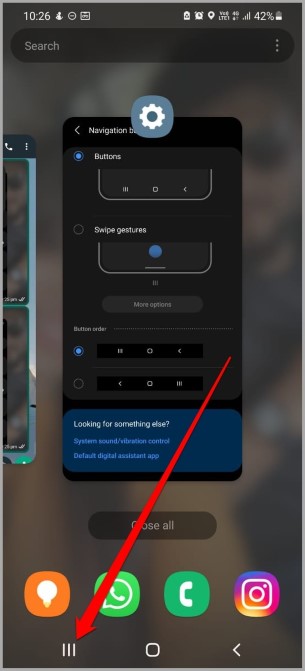
2. Ahora vaya a la aplicación que desea usar en la pantalla dividida. Toque y mantenga presionado la aplicación y seleccione el Abrir en vista de pantalla dividida Opción del menú que aparece.
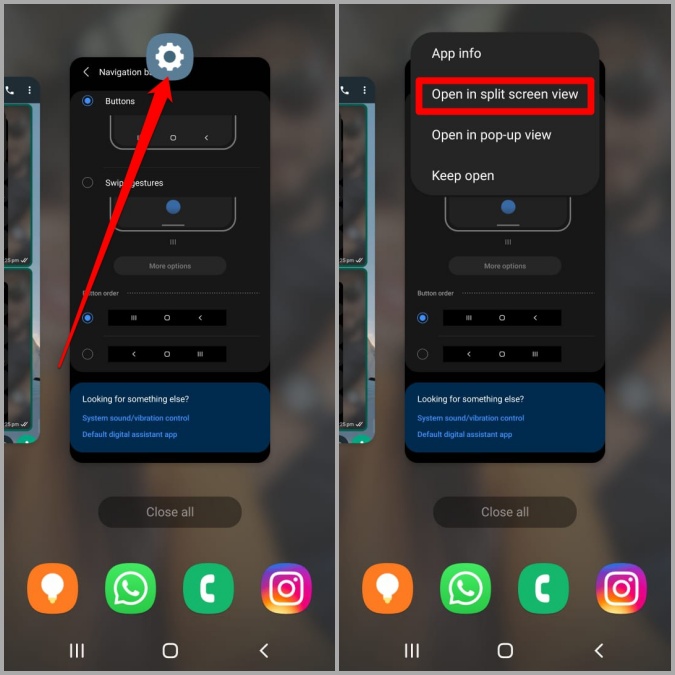
3. Ahora la aplicación aparecerá en la mitad superior de la pantalla. Busque y seleccione la segunda aplicación que desea usar en la pantalla dividida.

Una vez que haya terminado de usar el modo de pantalla dividida, puede mover la barra negra en el medio en la dirección de la pantalla que ya no desea usar.
Cómo usar el modo de pantalla dividida en cualquier aplicación en Android
A medida que comience a usar el modo de pantalla dividida en Android, notará aplicaciones como Instagram, Camera, ESPN, etc. No admite el modo de ventana múltiple. Afortunadamente, Android tiene una configuración oculta que puede usar para obligar a las aplicaciones a aparecer en el modo de pantalla dividida. Aquí está cómo.
1. Lanzar el Ajustes aplicación en tu Android y ir a Sobre el teléfono.
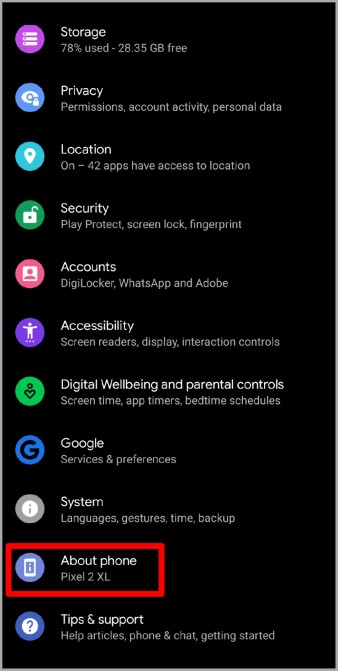
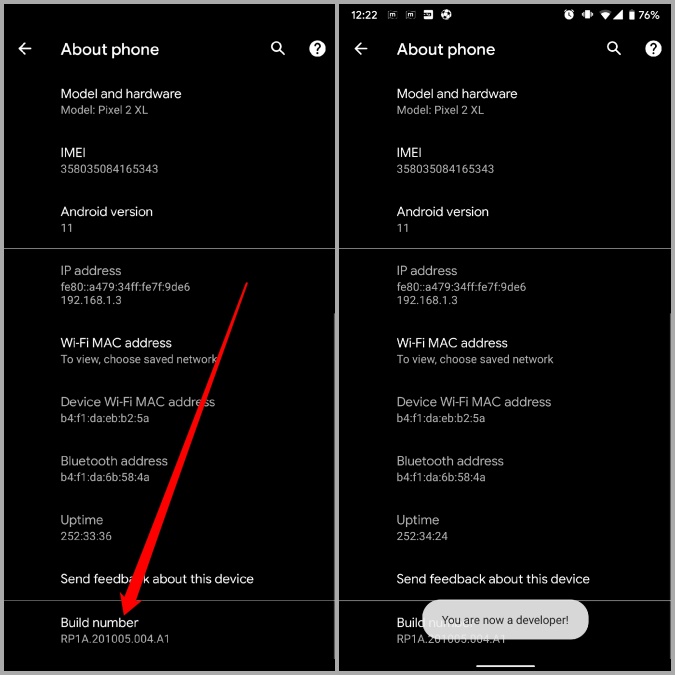
2. Desplácese hacia abajo hasta el final de la página y encontrará un Número de construcción. Tócalo siete veces. Se le pedirá que Ingrese su contraseña de bloqueo para verificar su identidad. Una vez verificado, verá un mensaje que lee Ahora eres un desarrollador.
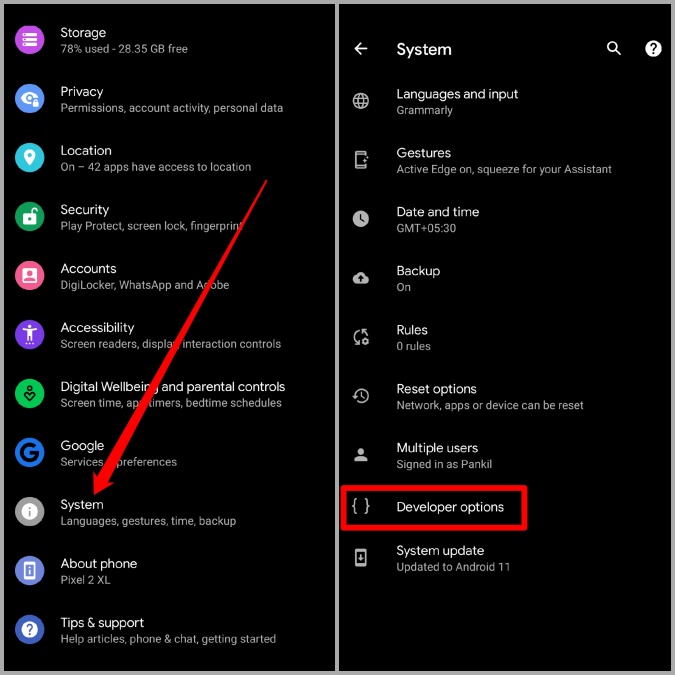
3. Una vez habilitado, regrese al Ajustes menú y ir a Sistema. Expandir el Avanzado Menú a seleccionar Opciones de desarrollador.
4. En las opciones del desarrollador, desplácese hacia abajo hasta la sección de aplicaciones y busque Las actividades de forzar a ser recolectables. Por último, altere el interruptor al lado.
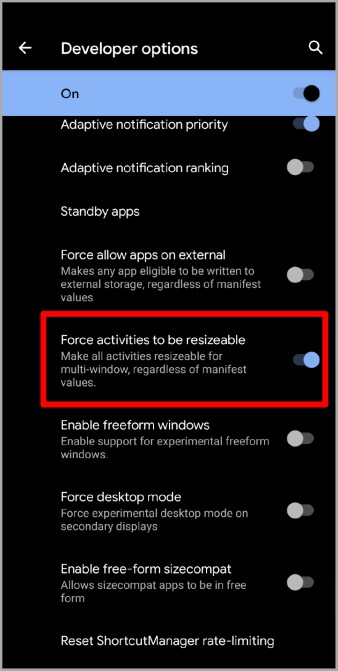
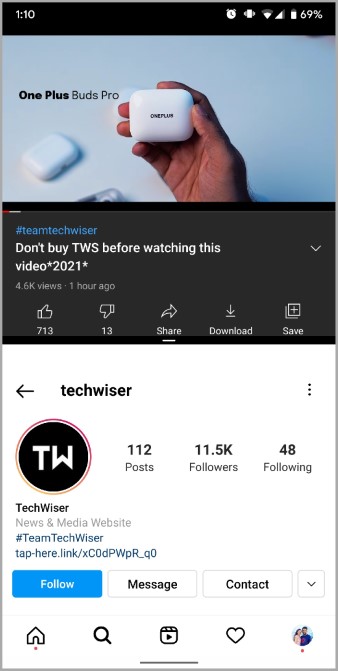
Ahora adelante e intente usar el modo de pantalla dividida en aplicaciones como Instagram. Ahora cada aplicación debería funcionar en modo de pantalla dividida. Intenté usar Instagram con YouTube y funcionó sin problemas.
Preguntas frecuentes
¿Cómo habilitar Android de pantalla dividida?
Si su dispositivo Android admite el modo de pantalla dividida, estará habilitado de forma predeterminada.
¿Cómo forzar Android de pantalla dividida?
Puede usar cualquier aplicación en el modo de pantalla dividida en Android habilitando el Las actividades de forzar a ser recolectables En las opciones de desarrolladores.
Envolver: Use la pantalla dividida en Android
La multitarea debe ser la característica más subestimada en Android, especialmente en teléfonos con pantallas más grandes. Y como acabamos de ver, el modo de pantalla dividida es bastante fácil de usar en todos los dispositivos Android.
Lea también: Cómo usar funciones de múltiples tareas de pantalla de pantalla dividida iPados 15