El stock Android carece de varias características útiles. Afortunadamente, cada actualización de Android nos sorprende agregando estas características. Android 11 introdujo la grabadora de pantalla, y Android 12 agrega desplazamiento o capturas de pantalla largas. Desafortunadamente, muchos Los usuarios no pueden tomar capturas de pantalla de desplazamiento en sus teléfonos. Si usted es uno de ellos, use las siguientes 7 correcciones para la captura de pantalla de desplazamiento de Android 12, no funcione el problema.
Arreglar las capturas de pantalla de desplazamiento que no funcionan en Android 12
1. Actualizar teléfono
Lo primero que debe verificar es si su teléfono Android está ejecutando la versión correcta de Android o no. Las capturas de pantalla de desplazamiento son compatibles con teléfonos que ejecutan solo Android 12+. Si su teléfono tiene Android 11, no podrá utilizar el método nativo de desplazamiento de capturas de pantalla, a menos que su teléfono ejecute UI personalizado como una interfaz de usuario.
Para verificar su versión de Android, vaya a Configuración> Acerca de. Busque el número de versión.
2. Reiniciar teléfono
A continuación, reinicie su teléfono Android. A veces, las nuevas funciones no aparecen inmediatamente después de actualizar el teléfono. Un reinicio debe arreglarlo.
3. Use el método correcto
No hay un botón dedicado para desplazar las capturas de pantalla en la configuración o los menús de configuración rápida. Solo después de tomar una captura de pantalla aparece la opción de captura de pantalla de desplazamiento.
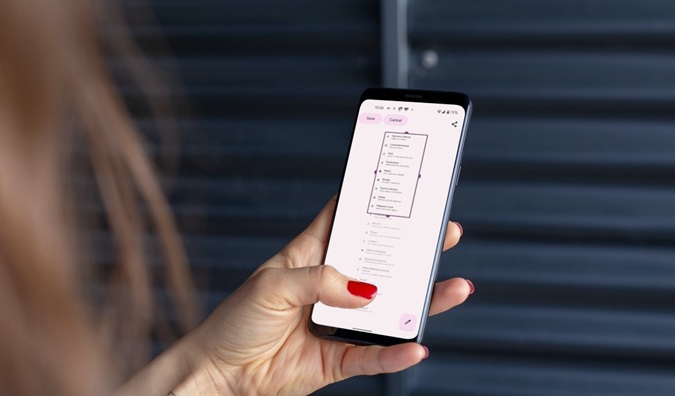
Tome una captura de pantalla y notará una nueva Capturar más Botón junto a los iconos compartir y editar. Toque él para seleccionar el área que desea capturar. Arrastre los bordes para incluir el área necesaria, luego toque el Ahorrar botón.

4. Use botones físicos
En Stock Android, puede tomar capturas de pantalla utilizando los botones físicos, es decir, una combinación de botones de potencia y volumen, o desde la pantalla de aplicaciones recientes. Pero el botón Capture More aparece solo mientras toma las capturas de pantalla usando los botones físicos. Así que asegúrese de usar botones físicos para desplazar las capturas de pantalla.
En mi opinión, falta el botón Capture More en la pantalla de aplicaciones recientes porque solo muestra una vista previa de la pantalla. Sería difícil tomar capturas de pantalla de desplazamiento desde tal punto de vista. Dicho esto, no es imposible. Podríamos ver a Google agregar la funcionalidad en futuras actualizaciones. Pero no está disponible actualmente.
5. Verifique el contenido
A continuación, asegúrese de que la pantalla sea desplazable o tenga contenido desplazable. Si lo está probando en una página que se ajusta a la pantalla sin ningún contenido desplazable, no verá el botón Capture More. La aplicación Configuración es la mejor aplicación para probar la funcionalidad de desplazamiento en Android 12.
6. Verifique las aplicaciones compatibles
Podrá tomar capturas de pantalla de desplazamiento en Android 12 en casi todas las aplicaciones que tienen contenido desplazable, como Instagram, Facebook, Gmail, Twitter, contactos, fotos, YouTube y más. Sin embargo, la característica falta en las aplicaciones del navegador como Chrome. Estoy seguro de que esa es la primera aplicación que podría haber verificado para desplazar las capturas de pantalla solo para que quede decepcionada. Sin embargo, eso no significa que no pueda tomar capturas de pantalla desplazables en Chrome. Consulte el siguiente consejo para saber más sobre cómo tomar capturas de pantalla largas.
7. Tome capturas de pantalla desplazables en Chrome
Chrome ha agregado recientemente una función de captura de pantalla nativa. También tiene la capacidad de tomar capturas de pantalla de desplazamiento. Entonces, si desea tomar una captura de pantalla de desplazamiento de una página web en Chrome, puede usar la función nativa.
Para eso, inicie la aplicación Chrome y abra la página web. Toque el icono de tres puntos en la parte superior seguido de Compartir.
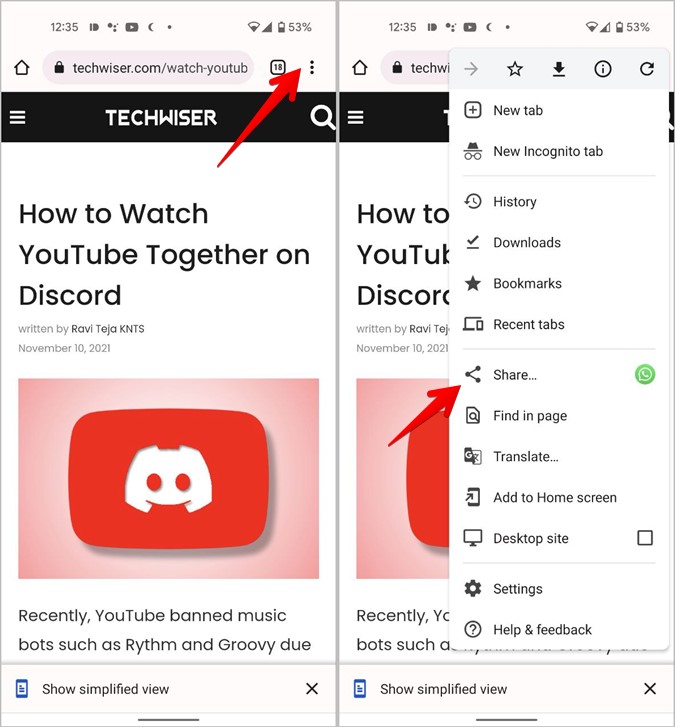
Aprovechar Captura de pantalla larga. Arrastre los bordes del cuadro de selección para incluir el área requerida y toque el marca icono para guardar la captura de pantalla de desplazamiento.
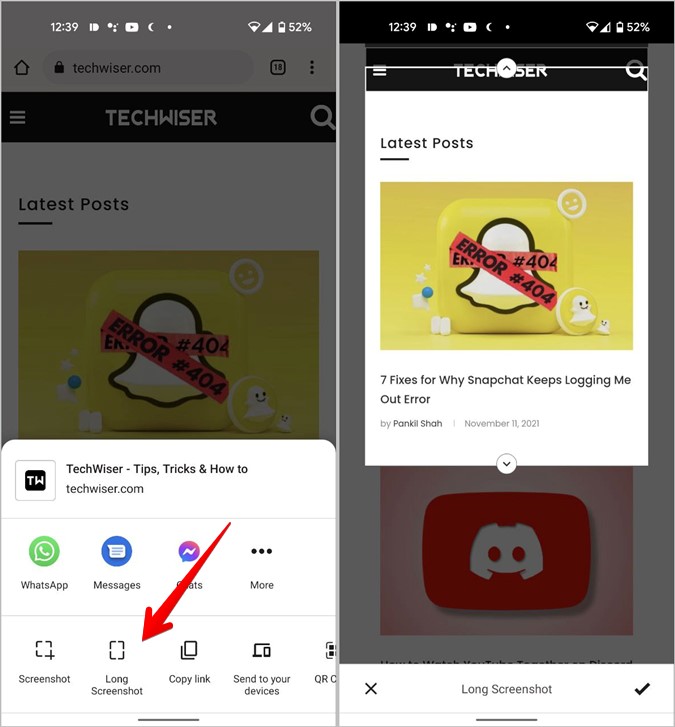
En caso de que no encuentre la opción de captura de pantalla larga, no se preocupe. La función se está implementando actualmente y puede tardar un tiempo en aparecer en el menú. Si está ansioso por verlo, puede habilitar su bandera.
Para eso, siga estos pasos:
1. Abra Chrome y escriba Chrome: // banderas en la barra de direcciones.
2. Verá una barra de búsqueda en la página. Tipo captura de pantalla larga en la barra de búsqueda.
3. El Chrome Compartir capturas de pantalla largas aparecerá la bandera. Toque en el cuadro desplegable predeterminado y elija Habilitar en el menú. Relance Chrome.

4. Abra la página web donde desea tomar una captura de pantalla de desplazamiento. Toque el icono de tres puntos y seleccione Compartir. Ahora verá la opción de captura de pantalla larga. Toque y capture el área requerida.
Preguntas frecuentes (preguntas frecuentes)
¿Cómo tomo una captura de pantalla de una página completa sin pergamino?
Android 12 no ofrece una característica de un toque para tomar capturas de pantalla de la página completa. Deberá seleccionar manualmente la página completa para tomar su captura de pantalla.
¿Dónde se guardan las capturas de pantalla largas?
Las capturas de pantalla de desplazamiento en Android 12 se guardan en la carpeta de capturas de pantalla regulares de su dispositivo. Puede verlos usando cualquier aplicación de la galería.
Cómo editar capturas de pantalla de desplazamiento
Cuando seleccione el área para las capturas de pantalla largas, encontrará el icono Editar en la parte inferior. Toque él para editar las capturas de pantalla de desplazamiento. Puede recortar la imagen, escribir texto e incluso dibujar sobre ella. Alternativamente, una vez que haya capturado una captura de pantalla de desplazamiento, use cualquier galería o aplicación de edición de fotos para editar la captura de pantalla.
Consejos para tomar capturas de pantalla
Además de probar los métodos anteriores, consulte otras correcciones para capturas de pantalla que no funcionen en Android. En caso de que nada ayuda a solucionar el problema de desplazar las capturas de pantalla que no funcionan en Android 12, siempre puede usar aplicaciones de terceros para tomar capturas de pantalla largas. Y si eres un usuario de Samsung Galaxy, consulte consejos interesantes para tomar capturas de pantalla.