Similar a las aplicaciones en sus dispositivos, los navegadores como Chrome también necesitan configuraciones de permiso que varían de un sitio a otro. Y aunque realmente no necesitaría configurarlos a diario, deberá darles acceso a Chrome a ellos si va a utilizar servicios como Zoom o Google que necesitan acceso a su cámara y micrófono. Idealmente, un sitio web lo solicitaría cuando requiera acceso a su cámara o micrófono. Pero si los ha negado anteriormente o simplemente desea configurar los permisos usted mismo, esta publicación le mostrará cómo permitir el acceso de Chrome a la cámara y al micrófono tanto en dispositivos móviles como en PC.
Cómo permitir el acceso de Chrome a la cámara y al micrófono en la web
Si está utilizando Google Chrome en su PC, aquí le mostramos cómo permitir el acceso de Chrome a la cámara y al micrófono en su Windows o Mac.
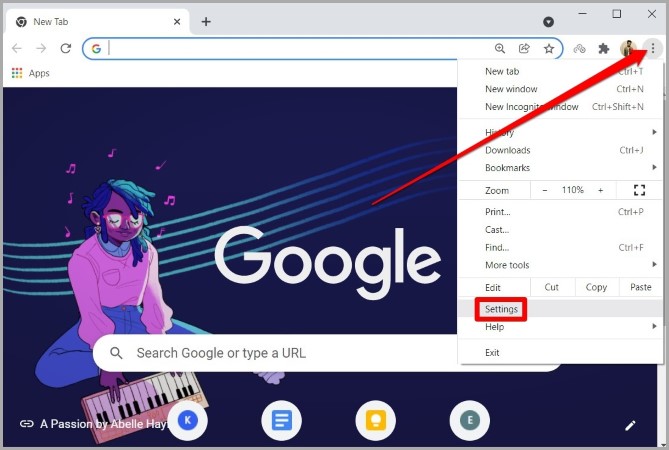
1. Lanzamiento Google Chrome en tu PC. Haga clic en el menú de tres puntos ícono en la esquina superior derecha para abrir Ajustes.
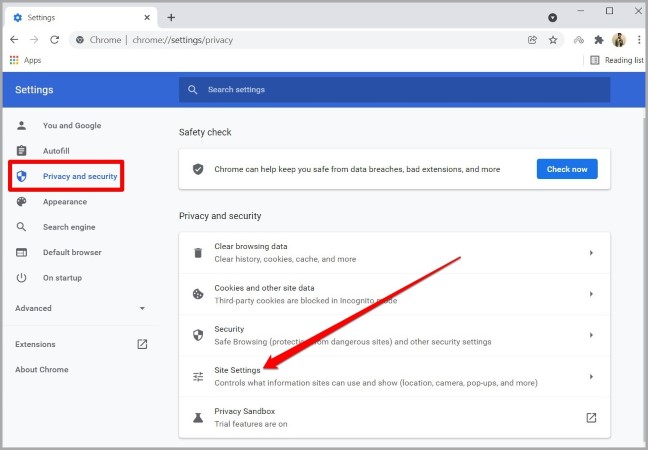
2. Ahora cambie a la Privacidad y seguridad Pestaña a su izquierda y ve a Configuración del sitio.
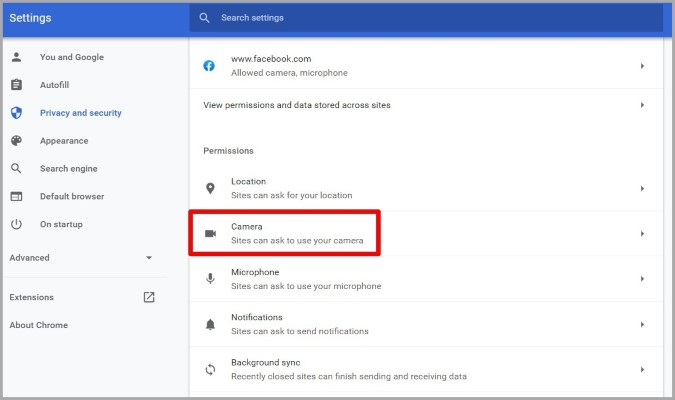
3. Luego, debajo Permisoshaga clic en el Cámara opción.
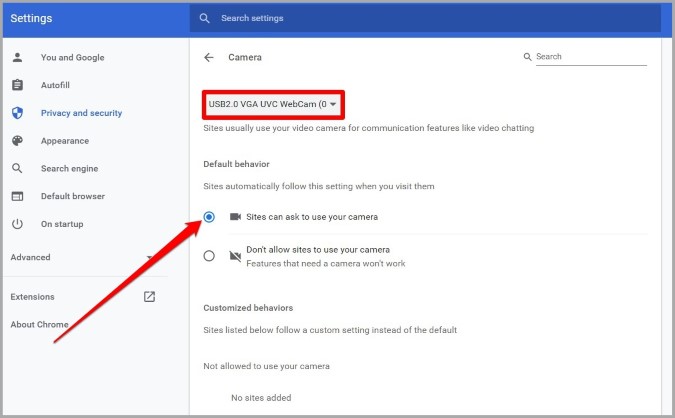
4. Use el menú desplegable para seleccionar su cámara web y seleccionar Los sitios pueden pedir usar su cámara opción.
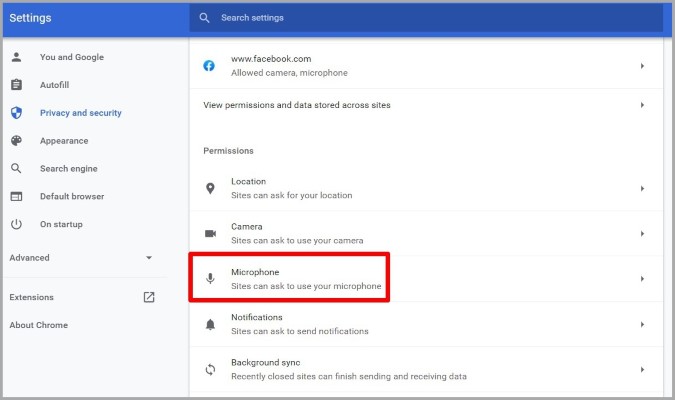
5. Ahora vuelve al Configuración del sitio página y haga clic en el Micrófono opción.
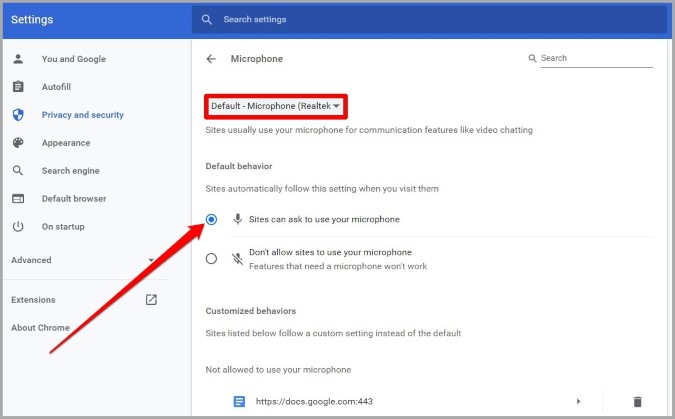
6. Nuevamente, use el menú desplegable para seleccionar su dispositivo de audio preferido y seleccionar Los sitios pueden pedir usar su cámara opción.
Cómo permitir el acceso de Chrome a la cámara y al micrófono en Android
Si está utilizando un dispositivo Android, deberá permitir el permiso de Chrome para usar la cámara y el micrófono utilizando la aplicación Configuración. Aquí está cómo.
1. Abrir el Ajustes aplicación en su teléfono e ir a Aplicaciones y notificaciones. Desplácese hacia abajo para ubicar Cromo en la lista de aplicaciones.

2. A continuación, ve a Permisos. Aquí, encontrará una lista de permisos para Chrome.
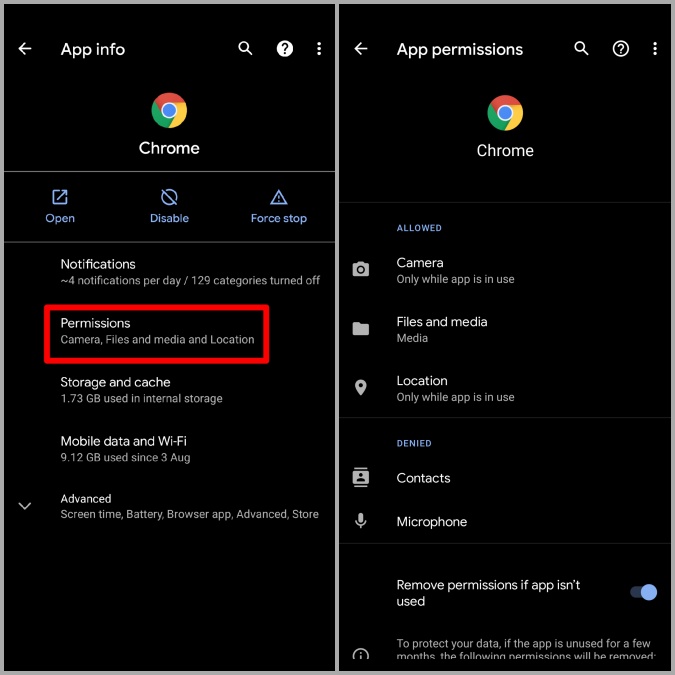
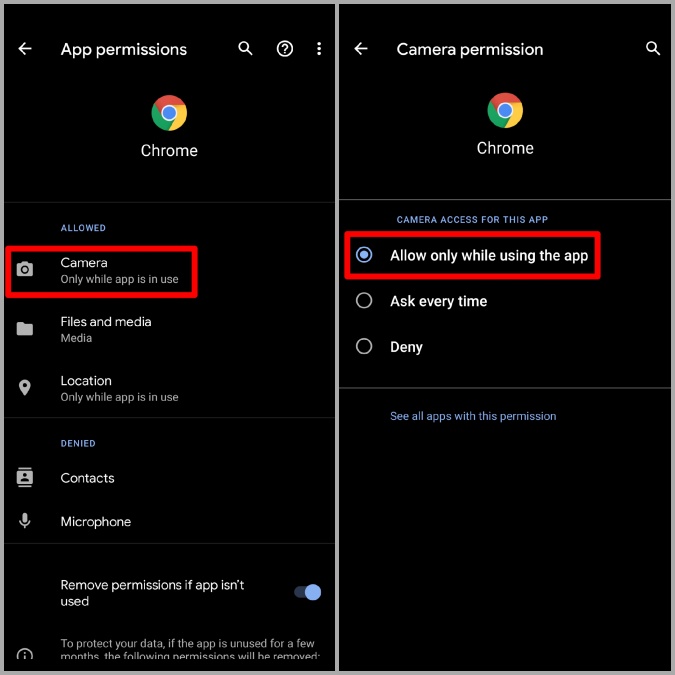
3. Toque el Cámara opción y seleccionar Permitir solo mientras usa la aplicación.
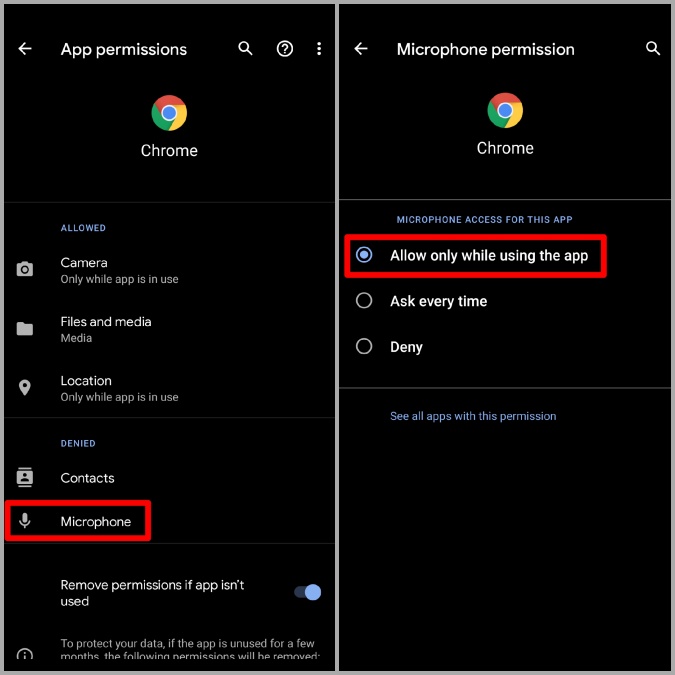
4. Ahora vuelva a la página de permisos de la aplicación. Aprovechar Micrófono y seleccionar Permitir solo mientras usa la aplicación.
Después de permitir los permisos requeridos a la aplicación Chrome, deberá explorar la configuración del sitio en Chrome para asegurarse de que los sitios web tengan acceso a la cámara y al micrófono. Sigue leyendo para aprender cómo.
1. Lanzamiento Google Chrome en tu teléfono. Usar el menú de tres puntos ícono en la esquina superior derecha para abrir Ajustes.
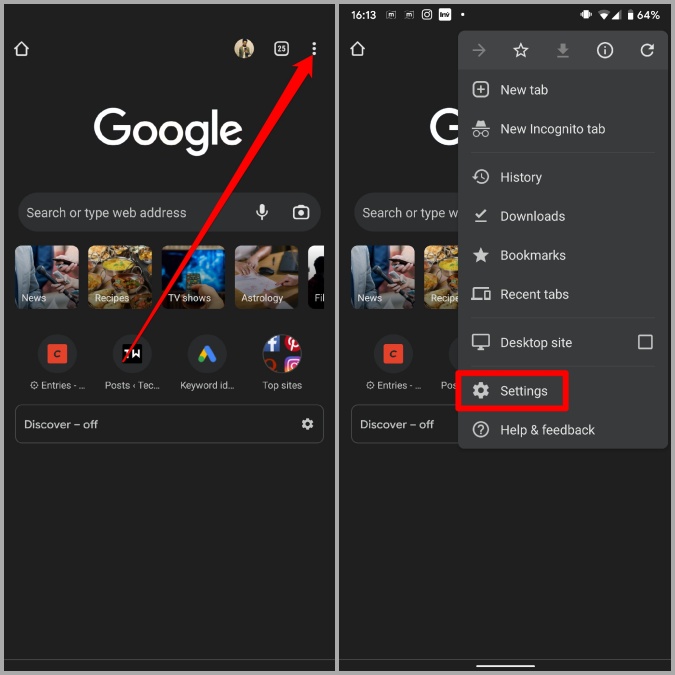
2. Desplácese hacia abajo hasta el Avanzado sección y toque Configuración del sitio.

3. Ir al Cámara Opción y alternar en el interruptor para permitir que los sitios web lo usen.
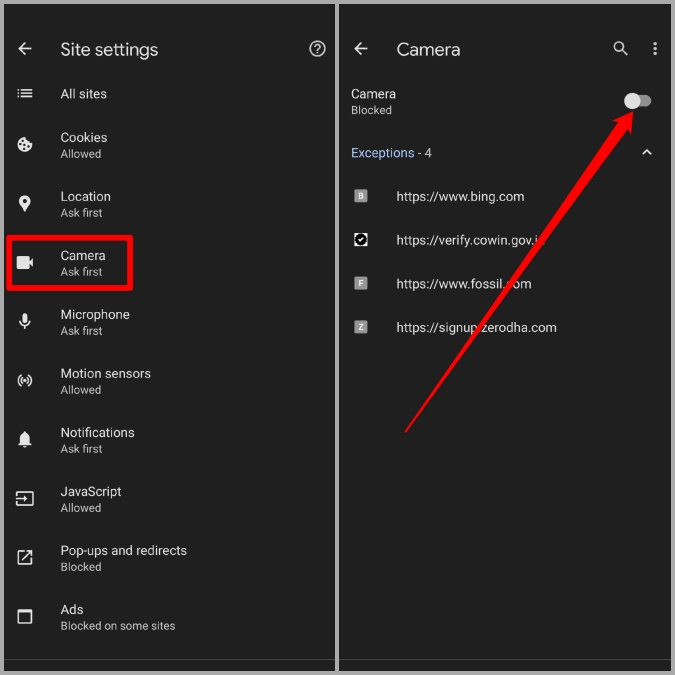
4. Ahora vuelve al Configuración del sitio página, toque Micrófonoy alternar el interruptor para habilitarlo.
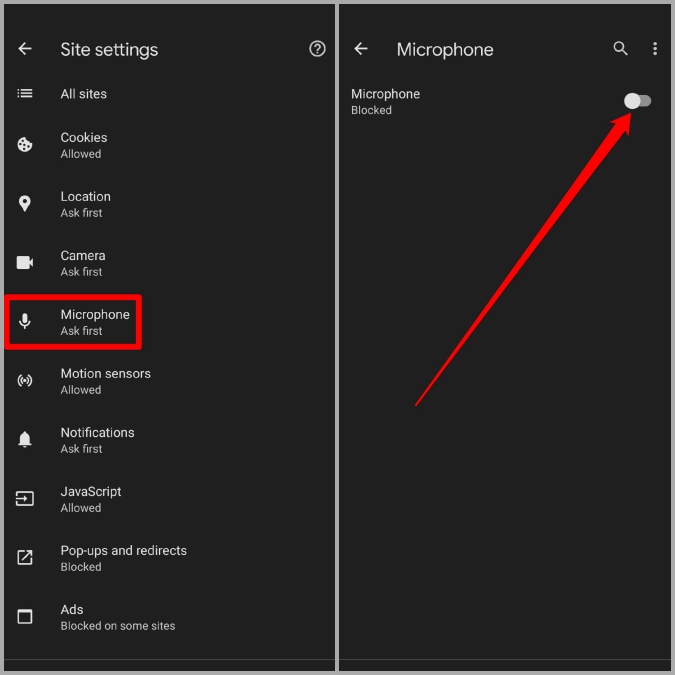
Cómo permitir el acceso de Chrome a la cámara y al micrófono en iPhone
Si está en un iPhone, permitir el acceso a Chrome a la cámara y al micrófono es una experiencia ligeramente diferente. Aquí está cómo.
1. Abrir Ajustes en tu iPhone. Ahora desplácese hacia abajo para localizar y tocar Cromo.
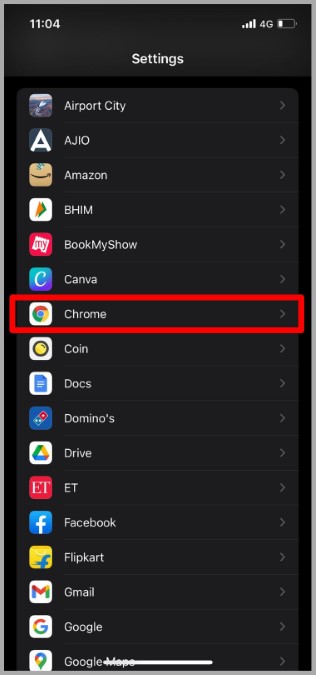
2. Bajo permitir que Chrome acceda, alternar Cámara y Micrófono opción.
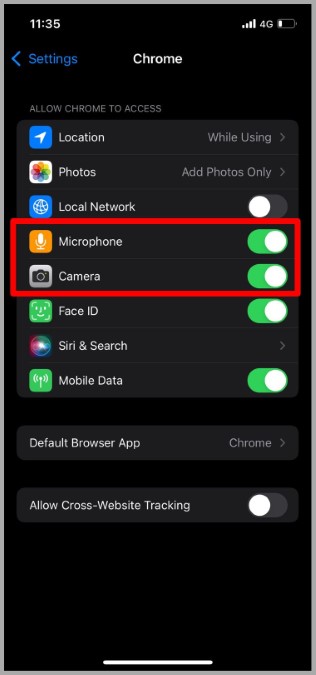
Tenga en cuenta que la opción de cámara y micrófono solo aparecerá si un sitio web ha pedido previamente acceso a ella. Entonces, si parece que no puede localizar la cámara y las opciones de micrófono utilizando los pasos anteriores, deberá abrir un sitio web como Prueba de cámaras web En su iPhone, eso solicita permisos para su cámara y micrófono. Una vez que lo haga, use los pasos anteriores para permitir el acceso de Chrome.
Preguntas frecuentes
¿Puedo deshabilitar el acceso a la cámara o al micrófono para un sitio específico en Chrome?
Sí, pero solo en Chrome para PC y Android. Lamentablemente, Chrome para iPhone no le permite administrar los permisos de cámara o micrófono en forma de sitio a sitio. Entonces, si desea modificar el acceso de un sitio web a la cámara o al micrófono, tendría que hacerlo para toda la aplicación
¿Cómo seleccionar una cámara o dispositivo de micrófono diferente en Chrome?
Para seleccionar una cámara web o micrófono diferente en Chrome, navegue a la configuración del sitio en Chrome y use el menú desplegable para seleccionar las opciones disponibles.
Envuelve: permita el acceso de Chrome a la cámara y al micrófono
Como acabamos de aprender, permitir el acceso de Chrome a la cámara y al micrófono es bastante sencillo en todas las plataformas. Pero en caso de que esté preocupado por su privacidad, respire fácil, también tenemos algunos consejos que pueden ayudarlo a asegurar su Google Chrome.
Lea también: 20 mejores banderas de Chrome para PC y usuarios móviles en 2021