Los webhooks ayudan a automatizar acciones entre dos servicios diferentes. En Discord, los webhooks se usan principalmente de dos maneras. Una es enviar mensajes automáticamente cuando se activa una acción en otro servicio. Por ejemplo, puede conectar YouTube y Discord y recibir notificaciones cuando se carga un nuevo video en el canal. El otro es enviar mensajes a varios servidores a la vez. Entonces, ¿cómo se crea un webhook de discordia en primer lugar?
Cómo crear un webhook de discordia
Para crear un webhook para su servidor de discordia, su rol debe tener Administrar el permiso de Webhooks encendido. Dicho esto, aquí es cómo crear un webhook en Discord.
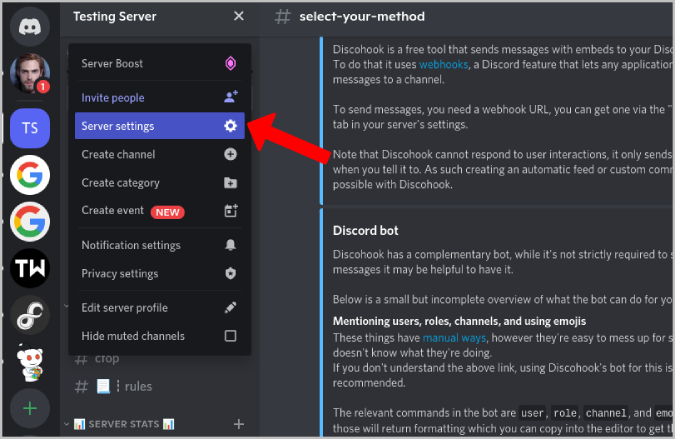
1. Primero abra el servidor en el que desea crear un webhook. Ahora abra la configuración del servidor haciendo clic en el nombre del servidor en la parte superior derecha y luego seleccionando la opción Configuración del servidor en el menú desplegable.
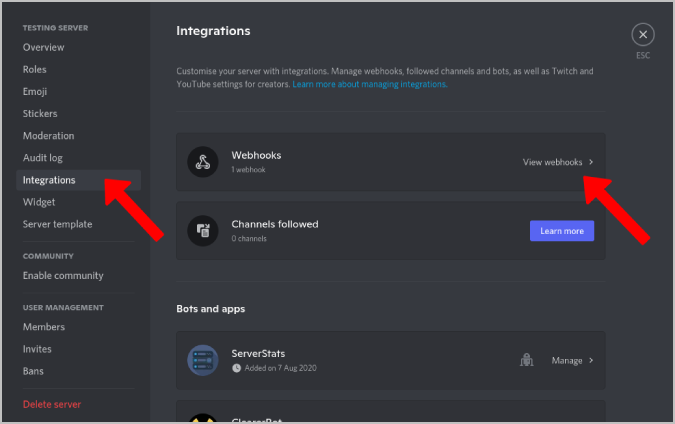
2. Aquí, haga clic en Integración en la barra lateral y luego selecciona Webhooks.
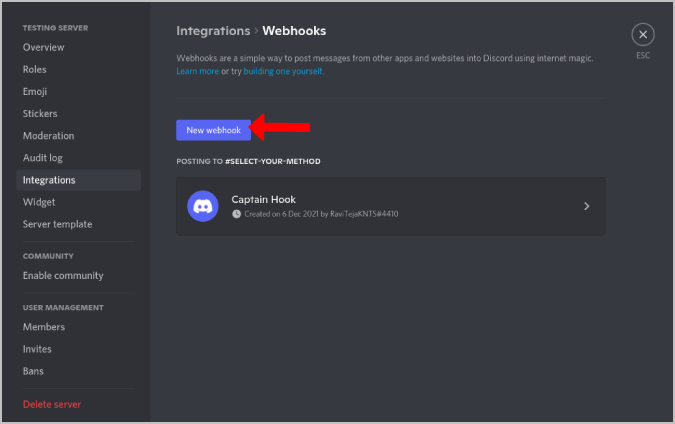
3. Hacer clic en Crear webhook botón. Si ya ha creado un webhook antes, encontrará el Nuevo webhook Botón en su lugar.
4. Ahora da un nombre al webhook y seleccione el canal. Cuando vincule este webhook a cualquier otro servicio, comenzará a recibir mensajes en el canal que ha especificado aquí.
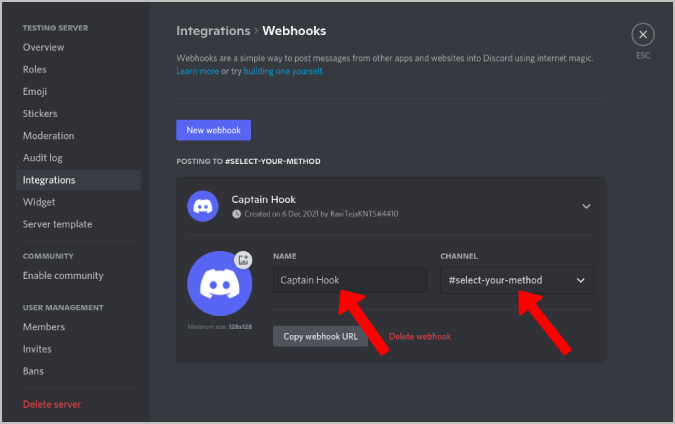
5. También tiene la opción de seleccionar la foto de perfil. Para que reciba mensajes con el nombre del perfil y la foto de perfil que ha mencionado.
6. Hacer clic en Copiar URL webhook para usarlo en el proceso posterior.
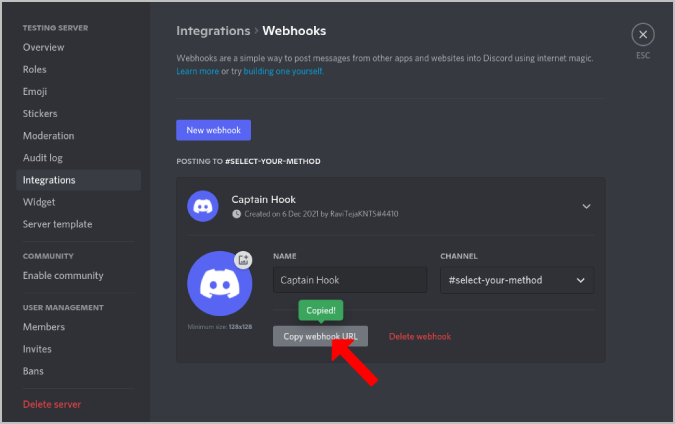
Eso es todo. Has creado con éxito su primer webhook. Ahora puede usar este webhook para configurar mensajes automatizados o enviar mensajes a varios servidores a la vez.
Comencemos enviando mensajes a varios servidores a la vez.
Cómo enviar mensajes a múltiples servidores o múltiples canales con Discohook
Anteriormente, este proceso se puede realizar a través del script de Google Apps creando un archivo JSON. Pero ahora, puede usar herramientas gratuitas como Dischook para crear mensajes y enviarlos a varios servidores o canales sin ajustar ningún código. Además, puede tener una vista previa del mensaje en el panel del lado derecho, para que pueda saber cómo se verá su mensaje una vez enviado.
1. Abrir el Discohook sitio web y haga clic en el Despejar todo Opción en la parte superior para eliminar la demostración y comenzar de nuevo.

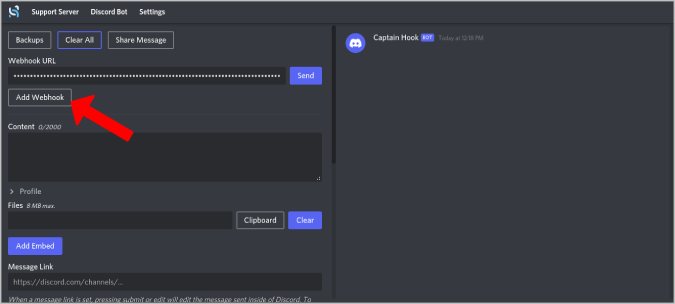
2. Ahora pegue la URL de Discord Webhook que ha copiado en el paso anterior.
3. El punto completo de usar Dischook es enviar mensajes a múltiples canales a la vez. Así que haga clic en Agregar webhook opción y agregue el webhook desde otro servidor o canal. Continúe el proceso y agregue tantos webhooks como desee. Una vez que envíe el mensaje a través de Dischook, llegará a cada servidor al que esté vinculado el webhook.
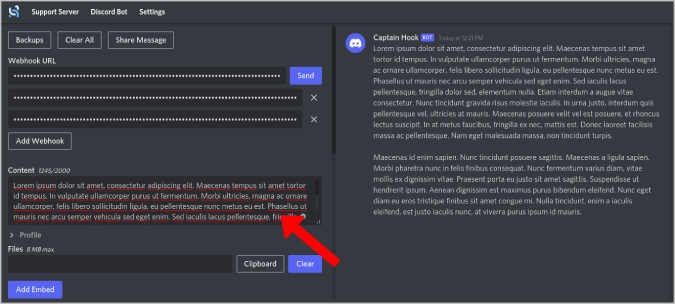
4. Luego agregue el contenido en el Contenido sección que desea completar ese mensaje.
5. Luego haga clic en el Archivos opción y cargue sus archivos. Discord admite un tamaño de archivo de hasta 8MB de forma predeterminada. Así que asegúrese de que su archivo no sea más que eso.
6. Además, con Dischook, puede enviar mensajes con incrustaciones. Hacer clic en Agregar incrustación para comenzar.
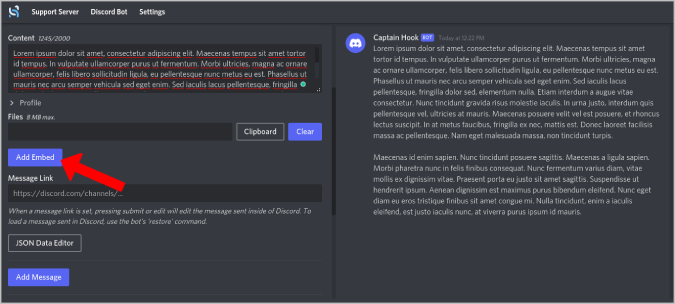
7. Puede incrustar imágenes, título, contenido, sección de autor y más. Debería ver una vista previa en el panel de ventana derecho una vez que incruste el contenido. Puede agregar tantas incrustaciones como desee haciendo clic en Agregar incrustación opción.

8. Además, puede agregar tantos mensajes como desee haciendo clic en Agregar mensaje opción. Para que pueda enviar múltiples mensajes a la vez a varios canales.
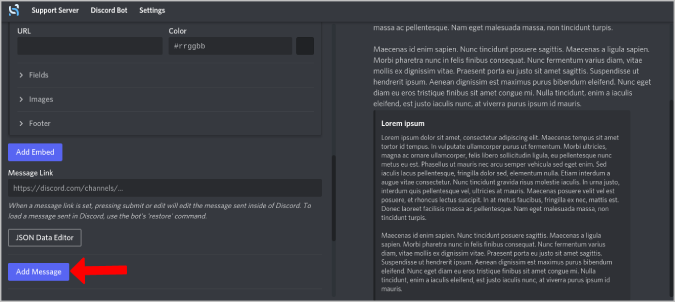
9. Una vez hecho, haga clic en el Enviar Opción en la parte superior al lado de Discord Webhook.
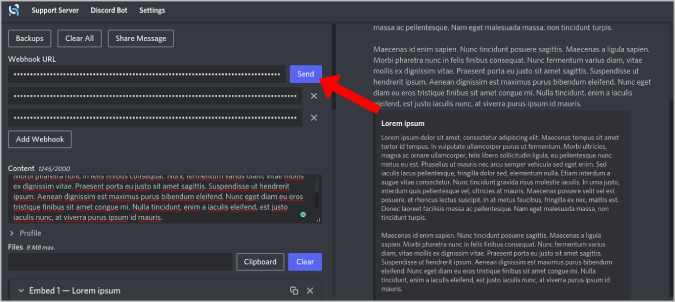
Eso enviará todos los mensajes que ha agregado a todos los servidores de Discord que ha conectado.
Cómo vincular dos servicios diferentes para enviar mensajes automáticamente
Una vez que haya creado Discord Webhook, debe conectarlo con servicios de terceros. Una vez que se active una acción en el servicio de terceros, recibiremos un mensaje en el canal Discord.
Pero no todos los servicios admiten la funcionalidad webhook de Discord. Por ejemplo, pocos Servicios como GitHub admiten Webhooks de forma nativa. Pero para muchos otros servicios como Twitter y YouTube, debe confiar en opciones de terceros como Zapier o IFTTT.
Aquí estoy usando ifttt, pero también puedes hacer lo mismo con Zapier.
1. Primero, abra el Sitio web de IFTTTinicie sesión y haga clic en el Crear opción en la parte superior apretada.
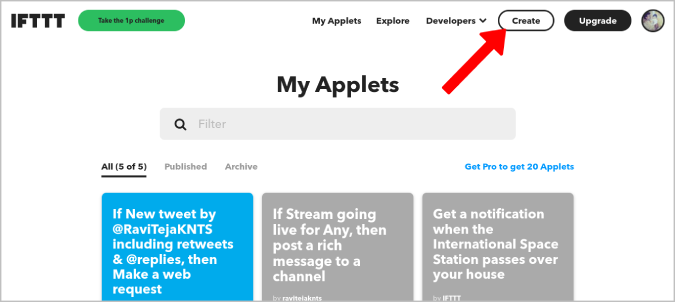
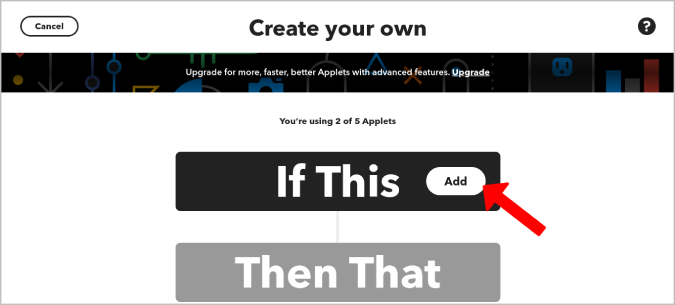
2. Ahora haga clic en el Agregar Opción al lado de si esta para agregar el disparador.
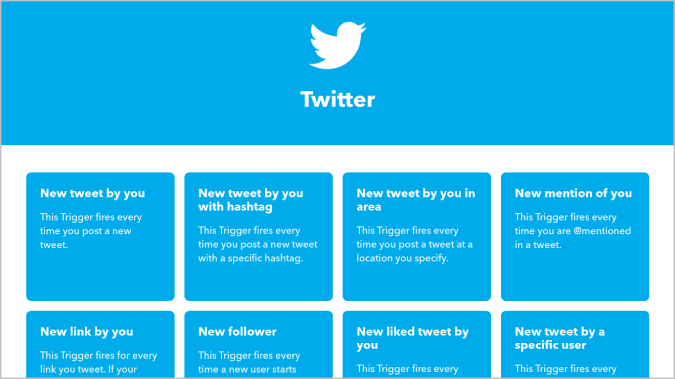
3. Aquí puede buscar cualquier servicio. Me estoy conectando a Twitter como ejemplo.
4. Entonces IFTTT le mostrará todos los desencadenantes para el servicio seleccionado. Seleccione un desencadenante que tenga sentido para usted.
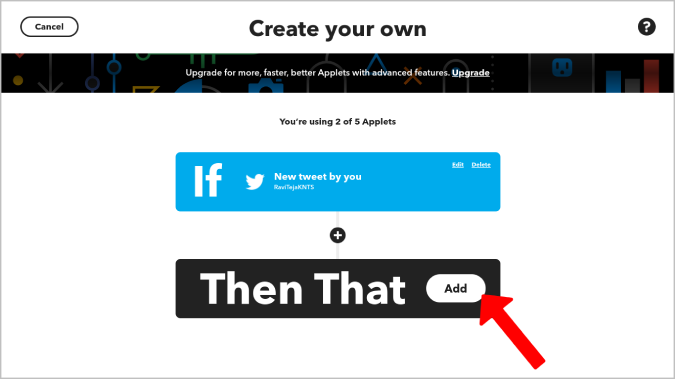
5. Ahora haga clic en Agregar opción junto a eso para integrar el webhook de discords.
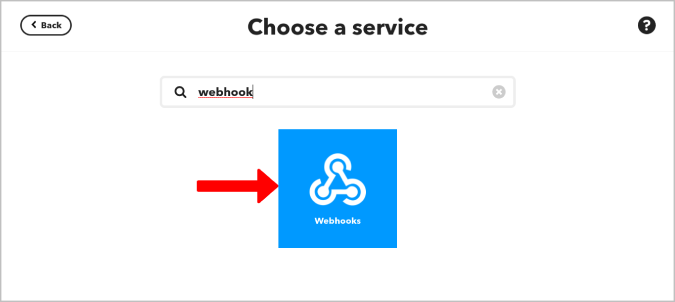
6. En la página siguiente, busque el Webhooks opción y seleccionarlo.
7. Luego seleccione Hacer una solicitud web.
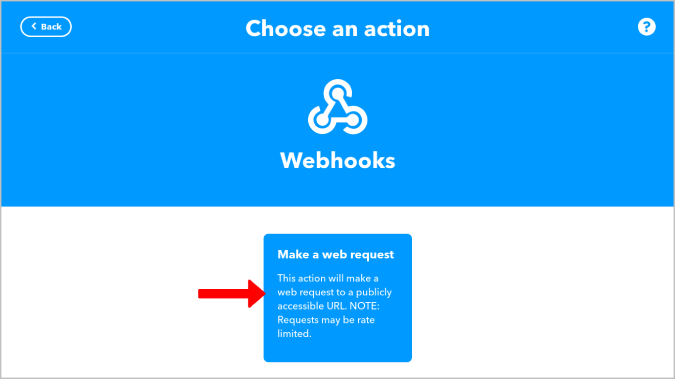
8. En la página siguiente, pegue la URL de webhook de discordia copiado en la sección URL.
9. Seleccione el CORREO Opción en Método, seleccione Aplicación/JSON bajo contenido de tipo.

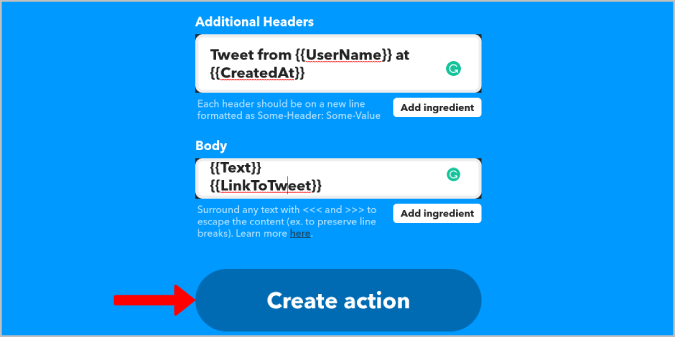
10. Ahora llene el encabezado adicional y la sección del cuerpo. Esto aparecerá como un encabezado y un cuerpo para el mensaje de discordia que recibe. También puedes usar ingredientes como {{Nombre de usuario}}etc. para personalizar el mensaje. Como no hay una guía definitiva para el mensaje, aquí hay un ejemplo que he creado al establecer las publicaciones de Twitter como disparador.
Encabezado adicional:
Tweet desde {{nombre de usuario}} at {{creatingat}}
Cuerpo:
{{Text}} {{LinkTotweet}}
12. Una vez hecho, haga clic en Crear acción.
Eso es todo, ha creado con éxito un Webhook de Discord y también ha creado un desencadenante para recibir el mensaje. Puedes intentar probarlo.
Conectarse con discordia
Si bien Dischook es completamente gratuito, IFTTT y Zapier son gratuitos solo para los primeros 3 applets/ZAPS solamente. También puede usar bots en lugar de ifttt o zapier. Con todas estas opciones, hay múltiples formas de conectar dos servicios diferentes. Entonces, ¿qué Discord Webhook creaste?