iPhone se ajusta a los requisitos para la mayoría de los usuarios, ya que tiene una interfaz realmente intuitiva, un esquema de diseño consistente en todas partes y funciones de accesibilidad especiales para capacidades diferentes. Noté que el tamaño de texto predeterminado en el iPhone es pequeño para algunas personas mayores. Debe cambiar el tamaño de texto en el iPhone para que sea más fácil para ellos leer. Aquí están la configuración que necesita cambiar. Comencemos.
Cambiar el tamaño del texto en iPhone
Las pantallas de iPhone han aumentado hasta 6.7 ″, lo que trae una gran cantidad de bienes inmuebles de pantalla, pero también puede dificultar leer el texto para algunas personas en su tamaño predeterminado. Afortunadamente, Apple ha agregado una opción incorporada para ajustar el tamaño del texto para satisfacer sus necesidades.
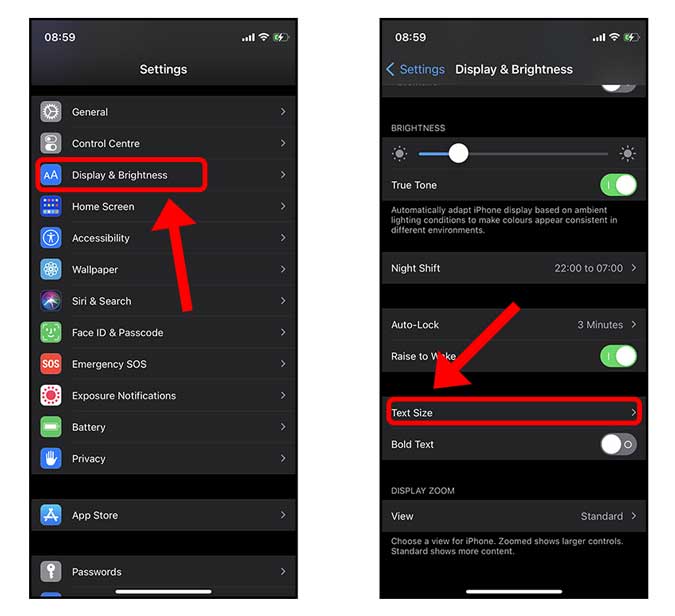
Comience por abrir la aplicación Configuración en su iPhone y Seleccione Pantalla y Brillo. Desplácese hacia abajo y encuentre Opción de tamaño de texto Y toca eso.
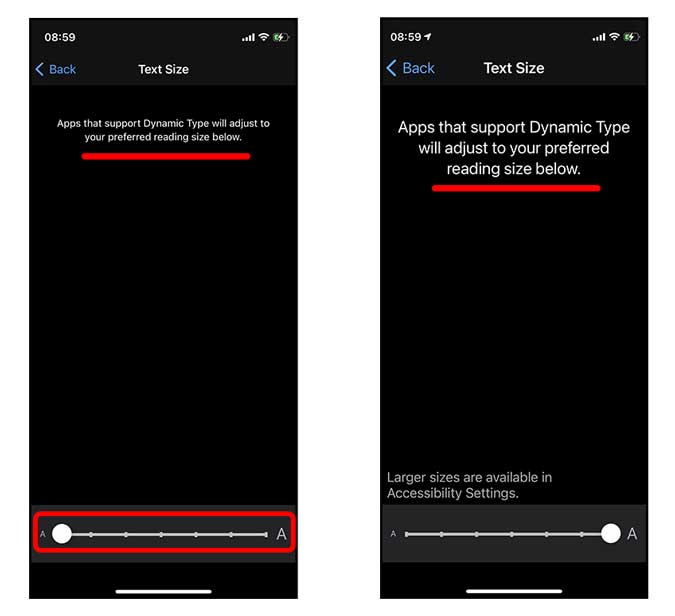
Verá una pantalla vacía con algún texto escrito en la parte superior y un control deslizante en la parte inferior. Puede Ajuste el control deslizante Para ver una vista previa en tiempo real de cómo aparecería el texto en la pantalla. Incluso si el texto al máximo es demasiado pequeño para usted, hay otra configuración oculta que podemos ajustar para aumentar aún más el tamaño del texto. Llegaremos a eso en un minuto.
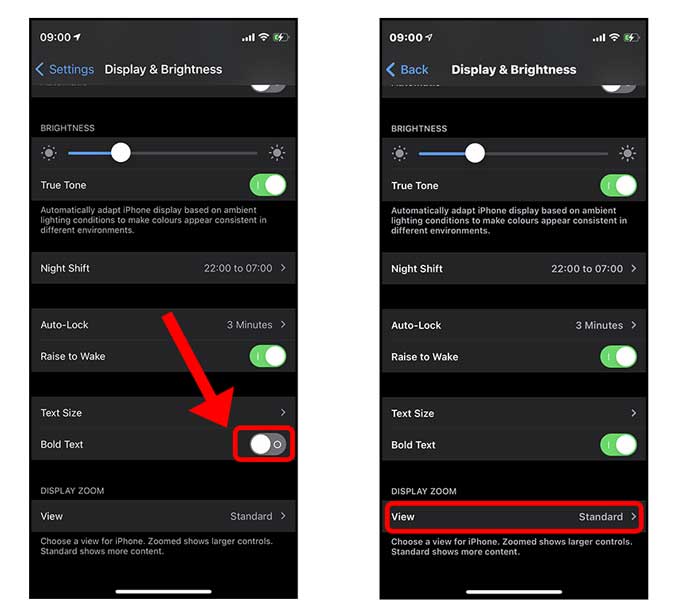
Después de ajustar el tamaño del texto, puede hacerlo audaz para que sea más fácil de leer. En la configuración de visualización y brillo, encontrará el interruptor de alternar justo debajo del tamaño de texto. Toque para habilitar el texto en negrita.
Otra cosa que puede hacer para que la pantalla de su iPhone sea más visible es aumentar el zoom de la pantalla. Encontraría la opción en la parte inferior de la página de configuración de visualización y brillo.
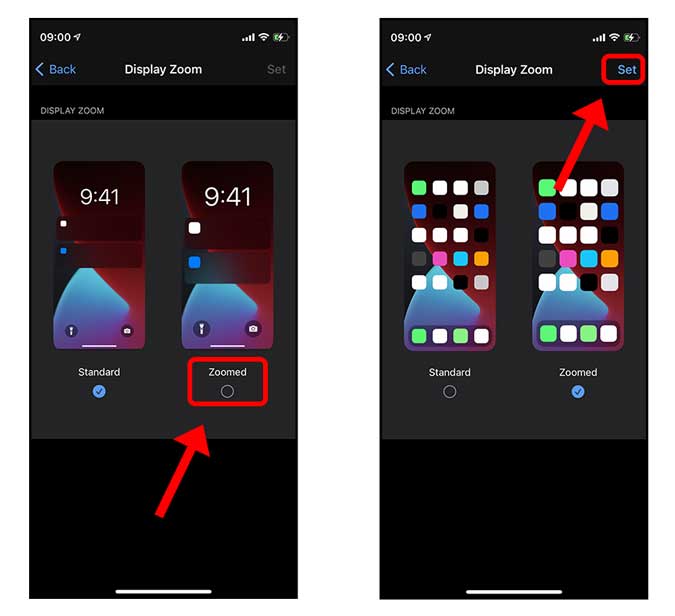
Hay dos opciones: el estándar está habilitado de forma predeterminada y la vista zoom zoom aumenta ligeramente el tamaño de cada elemento en todo el iOS. Incluye íconos de aplicaciones, burbujas de chat y cualquier cosa que pueda interactuarse. Toque Vista zoom y configúrela Al tocar el botón en la parte superior derecha.
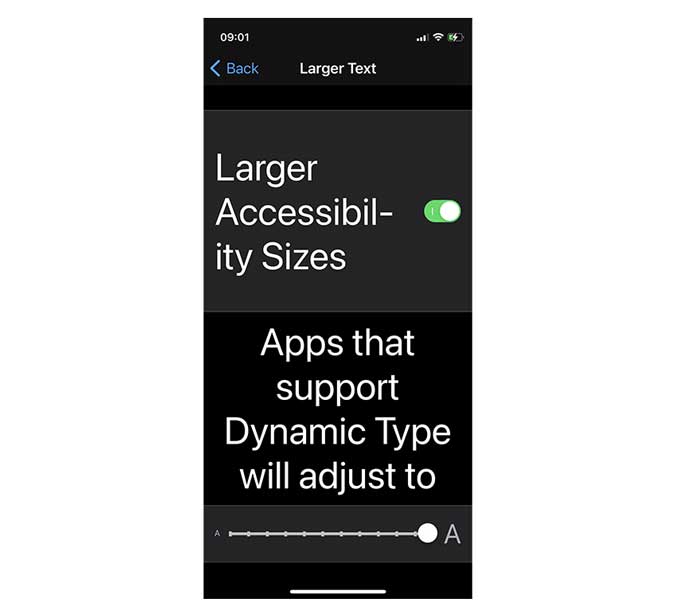
Como dije anteriormente, si quieres que el texto sea aún más grande, aún puedes hacerlo. Sin embargo, esto cambiaría significativamente la interfaz de usuario, así que asegúrese de no exagerar. Abra la aplicación Configuración y ir a la accesibilidad. Encontrar el tamaño de la pantalla y el texto en la categoría de visión y toque para abrir su contenido.

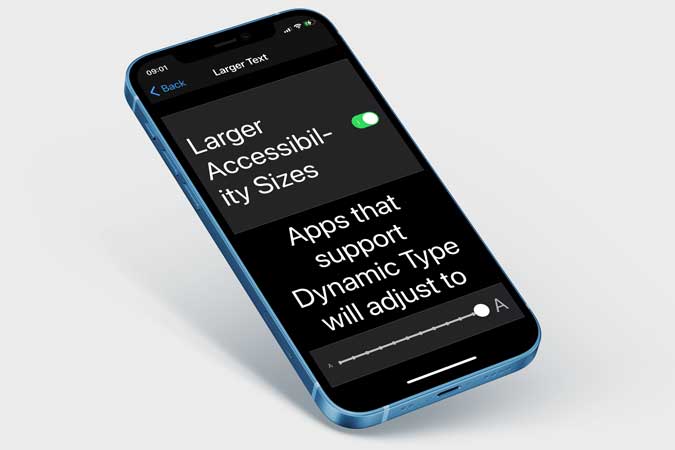
Toque texto más grande Y aquí encontraría un botón de alternancia que habilite un tamaño de texto más grande. Alternar el interruptor. Ahora, cuando ajusta el control deslizante, el texto aumentaría dramáticamente.
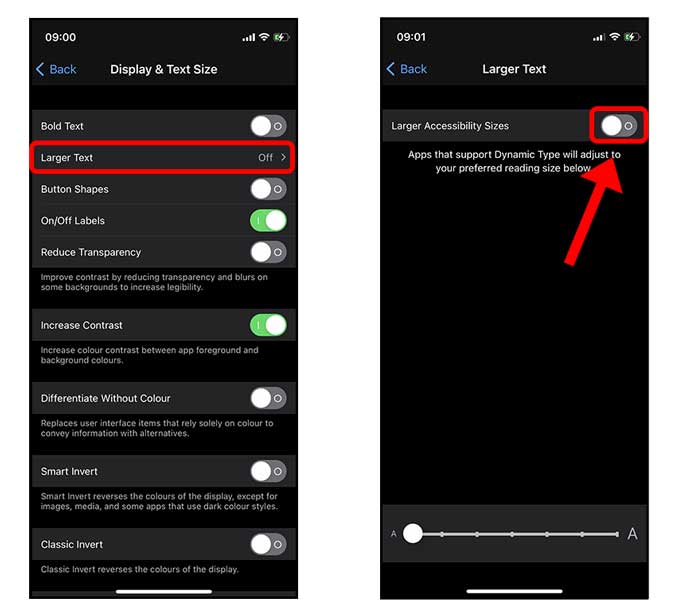
Ajuste el control deslizante hasta que el tamaño del texto sea bueno para usted, sea adecuadamente legible y termine.
Cambiar el tamaño del texto desde el centro de control
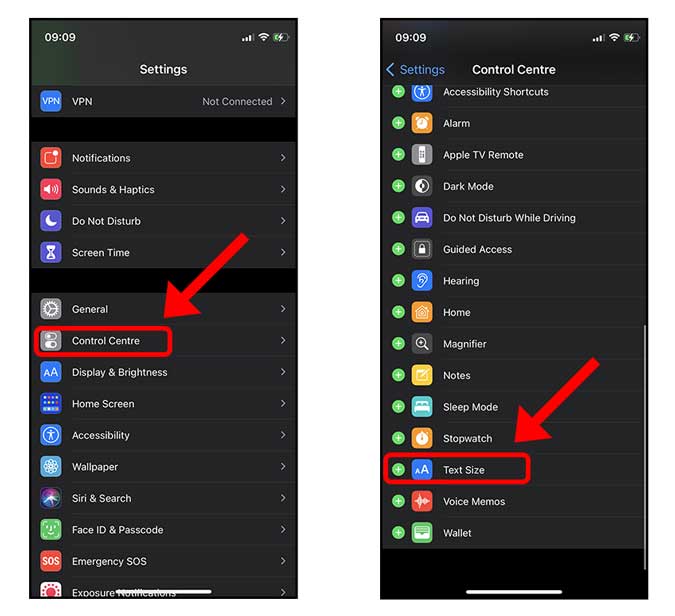
Si bien tiene sentido ir a Configuración para cambiar el tamaño del texto, pero si desea ajustar con frecuencia el tamaño del texto, hay una mejor manera. Puede agregar el control deslizante en el centro de control y usarlo para ajustar rápidamente el tamaño del texto de la mosca.
Abra la configuración y ir al centro de control. Encontrar el tamaño del texto y tocar Habilitar la opción.
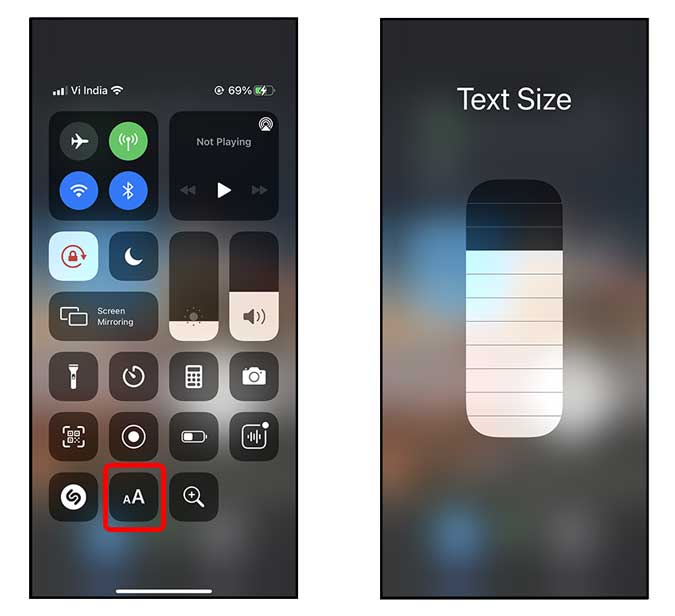
Ahora, simplemente Abra el menú del centro de control deslizando hacia abajo desde la esquina superior derecha de la pantalla y Toque el botón Tamaño de texto. Obtendrías un control deslizante vertical que puedes Ajuste para cambiar el tamaño del texto.
Cambiar el tamaño de texto del texto impreso
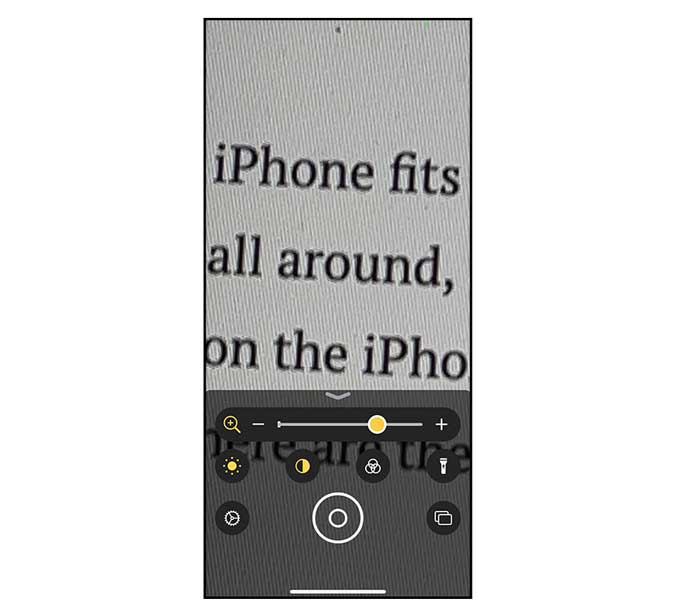
Muchas personas mayores usan una lupa real para leer periódicos, revistas y libros. El iPhone viene con una lupa práctica que le permite acercarse a cualquier objeto con la cámara incorporada. La lupa funciona de manera diferente a la opción Zoom en la aplicación de la cámara. Le permite acercarse aún más, ya que solo necesita concentrarse en el texto y no preocuparse por la calidad de la imagen.
Para habilitar la lupa, abra la aplicación Configuración y ir al centro de control. Encuentra la lupa opción y habilitarlo tocándolo.
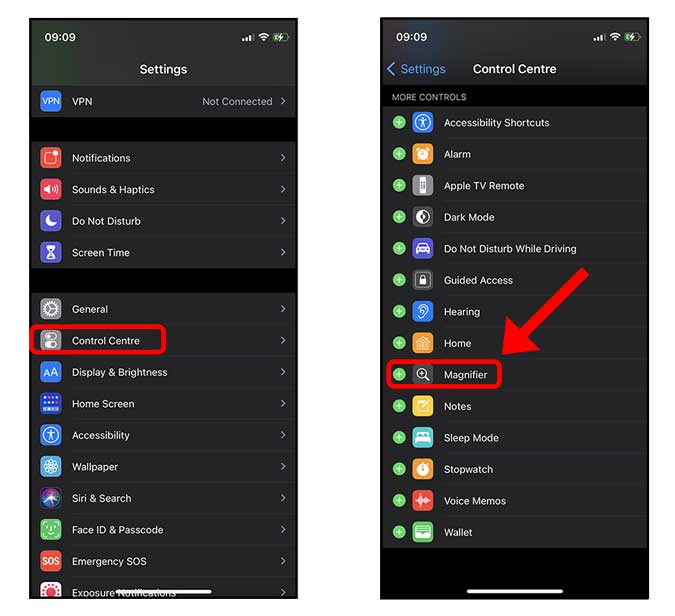
Para acceder a la lupa, simplemente Abra el centro de control deslizando desde la parte inferior de la pantalla. Toque el botón de lupa para abrir la cámara.
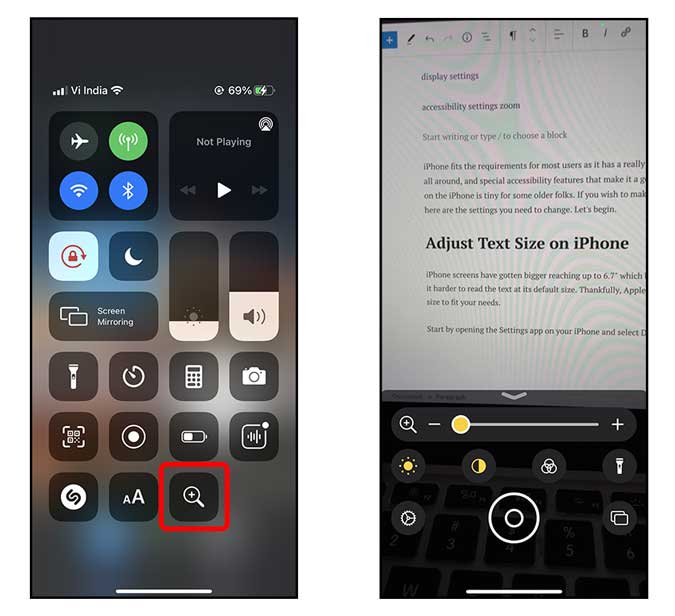
Puede acercar con el control deslizante, ajustar el brillo, cambiar el contraste e incluso encender la linterna. Puede instalar la porción visible en la pantalla y leerla sin preocuparse por sus manos temblando.
Palabras de cierre: cambiar el tamaño del texto en iPhone
Esta fue una forma rápida de ajustar el tamaño del texto en su iPhone. A pesar de que el tamaño de texto estándar está destinado a ser legible por la mayoría de las personas, es apreciable ver que Apple ha agregado la capacidad de cambiar el tamaño del texto a niveles tan drásticos. ¿Qué opinas? ¿Usas el iPhone con texto con zoom o no? Avísame enviando un tweet.
Lea también: Una mejor manera de copiar, pegar y deshacer el texto en iPhone