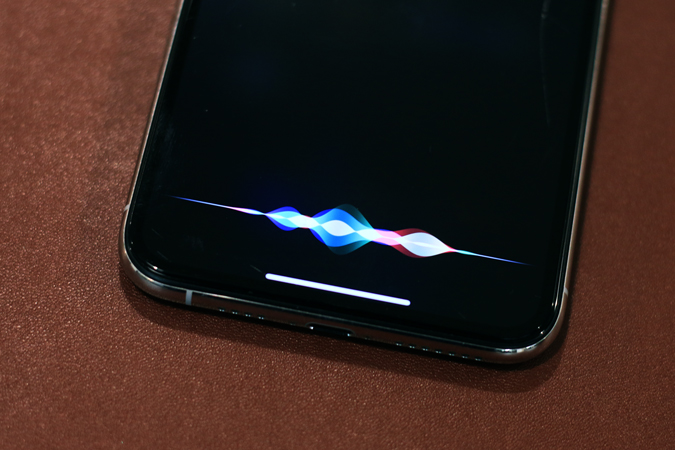
Recientemente, Siri dejó de trabajar en mi iPhone 11 y después de un poco de investigación, pude arreglarlo. Sin embargo, mi método no estaba organizado en absoluto y fue más un éxito y un juicio. Es por eso que he enumerado los pasos en los que puede arreglar que Siri no funcione en su iPhone sin perder su tiempo en cosas que no están rotas. Comencemos.
1. Arregle «Siri no disponible»
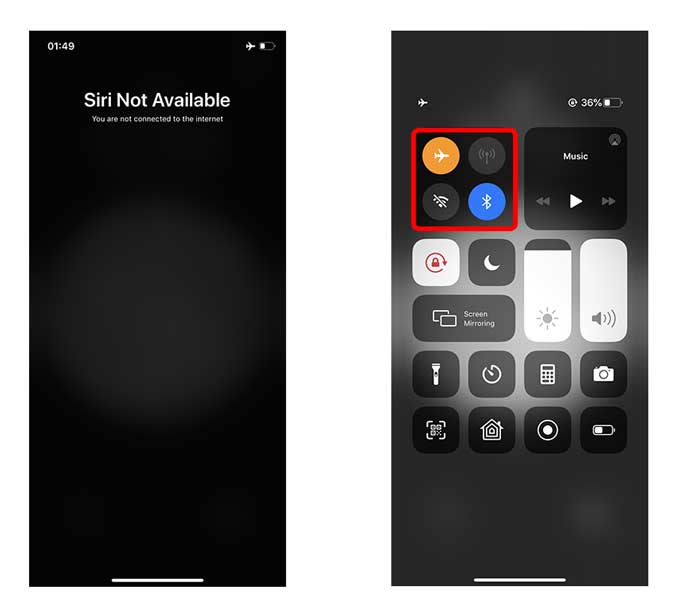
Si ve una pantalla que dice «Siri no disponible», lo primero que debe verificar es su conexión a Internet. A diferencia del Asistente de Google en Android, Siri no funciona fuera de línea. Incluso tareas simples, como configurar una alarma, necesita acceso a Internet.
Es posible que su iPhone se haya desconectado de la Wi-Fi, si usa datos celulares, entonces puede haberse agotado. También puede verificar que si el modo de avión está apagado.
Deslice desde la esquina superior derecha para abrir el centro de control y verifique si el modo del avión está activado o si los datos celulares y el wifi están deshabilitados.
LEA: 6 mejores aplicaciones de accesos directos de Siri para usuarios avanzados
2. IPhone no responde a Hey Siri
Todos los iPhones lanzados después del iPhone 6 tienen la capacidad de escuchar la palabra clave «Hey Siri» y trabajar sin presionar ningún botón. Si su iPhone no responde a Hey Siri, debe verificar si está habilitado en la configuración.
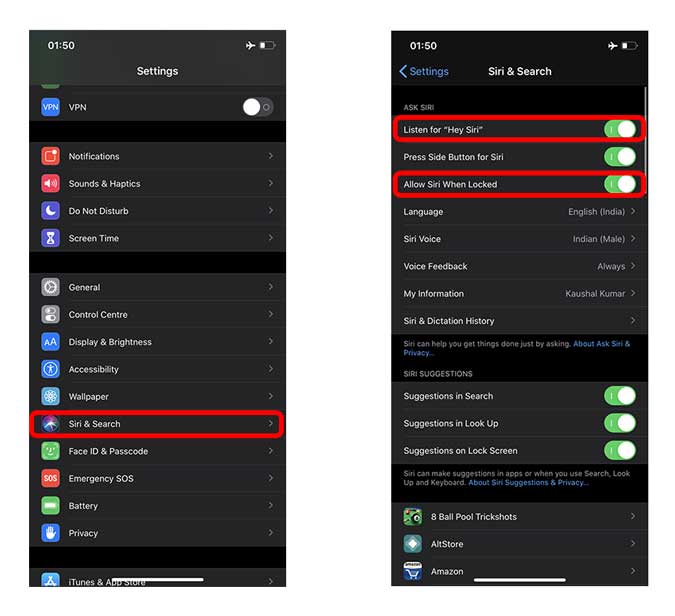
Abra la aplicación Configuración y toque Siri y búsqueda. Cerciorarse Escuchar «Hey Siri» está habilitado. También puede habilitar «Permitir Siri cuando esté bloqueado para asegurarse de que Siri funcione incluso si está bloqueado.
Debe leer: 10 mejores cosas que Siri puede hacer en 2020
3. El iPhone no responde a Hey Siri a veces
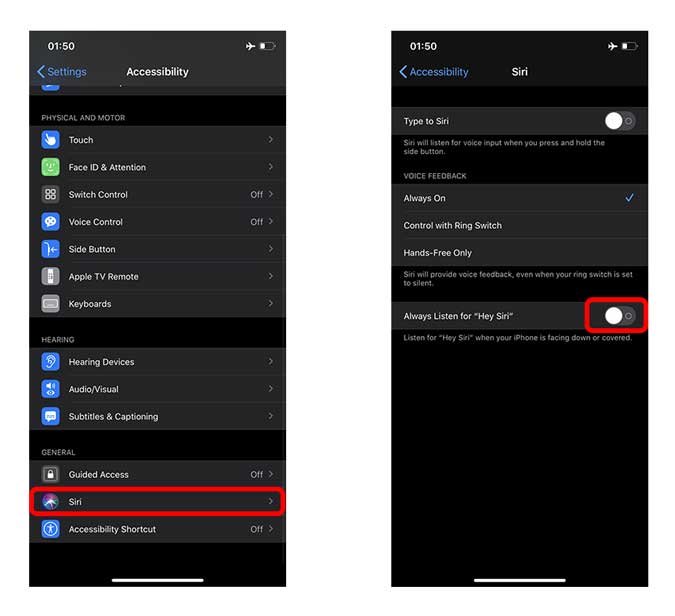
He notado que mi iPhone no responde a Hey Siri cuando está acostado con la pantalla hacia abajo. Si desea que su iPhone responda Hola Siri, incluso si está al revés, puede habilitarlo desde la configuración de accesibilidad.
Navegue a Configuración> Accesibilidad> Siri> Alternar el encendido junto a «Siempre escuche Hey Siri».
4. Verifique el modo de baja potencia
En algunos iPhones más antiguos, Siri deja de funcionar si coloca su iPhone en modo de baja potencia. Si bien los iPhones más nuevos no deshabilitan Siri con modo de baja potencia, pero si tiene un iPhone más antiguo, pruebe esto. Deshabilite el modo de baja potencia para ver si Siri comienza a funcionar nuevamente.
Navegue a Configuración> Batter> Modo de baja potencia> apagado.

5. Verifique el idioma Siri
Siri admite muchos idiomas y dialectos diferentes, por lo que si no es un hablante nativo o tiene un acento diferente, el Siri puede tener dificultades para comprender sus consultas. Por ejemplo, si habla con acento británico, cambie el idioma Siri a ese acento.
Navegue a Configuración> Siri y búsqueda> Idioma.

6. Reinicie su iPhone
Si nada más ha funcionado hasta ahora, entonces no estaría de más reiniciar su iPhone. A veces, una falla temporal puede afectar el software que generalmente se fija al apagarlo y encenderlo nuevamente.
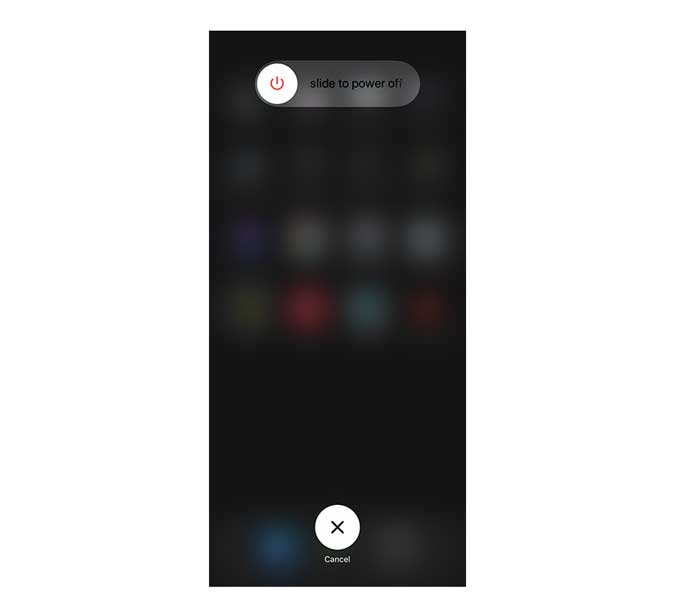
Mantenga presionado el botón de volumen hacia abajo y lateral para apagar su iPhone. Vuelva a encenderlo presionando y manteniendo presionado el botón lateral.
7. Verifique el micrófono
Cuando el software no es el problema, entonces probablemente sea hardware. Compruebe si el micrófono de su iPhone funciona correctamente. Abra la aplicación Voice Notes y grabe un pequeño clip de audio. Si juega correctamente, entonces el problema es otra cosa. Sin embargo, si el audio suena extraño o amortiguado, entonces puede ser que la apertura del micrófono esté cubierta con algo. Intente soplar en la parrilla del micrófono en el lado izquierdo del iPhone para ver si hace alguna diferencia.
8. Restablecer Siri
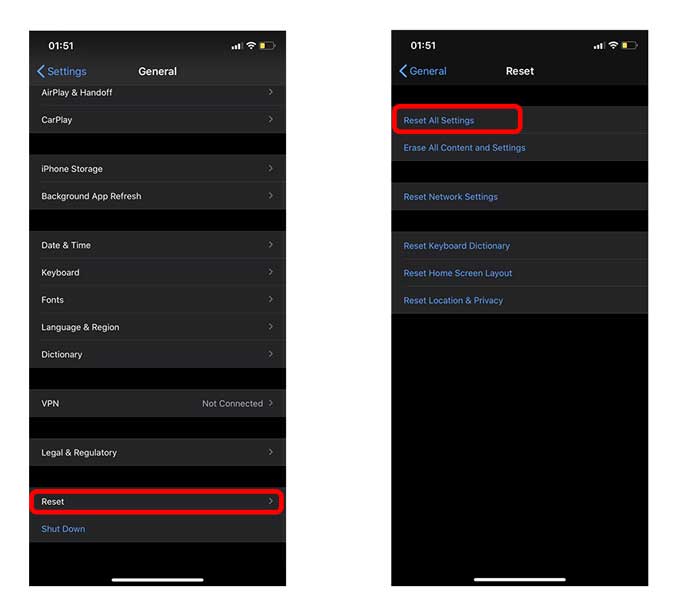
Si Siri todavía no ha comenzado a funcionar nuevamente, puede probar una última cosa antes de llevarlo a la tienda. Intente restablecer todas las configuraciones en su iPhone y espero que solucione el problema. Entiendo que es la opción nuclear, pero podría funcionar.
Navegue a Configuración> General> Restablecer> Restablecer todas las configuraciones.
Palabras de cierre
Estas fueron algunas maneras en que puede probar si Siri no está trabajando en su iPhone. Si nada más ha funcionado, entonces el último recurso es llevar su iPhone a la tienda de Apple y probablemente lo arreglarían para usted. Si me perdí un método que pueda arreglar Siri, avíseme en los comentarios a continuación.
Lea también: ¿Cómo encender los subtítulos de Siri en iOS 14?