Si bien Instagram fue diseñado inicialmente para dispositivos móviles, el gigante social finalmente ingresó al espacio de escritorio con una versión web. Sin embargo, en comparación con las aplicaciones iOS y Android, la web de Instagram está discapacitada y se pierde muchas características. Y a veces, ni siquiera funciona en absoluto. Si se enfrenta a lo mismo, aquí están las formas de arreglar que Instagram no funcione en Google Chrome.
Arreglar Instagram no funciona en Google Chrome
Dado que Google Chrome es el navegador web más popular en el mercado, mantendremos la publicación enfocada en él. Puede usar la mayoría de los trucos en otros navegadores de escritorio como Microsoft Edge, Firefox, Brave, etc. también. Sin más preámbulos, comencemos y solucionemos los problemas de Instagram.
Antes de comenzar a arreglar Instagram en Google Chrome, aclaremos algunos mitos y confusión.
Instagram Web es ideal para una experiencia de solo lectura. No es adecuado para crear publicaciones, historias o carretes. De hecho, ni siquiera puede crear una historia o carretes utilizando la web de Instagram. La web de Instagram es principalmente útil cuando no desea recoger su teléfono mientras trabaja, puede optar rápidamente por la versión web para verificar las últimas publicaciones y videos.
1. Verifique los servidores de Instagram
Esto es lo primero que debe verificar de su lista. Si los servidores de Instagram están teniendo un día difícil, no puede acceder al servicio en dispositivos móviles y web. Los usuarios tampoco pueden enviar mensajes directos. A diferencia de Xbox o Discord, Instagram no ofrece una página web dedicada para verificar el estado del servicio.
Necesitas confiar en Decetector Para verificar el estado actual de Instagram. Simplemente visite el sitio web y busque Instagram. Si nota fuertes picos de la interrupción, eso confirma el problema del lado de Instagram. También puede consultar los comentarios recientes de los usuarios de Instagram. Espere a que Instagram resuelva el problema desde su final e intente usar el servicio en la web.
2. Eliminar la dirección de correo electrónico de Instagram recordada
Instagram recuerda su dirección de correo electrónico en la web para permitirle iniciar sesión con un solo clic. Es posible que haya cambiado la contraseña de la cuenta y ahora no puede iniciar sesión con credenciales de cuenta antiguas. Puede usar una nueva contraseña o eliminar la información de inicio de sesión recordada e intentarlo nuevamente.
1. Abra Google Chrome y haga clic en el menú de tres puntos en la parte superior.
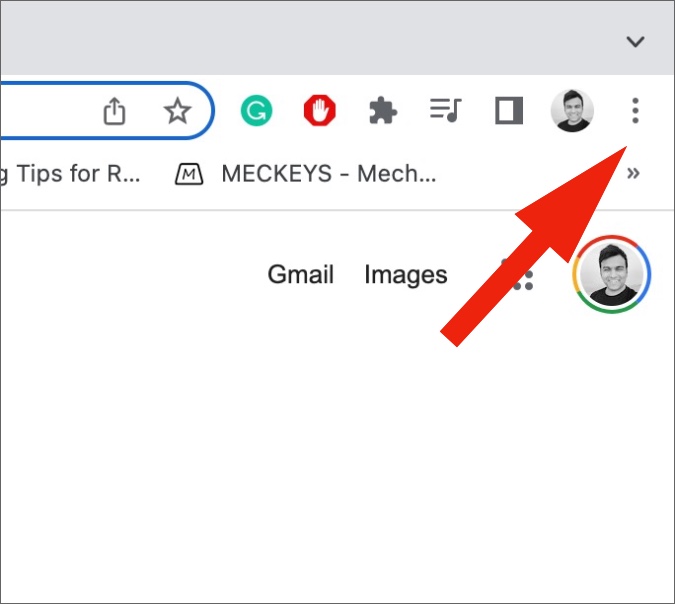
2. Seleccionar Ajustes.

3. Seleccionar Enfoque automático y abrir Contraseñas.

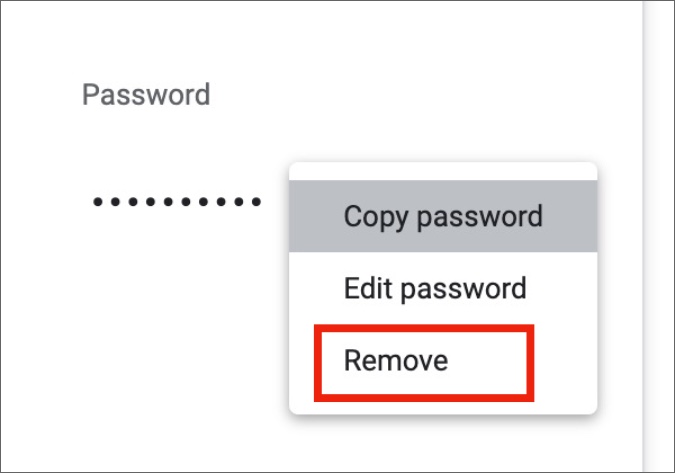
4. Busque Instagram y haga clic en el menú de tres puntos al lado.

5. Hacer clic en Eliminar Y estás listo para irte.
3. Desactivar extensiones de cromo irrelevantes
A veces, un bloqueador de anuncios agresivo podría interferir con la web de Instagram. Puede agregar Instagram como una excepción o deshabilitar la extensión por completo.
1. Cuando visita Instagram en la web, puede hacer clic en la extensión de bloqueador de anuncios en la parte superior.
2. Pausa con el bloqueo de anuncios para Instagram.

También puede seguir adelante y eliminar las extensiones de cromo innecesarias de su navegador para una experiencia sin errores.
1. Seleccione el menú más en la parte superior y haga clic en Más herramientas> Extensiones.
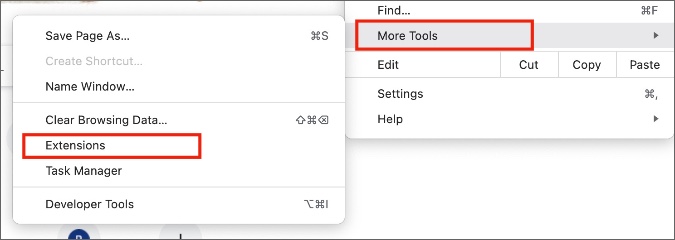
2. Deshabilite una extensión o seleccione Eliminar desinstalarlo por completo.
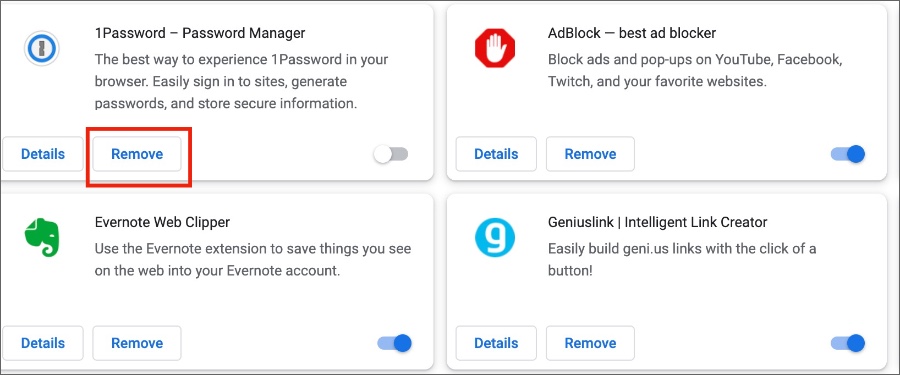
4. Use el modo de incógnito de Chrome
El modo Incognito de Google Chrome deshabilita todas las extensiones y tampoco usará ningún datos de caché existentes para cargar Instagram.
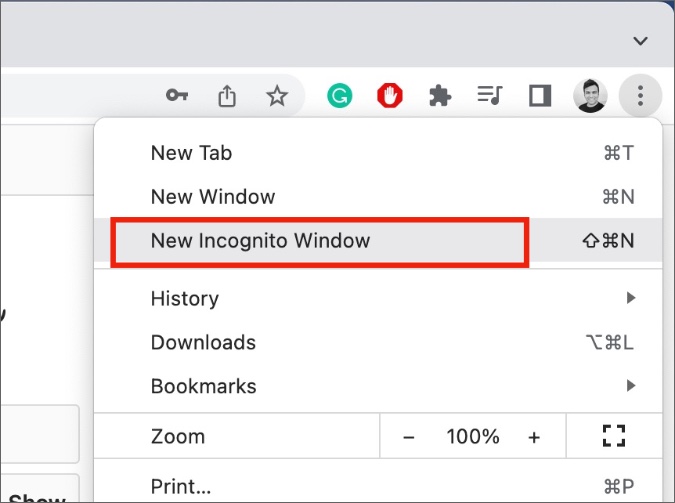
Abra Google Chrome y haga clic en el menú de tres puntos en la parte superior. Seleccione el nuevo modo de incógnito y visite la web de Instagram nuevamente.
5. FLUSH DNS en PC
Cuando descarga DNS en su PC, borrará todas las direcciones IP y otros registros DNS de su caché. El paso lo ayudará a solucionar problemas de conectividad a Internet y problemas de seguridad en su computadora.
1. Presione la tecla Windows y escriba el símbolo del sistema.
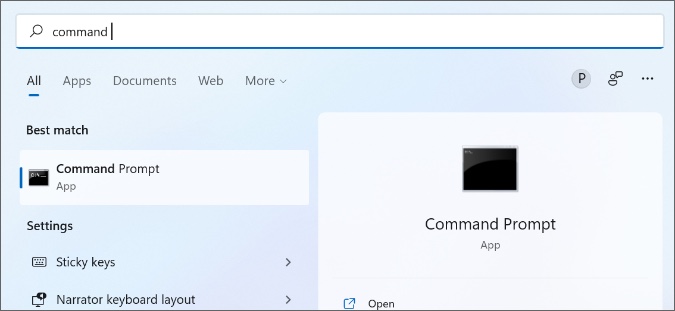
2. Presione la tecla ENTER y abra el menú.
3. Tipo iPconfig /FLUSHDNS y presionar Ingresar para ejecutar el comando.
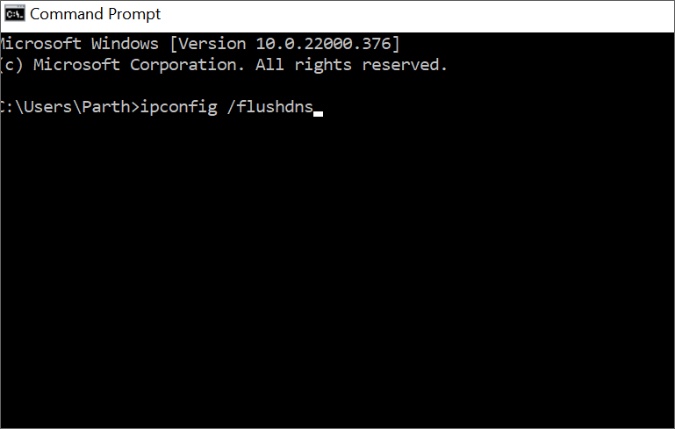
Una vez que el sistema ejecuta el comando correctamente, puede abrir Instagram en Google Chrome y comenzar a navegar como de costumbre.
6. Use otro navegador de cromo
Si todavía enfrenta problemas con Instagram en Google Chrome, es hora de cambiar a otro navegador web basado en Chromium en el escritorio. No hay sequía de navegadores web capaces en el escritorio y estará completamente bien con Microsoft Edge, Opera, Brave o Vivaldi en Windows o Mac. Sin embargo, no olvide exportar marcadores e historia de Chrome con usted.
Preguntas frecuentes
Por qué Instagram no está trabajando en la web?
La razón principal por la que Instagram no funciona en Google Chrome puede estar relacionado con los problemas del servidor en Instagram. También puede cambiar a otro navegador o usar el modo privado (incógnito) para visitar la web de Instagram.
¿Cómo arreglar Instagram no cargando imágenes en la web?
Cuando trabaja con una conexión a Internet incompleto para cargar Instagram en un escritorio, puede enfrentar problemas para cargar la alimentación con imágenes y videos. Cambie a un Wi-Fi diferente o considere usar el punto de acceso móvil.
Disfruta de Instagram en una pantalla grande
También debe deshabilitar la conexión VPN en su PC, ya que Instagram podría detectar una dirección IP modificada para su cuenta y bloquearlo. Marque esta publicación y consultela cuando se encuentre con problemas con Instagram en Google Chrome en Windows o Mac.