¿Quieres editar o eliminar un comentario que dejaste en YouTube hace un tiempo? Puede hacerlo abriendo su historial de relojes de YouTube y abriendo el video que ha comentado. A partir de ahí, puede encontrar fácilmente su comentario para editar o eliminar. Pero, ¿qué pasa si no puede encontrar el video de YouTube que comentó o desea editar o eliminar algunos comentarios antiguos? Así es como puede ver todos sus comentarios de YouTube en Desktop, Android e iOS.
Comencemos con el escritorio ya que el proceso es bastante fácil.
Vea todos sus comentarios de YouTube en el escritorio
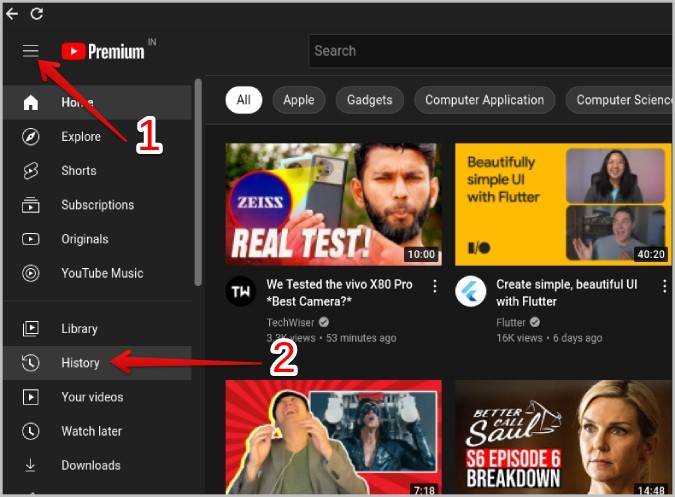
1. Para revisar su historial de comentarios de YouTube, abra el YouTube en su navegador favorito. Haga clic en el icono de menú de hamburguesas Para abrirlo y hacer clic en el Historia opción en el menú.
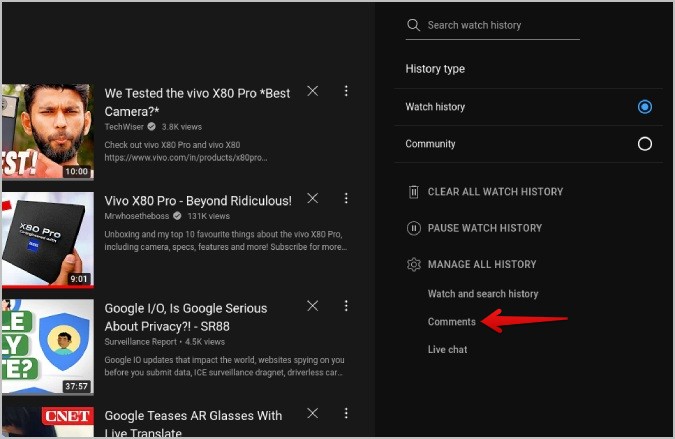
2. En la historia, deberías ver el Comentario opción en la barra lateral. Haga clic en él para abrir.
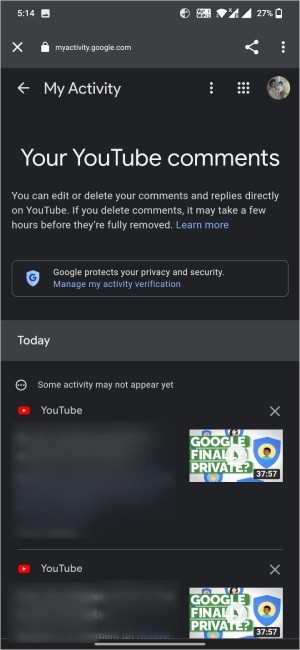
3. Esto abrirá sus comentarios de YouTube dentro de la página de Google My Activity. Aquí puede ver todos los comentarios que ha hecho en los videos de YouTube.
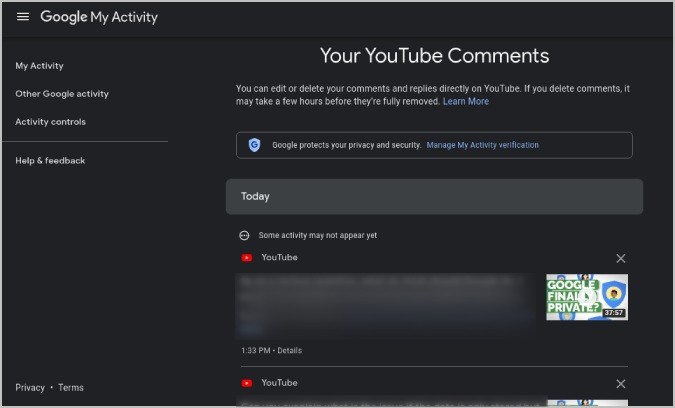
4. Simplemente haga clic en el Icono cruzado Además del comentario para eliminar ese comentario específico.
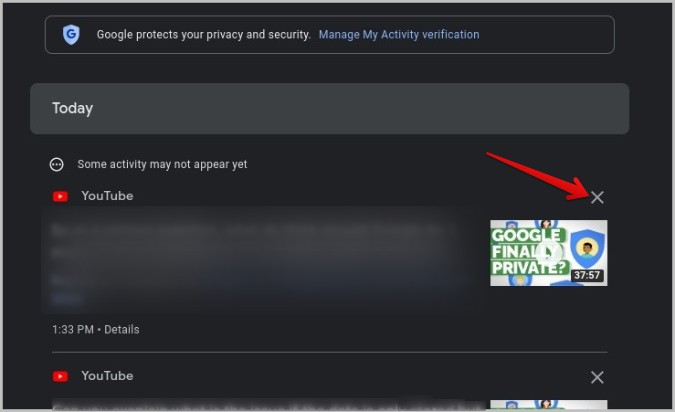
5. Para editar el comentario de video de YouTube, haga clic en el enlace de video a continuación para abrir primero el video. Luego desplácese hacia abajo hasta la sección de comentarios, haga clic en el menú de tres puntos al lado de su comentario, y seleccione el Editar opción para editar el comentario.

El sitio web de Google My Activity presenta una forma alternativa de verificar el historial de comentarios que puede ver todos sus datos de YouTube, incluidos los mensajes realizados en el chat en vivo. Haga clic en el icono de perfil en YouTube> Administre su cuenta de Google> Datos y privacidad> Historial de YouTube> Administrar el historial. Aquí debe encontrar sus listas completas de actividades de YouTube. Haga clic en el Interacciones pestaña en la barra lateral y seleccione el Ver comentarios opción.
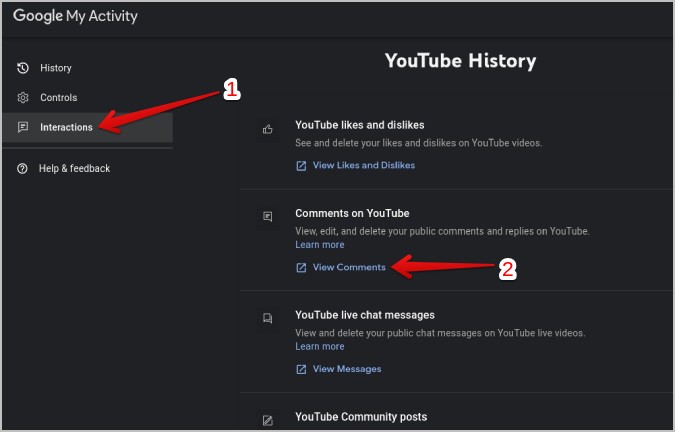
Esto te aterrizará en la misma página. Pero en el camino, puede consultar otros datos de YouTube, como me gusta/disgusto, votos en publicaciones de la comunidad y mensajes de chat en vivo.
Vea todos sus comentarios de YouTube en iOS
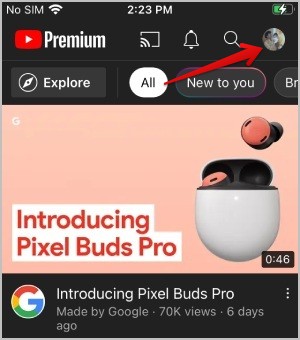
1. Abra la aplicación de YouTube y toque el icono de perfil en la esquina superior derecha.
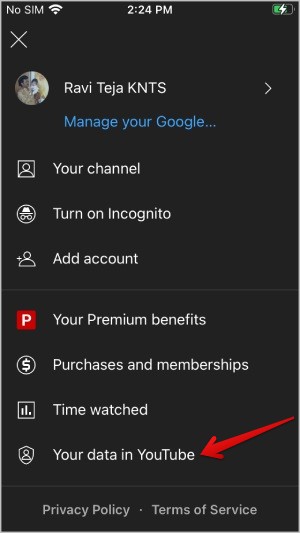
2. Aquí desplácese hacia abajo y seleccione Tus datos en YouTube opción.
3. Abrirá una página web en la aplicación de YouTube. Desplazarse hacia abajo a Tu tablero de YouTube sección.
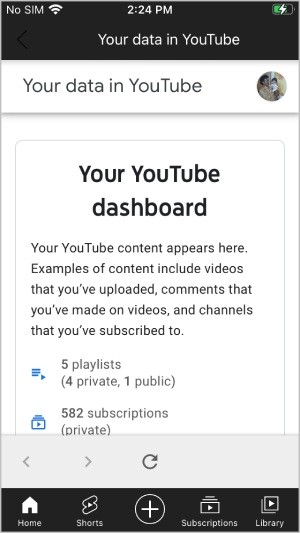
4. Aprovechar Más y seleccione el Comentario opciones.
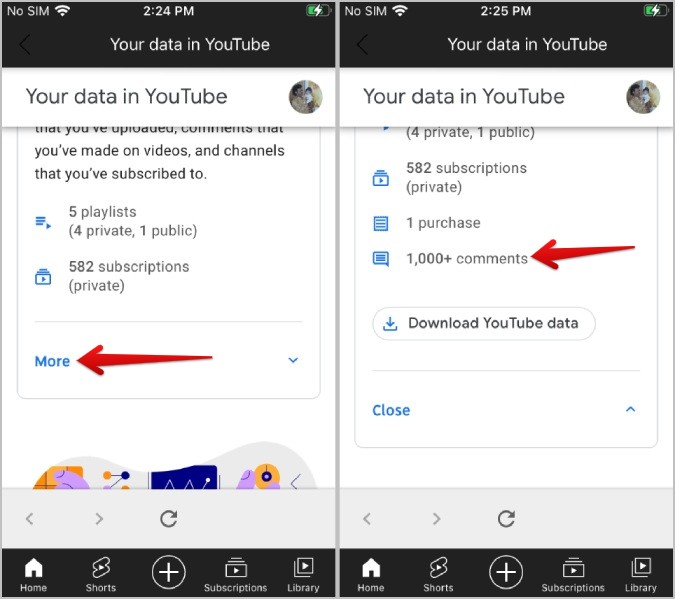
5. Ahí tienes. Debe encontrar todos los comentarios aquí en su página de comentarios de YouTube en el sitio web de Google My Activity.
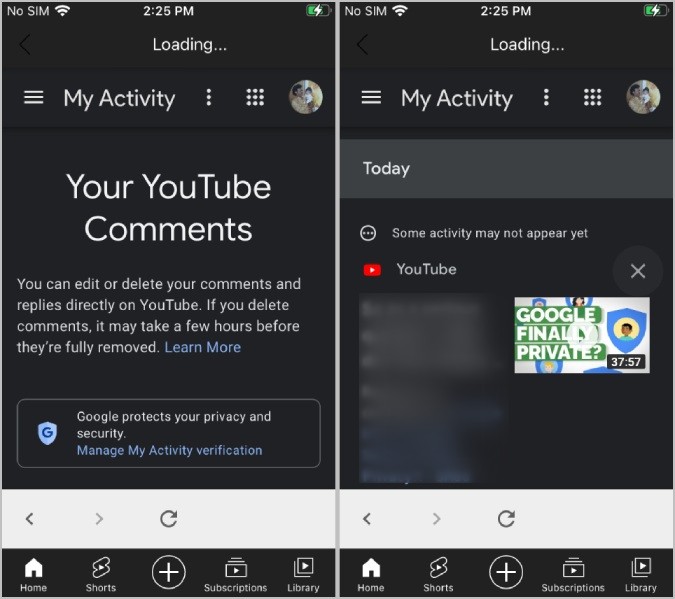
6. Al igual que en el escritorio, puede tocar el icono cruzado para eliminar el comentario de YouTube o abrirlo y editarlo en la página de video.
Vea todos sus comentarios de YouTube en Android
1. Abra la aplicación de YouTube y toque el icono de perfil en la esquina superior derecha.
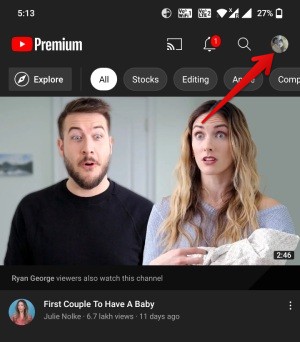
2. Luego toque Ajustes y seleccione el Historia y privacidad opción en la configuración.

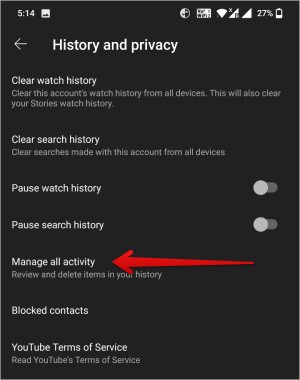
3. Aquí seleccione el Gestionar toda actividad opción.
4. Abrirá la página de Google My Activity, pero mostrará todos sus datos de YouTube en lugar de solo comentarios. Toque el Interacciones opción en la barra superior.
5. Aquí seleccione el Ver comentarios Opción en la pestaña Interacciones para ver todos los comentarios que realizó en YouTube.
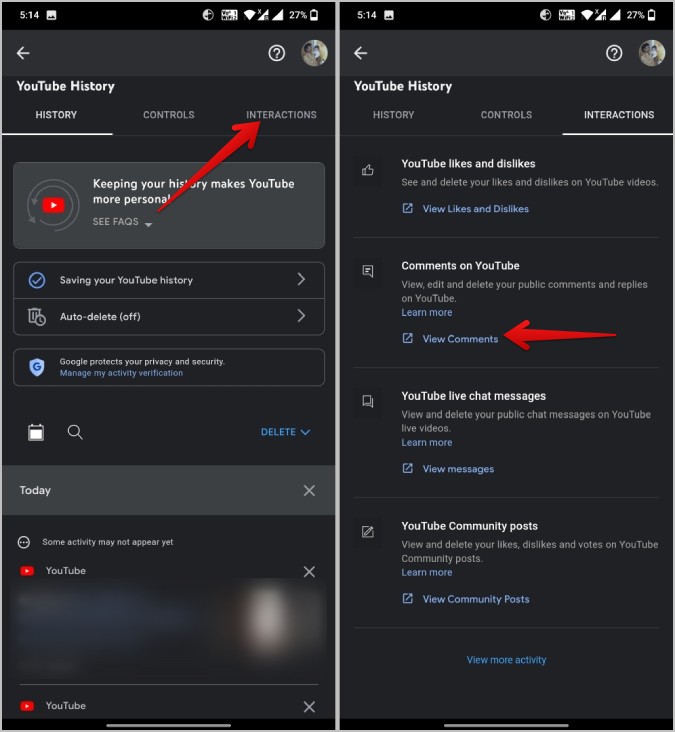
6. Similar al escritorio e iOS, toque el icono cruzado para eliminar el comentario. Para editarlo, toque el video para abrirlo y editar el comentario desde la página de video.
Administre todos sus comentarios de YouTube
YouTube permite a los usuarios ver y editar todos los comentarios que han hecho en los videos de YouTube en las aplicaciones de escritorio y móviles. También puede editar o eliminar el comentario si así lo desea. Sin embargo, no puede eliminar ningún comentario que haya hecho en YouTube de la página de Google My Activity. Se puede hacer solo desde la aplicación de YouTube.