La aplicación de archivos en iOS13 es más potente que nunca, puede comprimir archivos, compartir carpetas con iCloud, escanear documentos y, por supuesto, acceder a los servidores Samba. Esto es útil no solo cuando tiene que conectarse a un NAS, sino también cuando solo desea transferir archivos entre Windows y iPhone/iPad. En este artículo, le mostraré una manera fácil de transferir archivos de Windows a iPhone usando el servidor Samba. Todo lo que necesita es tanto su computadora de Windows como su iPhone en la misma red Wi-Fi y habilitar el intercambio de archivos de Windows. Comencemos.
Nota: usaré una computadora con Windows 10 para demostrar los pasos, pero también puede seguir los pasos en Windows 7, 8, 8.1.
Cómo acceder a la carpeta de Windows compartida en un iPhone
1. Encienda el intercambio de redes en Windows
El primer paso es activar el intercambio de archivos en su computadora de Windows, puede omitir al siguiente paso si ya está habilitado.
Para hacerlo, GO Configuración y Abra el ‘Centro de red y compartir’.
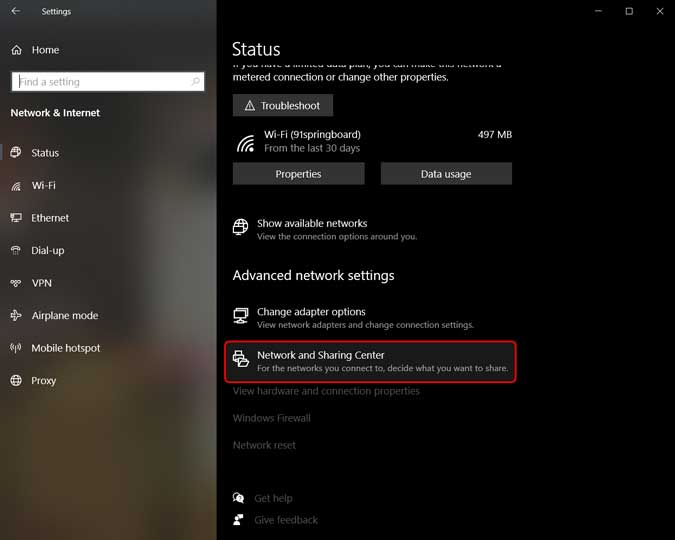
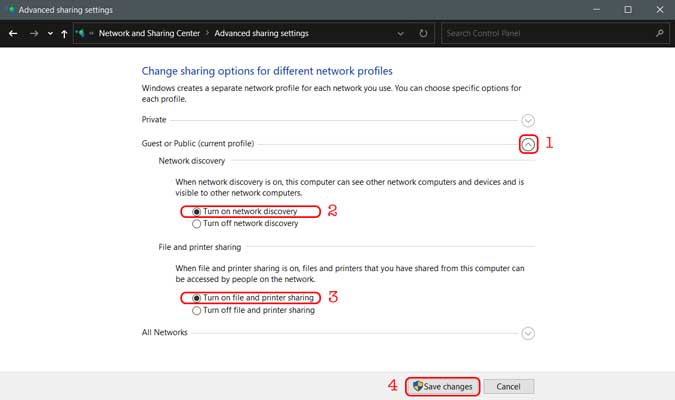
Abriría una nueva ventana, miraría en el panel izquierdo y haga clic »Configuración de intercambio avanzado‘Para abrir la configuración de intercambio.
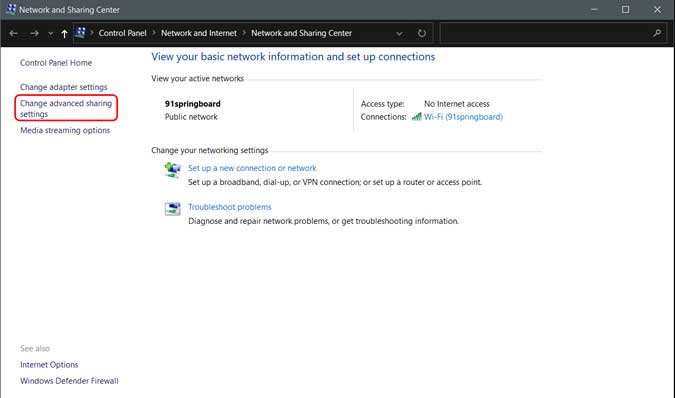
En esta página, verá tres perfiles de red diferentes; Privado, público y todas las redes. Convertir el descubrimiento de la red y el intercambio de archivos en los tres perfiles. Si le preocupa su privacidad, puede hacerlo en su perfil actual y aún debería funcionar. Haga clic ‘Guardar cambios‘.
2. Comparte una carpeta en Windows
Para compartir una carpeta, abra su computadora y navegue al directorio que desea compartir. Para demostrar, compartiré una carpeta de C Drive, pero puede compartir cualquier otra carpeta de su elección.
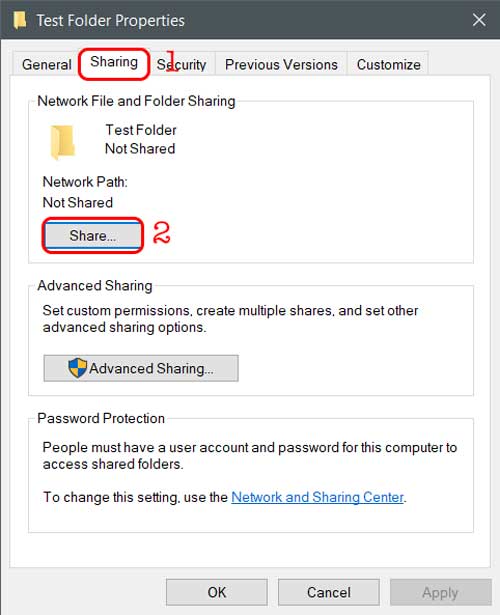
Haga clic derecho en la carpeta y haga clic en Propiedades.

Ir a la pestaña de intercambio y Haga clic en el botón Compartir en el archivo de red y el intercambio de carpetas.
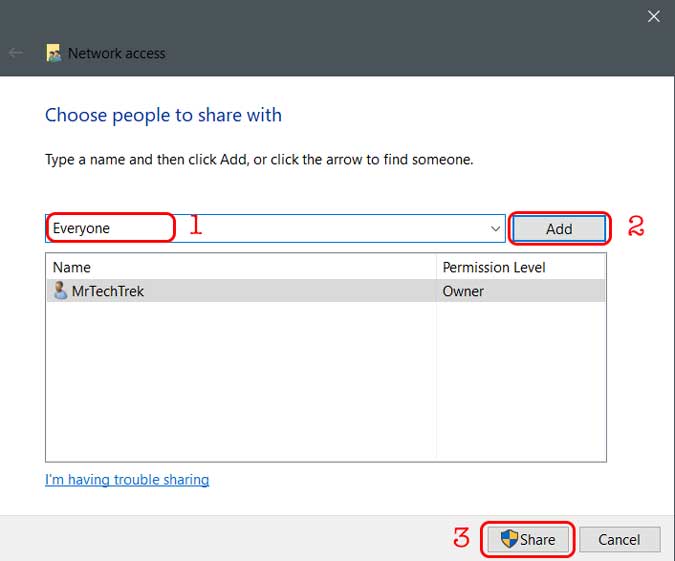
Aquí puede agregar personas que puedan acceder a la carpeta compartida. Escriba «todos», haga clic en ‘Agregar’ y luego haga clic en ‘Compartir’. Su carpeta ahora está compartida.
3. Encuentre el nombre de host de su computadora con Windows
Antes de que podamos acceder a la carpeta compartida en el iPhone, tendremos que averiguar la dirección IP de su computadora con Windows.
En una red doméstica típica, una dirección IP dinámica es asignada a sus dispositivos, lo que significa que cada vez que reinicia su computadora, obtiene una dirección IP diferente, esto hará que compartir un poco problemático. Afortunadamente, puede solucionar esto, utilizando el nombre del grupo de trabajo en lugar de la dirección IP, que sigue siendo la misma independientemente de la dirección IP.
Para encontrar su grupo de trabajo de Windows, abra el símbolo del sistema en su computadora de Windows y escriba «nombre de host» y Presione Entrar.
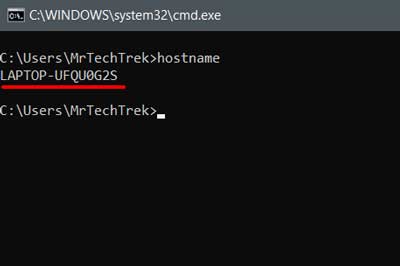
Observe el nombre de host de su computadora, lo necesitaremos para acceder a la carpeta compartida en la aplicación Archivos.
4. Acceda a la carpeta compartida en iPhone
Asegúrese de que su computadora iPhone y Windows estén conectadas a la misma red Wi-Fi.
Abra la aplicación de archivos y Toque el botón de tres puntos en la esquina superior derecha. Seleccionar ‘Conectarse a un servidor‘Y proceder.
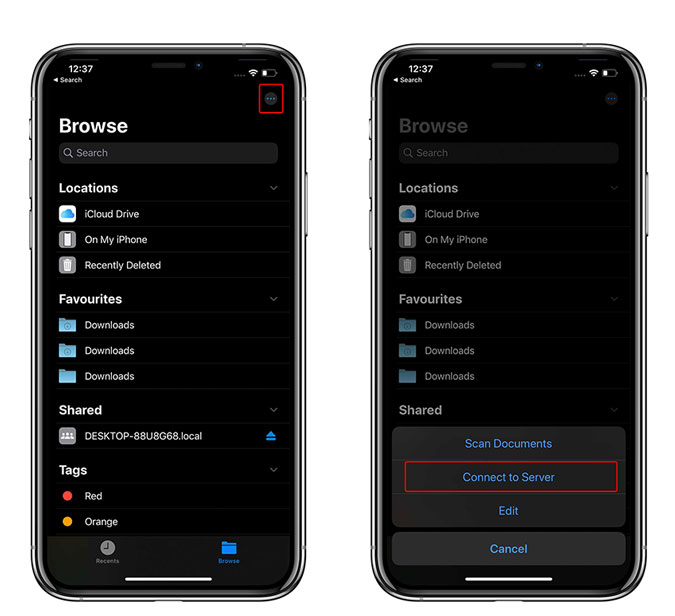
Te impulsaría Ingrese la dirección del servidorescriba «smb: //Tu nombre de host.local ”. Reemplace ‘Your-HostName’ con el nombre de host de su computadora y grifo ‘Conectar‘. Ingrese el nombre de usuario y la contraseñalas credenciales que usa para desbloquear la computadora Windows serían el nombre de usuario y la contraseña para este paso. Grifo ‘Próximo‘.

Tomaría unos segundos y luego abriría una nueva página con la carpeta compartida. Puede acceder a todos los archivos en la carpeta compartida y copiarlos en su iPhone.
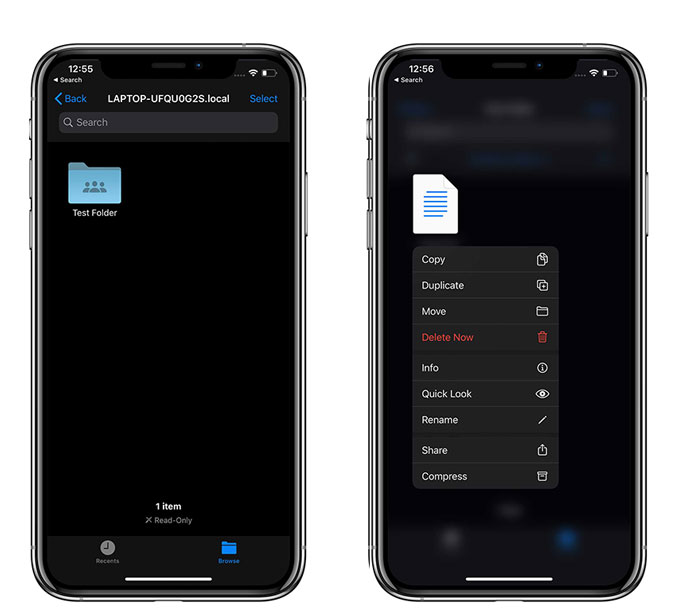
Eso es todo lo que necesita hacer para acceder a la carpeta compartida en su iPhone. Funciona con cualquier tipo de servidor Samba, lo que significa que incluso puede acceder a su NAS desde su iPhone. Sin embargo, el método no es infalible, intenté copiar archivos grandes de la computadora al almacenamiento local en el iPhone, pero la aplicación se congeló varias veces. Funciona fácilmente con archivos pequeños como imágenes y archivos de texto. Probablemente se solucionaría en una actualización posterior, con suerte. ¿Qué opinas? ¿Este método funciona para ti? Avísame en los comentarios a continuación.