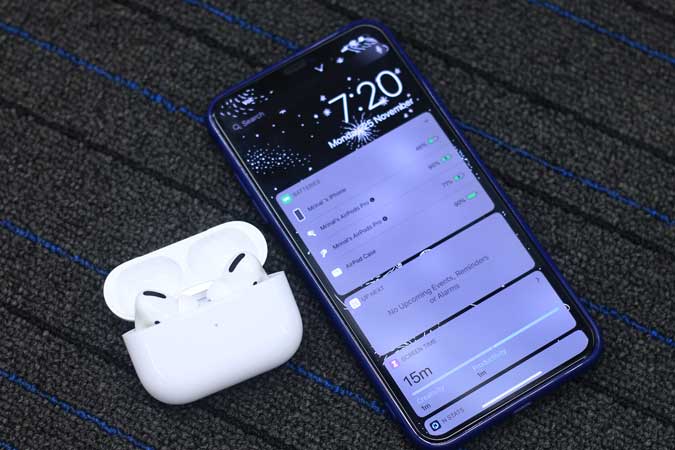
El nuevo AirPods Pro Viene con características impresionantes como cancelación de ruido activo, modo de transparencia, botones del sensor de fuerza, carga inalámbrica y duración de la batería las 24 horas. Ya sabes, en lugar de esperar a que la luz del estuche se vuelva verde, hay mejores maneras de verificar el nivel de batería del AirPods Pro. Vamos a verlos.
Leer: Mejores casos de AirPods Pro para brindarle protección adicional que necesita
1. Al cargarse con un cable de rayo
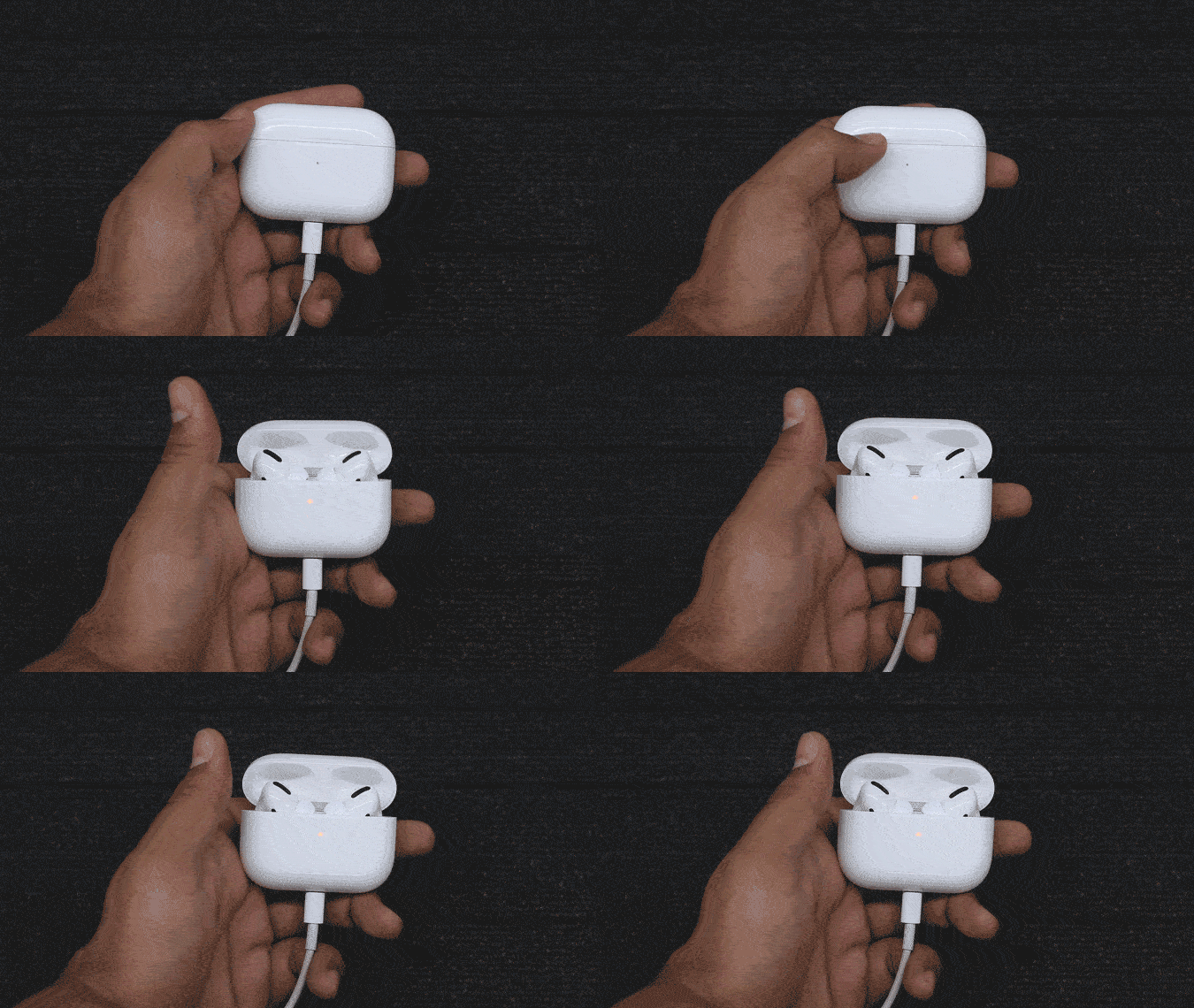
Para verificar si los AirPods se están cargando mientras está conectado con el cable de relámpagos, debe abrir la caja para ver el LED naranja brillante. A pesar de que el LED está en el exterior del caso inalámbrico, aún tiene que Abra el caso para ver si los AirPods están cargando Al cargar a través del cable del rayo.
2. Al cargar de forma inalámbrica
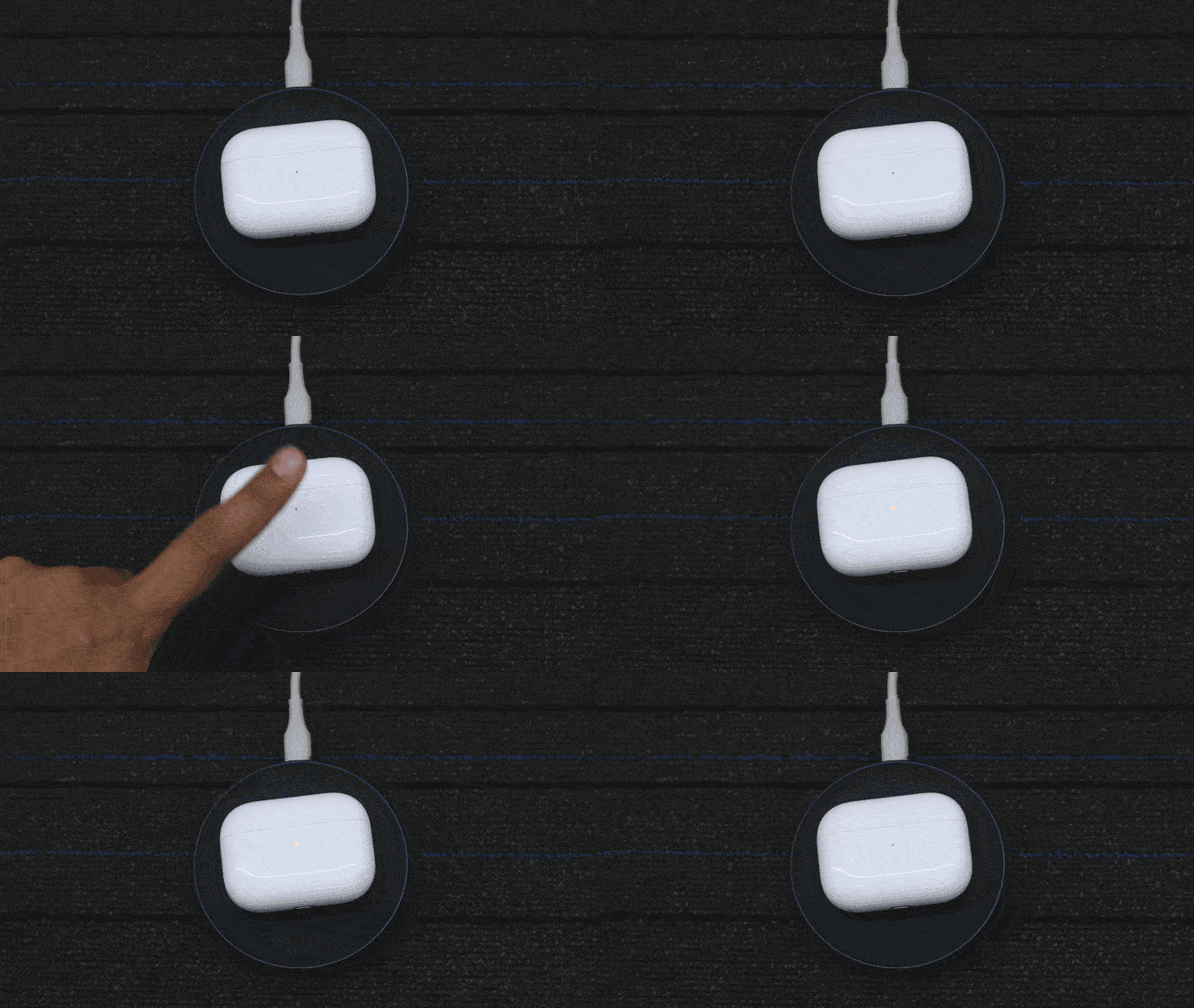
Sería inútil recoger sus AirPods de una almohadilla de carga inalámbrica y abrir la caja solo para verificar si los AirPods están cargando o no. Por eso, cuando pones los airPods en una almohadilla de carga inalámbrica, puedes Toque suavemente el estuche AirPods Y iluminaría el LED que indica el estado de carga del caso.
Lea también: Anker 10W Qi Wireless Charger Review: ¿es lo suficientemente digno?
3. Pregunta a Siri
Si eres demasiado vago para llegar a cualquiera de tus dispositivos, Siempre puedes preguntarle a Siri (bien) para obtener el nivel de batería para usted. Simplemente pregunte «Hola Siri, ¿cuál es el nivel de batería en mis airPods?«Y debería responder con el nivel de batería actual. Funciona tanto en iOS como en macOS, pero mi experiencia en macOS no fue genial.
Debe leer: 10 mejores cosas que Siri puede hacer en 2020
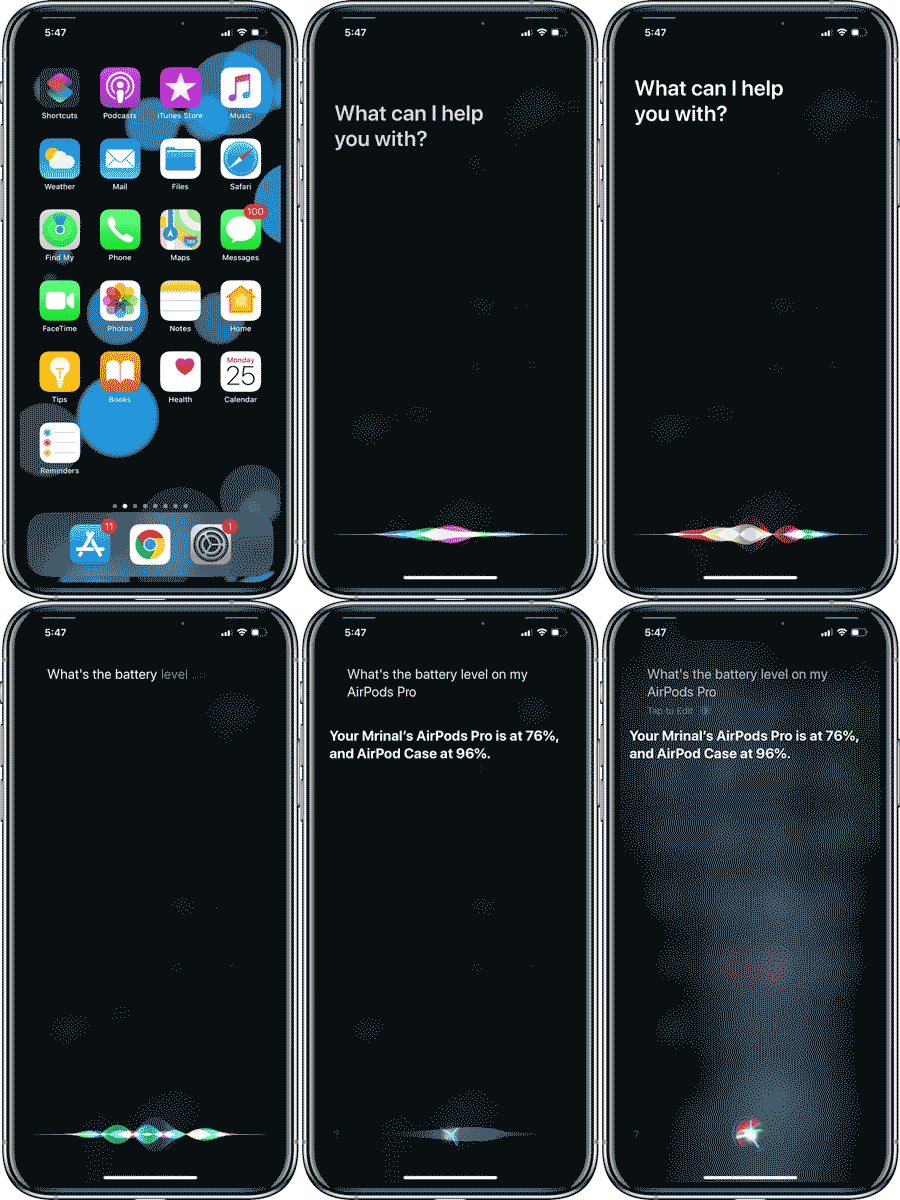
Corriendo en MacOS Mojave, Siri luchó para obtener el porcentaje de batería correcto de uno de mis AirPods, pero Siri en iOS 13 dio una respuesta precisa cada vez.
ACTUALIZACIÓN: incluso después de actualizar los macOS a Big Sur, Siri todavía suena demasiado robótico cuando solicita el porcentaje de batería.
4. En el iPhone
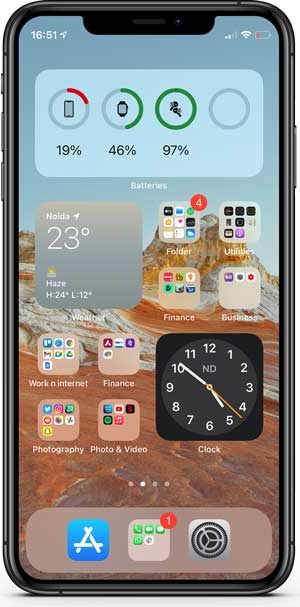
Puede mantenerse actualizado sobre el estado de la batería de AirPods en todo momento con la ayuda del widget de la batería. En iOS 14, puede colocar el widget en la pantalla de inicio para verificar el estado de la batería. Es así de simple. Aquí le mostramos cómo agregar y personalizar widgets en iOS 14. La única advertencia con este método es que solo le diría el nivel de la batería del caso si los AirPods están en el caso.
Lea también: Cómo alertar cuando la batería del iPhone alcanza el 80%
5. En una Mac
A diferencia de iOS 14, MacOS Big Sur no tiene un widget de batería para decir los niveles de batería de sus dispositivos y solo puede hacerlo yendo a la configuración de Bluetooth. Simplemente haga clic en el botón Central de control en la barra de menú y expanda la configuración de Bluetooth. Debería mostrarle el porcentaje de batería. Al igual que iOS 14, solo muestra el nivel de la batería del caso si los AirPods están en el caso.
Leer: AirPods no funcionan correctamente con Mac – Corrección rápida
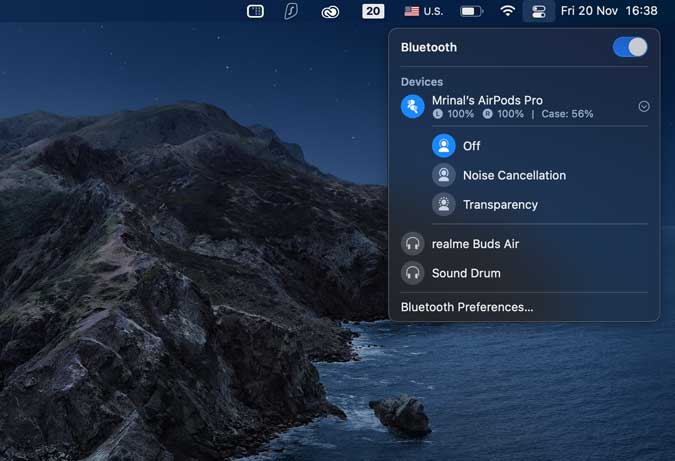
En otra nota, puede usar AirBuddy para recibir una notificación de estilo iOS en su computadora.
6. En un Apple Watch
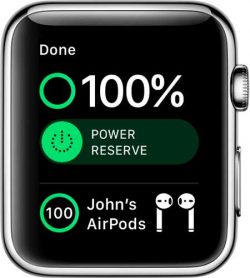
El Apple Watch va muy bien con todos los dispositivos en el ecosistema y también puede verificar la batería AirPods. Funciona como el iPhone. Abra el centro de control En el reloj tocando y mantenga la parte inferior de la pantalla, luego deslice hacia arriba, a continuación Toque el icono porcentual de la bateríay vea los niveles de batería de todos los dispositivos conectados, incluidos AirPods.
Leer: Mejores casos y gafas templadas para Apple Watch 6
7. En un teléfono inteligente de Android
Los AirPods son claramente un dispositivo Apple destinado a ejecutarse dentro del ecosistema de Apple, pero también funcionan tan bien con los teléfonos inteligentes Android. Hay muchas aplicaciones que mostrarían una ventana emergente similar cuando traigas los AirPods cerca del teléfono y abres la caja.
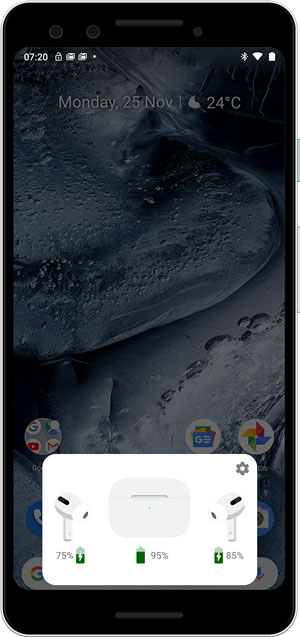
Para verificar el nivel de la batería de su AirPods Pro en un Android, instale Airbattery Y dale todo el permiso que quieran. Simplemente abra el estuche al lado del teléfono y debería mostrarle el porcentaje de batería actual. Airbattery es gratis en Play Store y tiene anuncios.
Instalar Airbattery
8. Windows
Aunque Windows 10 admite de forma nativa los niveles de batería de dispositivos Bluetooth conectados a la computadora, los AirPods por alguna razón no transmiten los datos a Windows. El monitor de batería Bluetooth es una aplicación ingeniosa que se encuentra en la bandeja del sistema y le indica el porcentaje de batería de dispositivos, incluso los AirPods de Apple. La aplicación viene con una prueba gratuita de siete días y si le gusta la aplicación, puede comprarla por $ 4.99.
Conseguir Monitor de batería Bluetooth (gratis, $ 4.99)
 LEA: Cómo cambiar el sonido de inicio de Windows
No hay soporte para Linux todavía
Estas fueron todas las formas en que puede verificar la batería y el estado de carga del AirPods Pro. Traté de cubrir todas las operaciones mayores, pero aún no pude encontrar una aplicación que funcione con las computadoras de Linux. Si encuentro uno en el futuro, actualizaría la lista anterior. Si bien los dos primeros métodos no dicen el nivel exacto de la batería, esos siguen siendo buenos si solo desea una mirada rápida. Además de Siri en macOS, todos los métodos funcionan más o menos lo mismo independientemente de la plataforma. ¿Me perdí algo? Avísame en los comentarios a continuación.
Lea: Cómo conectar AirPods a PS4 (o cualquier auricular Bluetooth)