Como escritor tecnológico, constantemente me encuentro cambiando de dispositivos, saltando de Android a iPhone y de regreso. Uno de los problemas que enfrento en tales situaciones es el Transferencia de datos de WhatsApp de Android a iPhone. Hay una forma nativa de hacerlo, pero está en beta y no funciona tan bien. Wondershare ofrece una pequeña solución ingeniosa que hace que el proceso sea muy fácil.
Comencemos.
Mover WhatsApp de Android a iPhone
Siga los pasos a continuación para transferir los chats de WhatsApp de Android a iPhone de manera rápida y sin esfuerzo usando Mobiletrans. Te recomiendo que tomes un copia de seguridad de WhatsApp Tanto en Android como en iPhone si ya está utilizando la aplicación en ambos teléfonos.
1. Descargar e instalar WhatsApp Transfer Copia de seguridad y restauración aplicación en su computadora Windows o MacOS. Está disponible en ambas plataformas. Usaré Windows para esta guía, pero los pasos siguen siendo los mismos para MacBooks también.
2. Conecte Android y iPhone a la computadora a través del cable USB. Necesitará un cable de iluminación para iPhone y Tipo C para Android.
3. Después de la instalación, el icono de la aplicación de MobileTrans debe ser visible en el escritorio. Iniciar la aplicación y seleccionar Transferencia de whatsapp opción.

4. Haga clic en el Voltear botón Si la fuente (izquierda) y el destino (derecha) están conectados erróneamente como en mi caso. El teléfono Android debe estar en la columna de origen mientras el iPhone en la columna de destino.
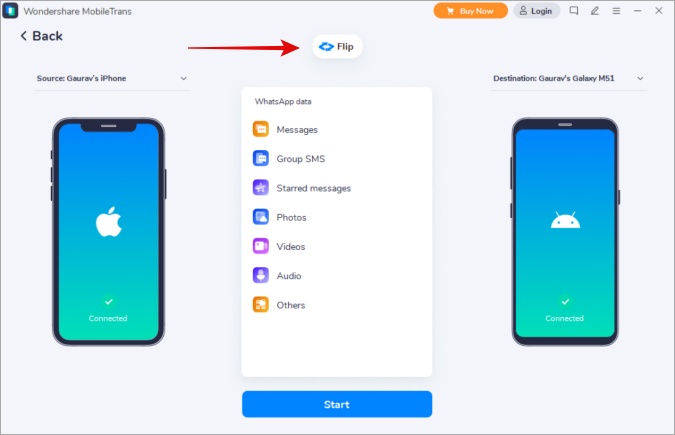
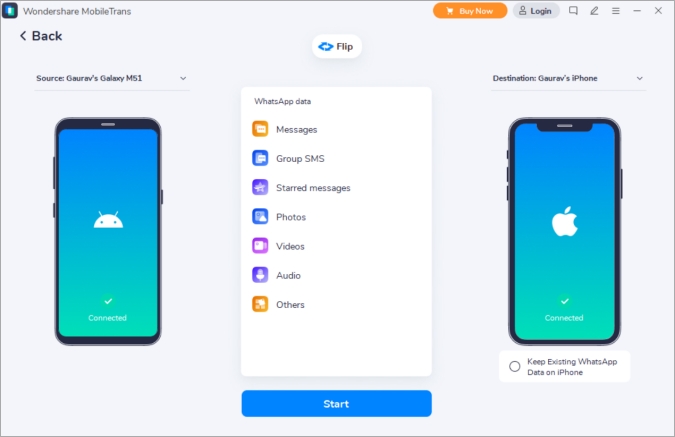
5. Al transferir los datos de WhatsApp de Android a iPhone, obtiene la opción de Mantenga los datos existentes de WhatsApp en iPhone. Esto es para cuando ya estás usando WhatsApp en iPhone. Hacer clic en Comenzar Cuando esté listo.
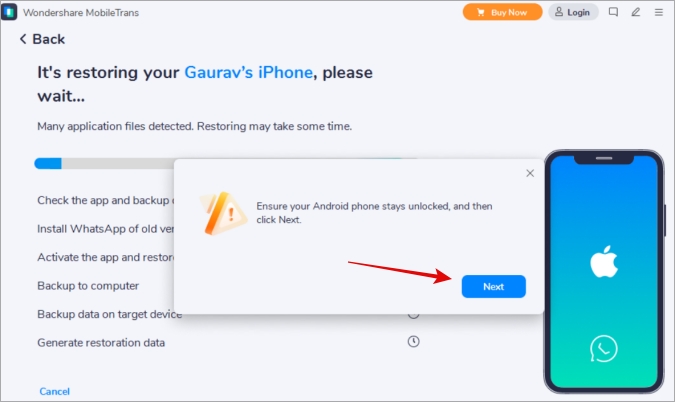
6. Necesitarás Desbloquea tu teléfono Android Si está bloqueado. Una ventana emergente te pedirá que lo hagas. Desbloquee el teléfono y luego haga clic en Próximo Para comenzar el proceso de transferencia.
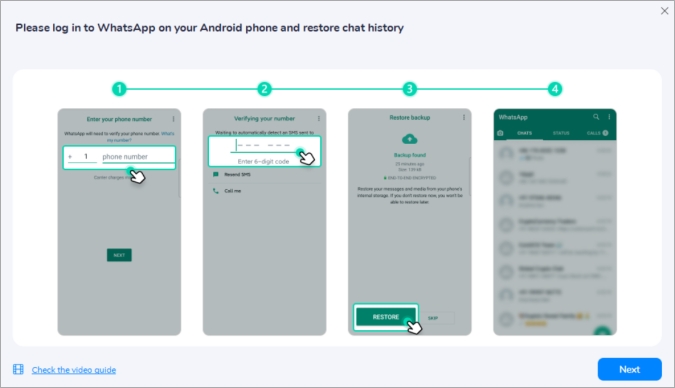
7. Ahora verá una ventana emergente de Mobiletrans pidiéndole que restaure el historial de chat en su teléfono Android usando una copia de seguridad. WhatsApp toma automáticamente una copia de seguridad a menos que la haya deshabilitado manualmente. Ingrese su número de teléfono móvil en Android y configure WhatsApp como usted. Toma menos de unos minutos y todo su historial de chat debería estar allí. Hacer clic en Próximo en Mobiletrans cuando se completa en Android.
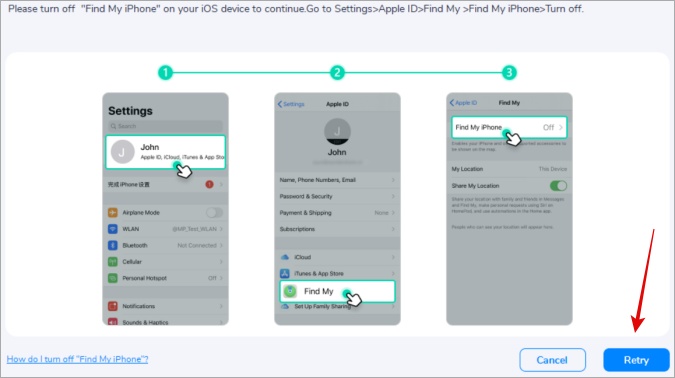
8. Mobiletrans ahora te pedirá que deshabilitar encontrar mi iPhone característica en iPhone. Hazlo si está habilitado bajo Configuración> ID de Apple> Encuentra mi y haga clic en Rever.
Tu iPhone flasheará el Restaurar Mensaje brevemente y luego reinicie automáticamente. MobileTrans mostrará ‘su (nombre del iPhone) Restaurar el mensaje completado’.
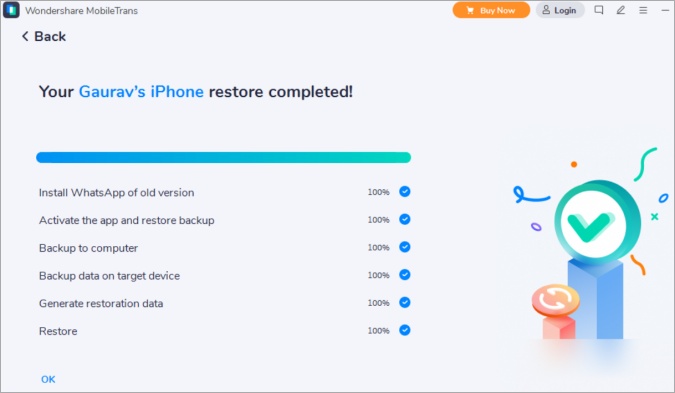
Ahora debería ver su historial de chat de Whatsapp de Android en su iPhone. Estaba mirando chats de Android y iPhone, ya que no registré WhatsApp en iPhone.
Transferir chats de WhatsApp de Android a iPhone
Mobiletrans hace que sea realmente fácil transferir no solo WhatsApp de Android a iPhone, sino también transferir datos del teléfono, tomar copias de seguridad y restaurar. Todos con unos pocos clics en una interfaz colorida fácil de usar. Si bien utilicé la aplicación para transferir mi cuenta personal de WhatsApp, hay una opción separada para la cuenta comercial de WhatsApp. Elija en consecuencia.