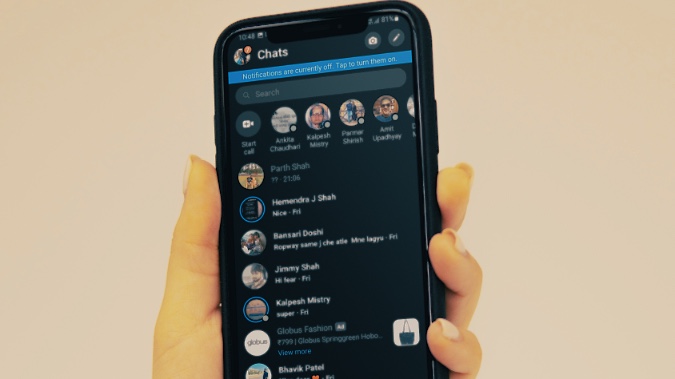
Incluso con rivales como WhatsApp, Telegram o Signal, muchos prefieren que Messenger se mantenga conectado con amigos y familiares. Si bien Facebook ha repleto a Messenger con características reflexivas, la confiabilidad de la aplicación sigue en duda. A veces, los mensajes no pasan, o la aplicación falla las fotos y videos de enviar. Si se enfrenta a este último con frecuencia, lea bien para aprender a arreglar Messenger sin enviar un problema de videos.
Arreglar mensajero no enviando videos
Cubriremos las aplicaciones Messenger iOS y Android. Mencionaremos los nombres de la plataforma donde sea necesario.
1. Verifique el tamaño del video
Messenger le permite enviar fotos, videos, GIF y archivos a través de conversaciones. El tamaño máximo de accesorio es de 25 MB. Antes de enviar un video en Messenger, consulte el tamaño del video en su iPhone o Android.
iPhone
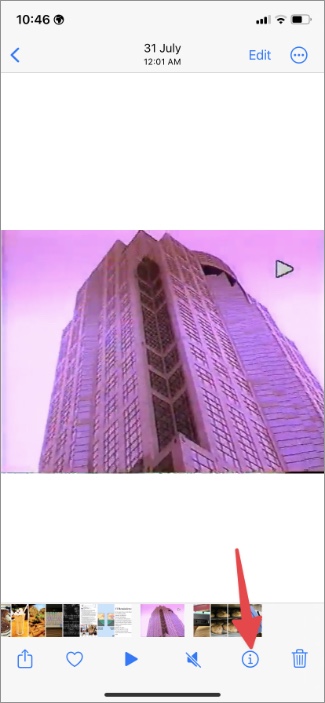
1. Abrir el Fotos aplicación en tu iPhone.
2. Seleccione un video y presione el ‘i’ botón, y verifique el tamaño del video en el menú de información.

Androide
1. Abierto Google Photos en Android.
2. Abra un video y deslice hacia arriba para verificar los detalles del archivo como ubicación, nombre, tipo de video y tamaño.
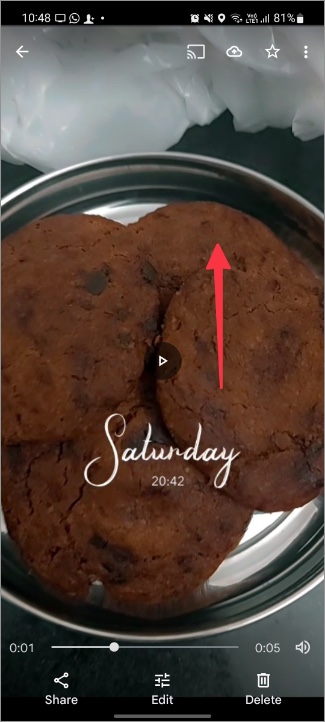

Cuando intente enviar un video de más de 25 MB de tamaño, Messenger intentará comprimirlo. Pero incluso Messenger tiene un límite de compresión, y podría dejar de reducir los grandes tamaños de archivos de video. Puede probar plataformas alternativas como Telegram, que tiene un límite de 2 GB, o cargar el video en Google Drive o OneDrive y compartir un enlace en Messenger.
2. Verifique la conexión de red
Es otro truco básico de solución de problemas para arreglar Messenger no enviar videos. Si se enfrenta a fallas de red en su teléfono, la aplicación ni siquiera enviará un mensaje, y mucho menos un video. Puede habilitar temporalmente el modo de avión en iPhone o Android e intentar enviar un video nuevamente.
1. Deslice hacia abajo desde la esquina superior derecha de su iPhone y acceda al Centro de control.
2. Permitir Modo de avión y desactívelo después de un minuto o dos.
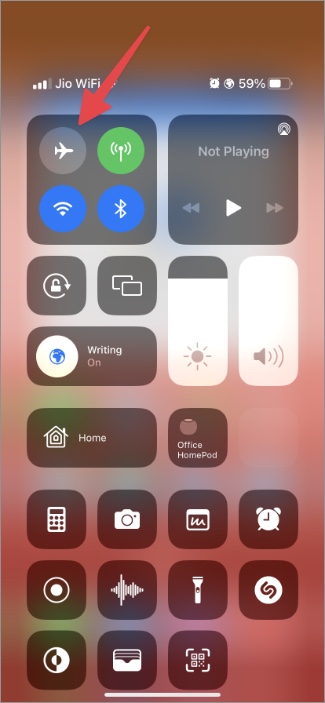
En Android, puede deslizar hacia abajo desde la parte superior para acceder al menú rápido de alternancias. Restablecer la conexión de red utilizando el truco del modo de avión.
3. No envíe demasiados videos a la vez
Si bien no hay límites para enviar múltiples videos simultáneamente, debe tener cuidado. Cuando intenta enviar 5-6 videos a la vez en una conexión lenta a Internet, Messenger podría no enviarlos. En cambio, puede enviar un video a la vez, esperar a que se complete el indicador de carga y enviar otro.
4. Desactivar el modo de ahorro de datos (Android)
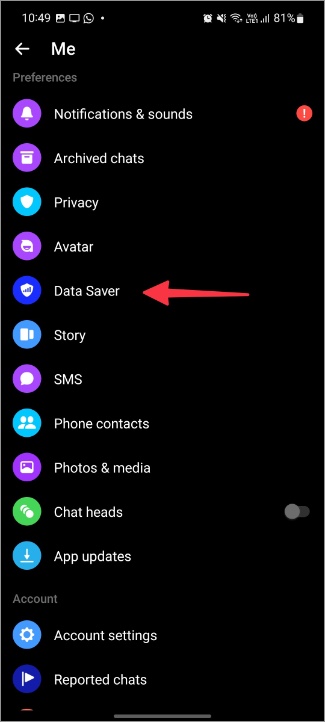
Facebook Messenger en Android tiene un modo de ahorro de datos incorporado para guardar datos de Internet. Si ha habilitado el modo de ahorro de datos en Messenger para Android, siga los pasos a continuación para deshabilitarlo y enviar un video.
1. Abierto Mensajero en Android.
2. Seleccione su foto de perfil en la esquina superior izquierda.

3. Seleccionar Ahorrador de datos y desactívelo desde el siguiente menú.

5. Mantenga a Facebook abierto en segundo plano
Cuando envía un video en una conversación de Messenger, no debe cerrar la aplicación de inmediato. iOS podría detener la aplicación en segundo plano, dejándote con problemas de video en Messenger. El problema es más evidente en los viejos iPhones con 1 GB/2 GB de RAM. Debe mantener la aplicación cuando envíe un video.
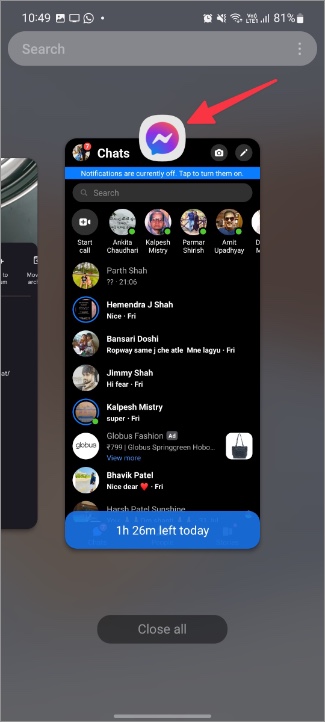
No existe tal problema en Android, ya que la mayoría de los teléfonos vienen con 4GB/6 GB de RAM al menos. Sin embargo, los OEM (fabricantes de equipos originales) como OnePlus, Vivo y Oppo pueden ser agresivos y pausar la aplicación en segundo plano. Debe bloquear a Messenger en el fondo.
1. Abra el menú multitarea en su teléfono Android.
2. Toque largo en el icono de la aplicación Messenger.
3. Seleccionar Cerrar.

6. Consulte los servidores de Facebook
Si los servidores de Facebook están teniendo un día difícil, no puede enviar videos, fotos o mensajes en la aplicación Messenger. Puedes visitar Decetector y buscar mensajero. Cuando otros enfrentan lo mismo, notará gráficos de alta interrupción y comentarios de los usuarios.
Debe esperar a que Facebook solucione los problemas de su lado. Una vez que los servidores de Facebook están en funcionamiento, comience a compartir archivos multimedia en Messenger sin ningún problema.
7. Actualizar mensajero
Si usa una antigua construcción de Messenger en iOS o Android, puede encontrarse con problemas técnicos como no enviar video. Debe dirigirse a Play Store o Apple App Store e instalar la última aplicación de Messenger en su teléfono.
Enviar videos sobre Messenger sin problemas
Messenger no enviar videos puede confundirlo. Antes de abandonar Messenger para otro servicio, pruebe los trucos anteriores para volver a una experiencia ideal. Lo tenemos cubierto si cree que Messenger se enfrenta a un problema de red.
Mientras tanto, aquí hay una guía completa sobre lo que significan todos los íconos y símbolos en Messenger. Podrías aprender algo nuevo allí.