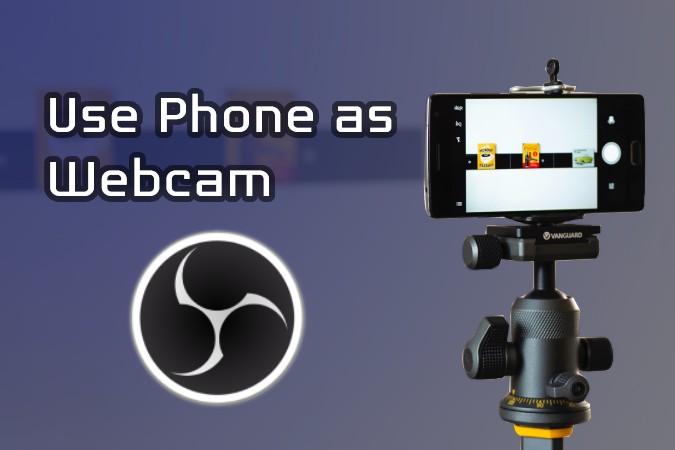
Recientemente, rompí mi cámara web y era hora de comprar una nueva. Hasta que obtengo uno nuevo, decidí usar algunas soluciones, pero rápidamente me di cuenta de que usar mi teléfono como cámara web ofrecía una mejor calidad y flexibilidad que usar la cámara web en sí. Después de probar múltiples aplicaciones y métodos, dos aplicaciones se destacaron para mí mientras usaba mi teléfono como cámara web en Obs.
1. Droidcam Obs
2. Reincubar Camo
Si bien ambos son buenos, cada uno tiene sus propios pros y contras que discutiremos a continuación. Aquí está todo lo que necesita saber sobre el uso de su teléfono como cámara web con DroidCam Obs y Camo.
1. Usar el teléfono como cámara web con droidcam obs
Esta aplicación está hecha especialmente para Obs. Por lo tanto, tiene el proceso de configuración más fácil en comparación con otras aplicaciones. Se conecta de forma inalámbrica con su PC, por lo que tiene la flexibilidad de mover su teléfono mientras graba. Sin mencionar que el retraso es insignificante y la conexión es estable. Obtiene todo esto sin necesidad de instalar otra aplicación en su PC. Solo necesita agregar un complemento OBS y está listo para comenzar. Como resultado, está disponible en todas las plataformas que admiten Obs como Mac, Windows e incluso Linux.
Cómo configurar DroidCam Obs con OBS Studio
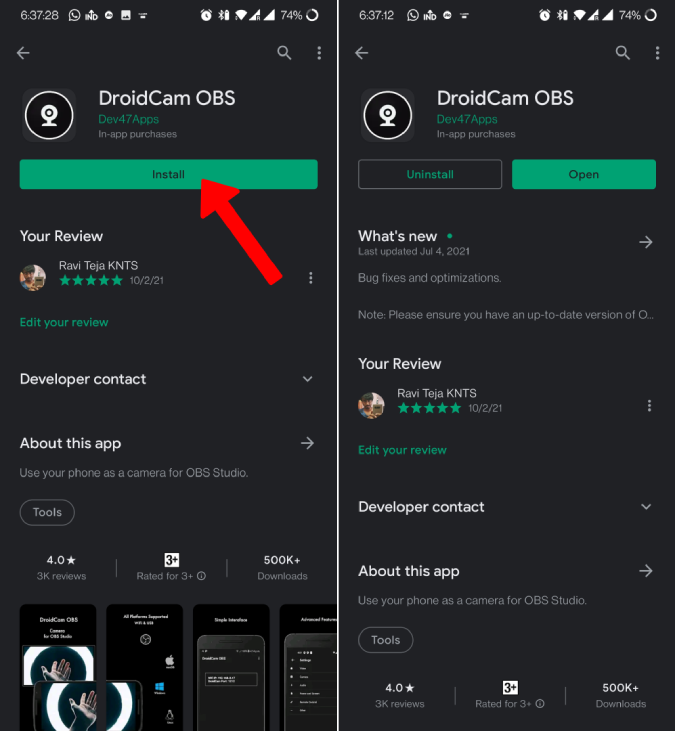
1. Comience por instalar el Aplicación OBS de DroidCam de Google Play Store o Apple App Store.
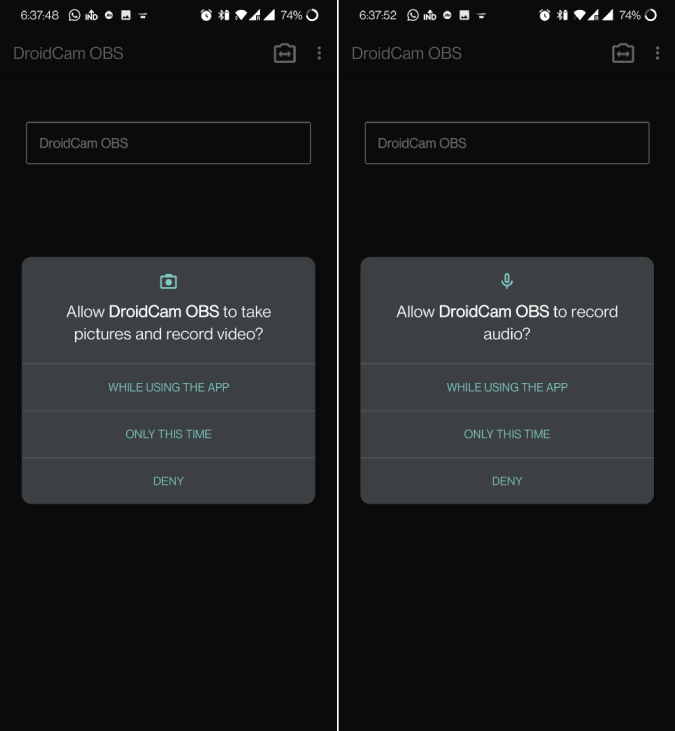
2. Abra la aplicación y otorgar permiso Para acceder al micrófono y a la cámara para grabar.
3. En tu escritorio Descargue el complemento OBS DroidCam de su respectivo sistema operativo.
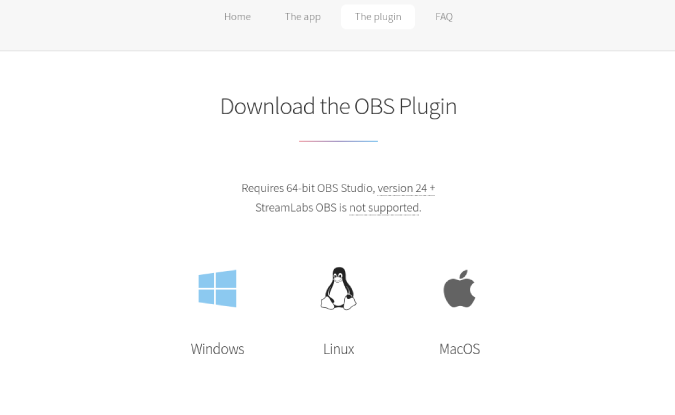
4. Una vez descargado, abra el archivo e instale el complemento como si instale cualquier software en Windows y Mac. Si está en Linux, copie el archivo descargado en la carpeta Obs-Studio Plugins para instalar el complemento.
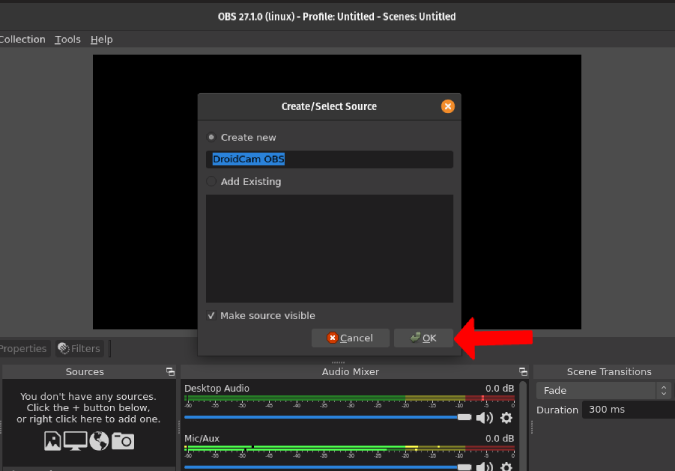
5. Después de la instalación, abra el OBS Studio (vuelva a abrir si ya lo ha abierto para cargar los complementos instalados). En el estudio OBS, haga clic en el Más (+) ícono en el Fuentes pestaña y seleccione la opción Droidcam obs En el menú emergente.

6. Haga clic en el DE ACUERDO en la ventana emergente para crear una nueva instancia.
7. Ahora, asegúrate de ser conectado a la misma wi-fi tanto en el teléfono como en la PC.
8. En el teléfono, puede encontrar la dirección IP Wi-Fi en la aplicación OBS DroidCam que ha instalado.
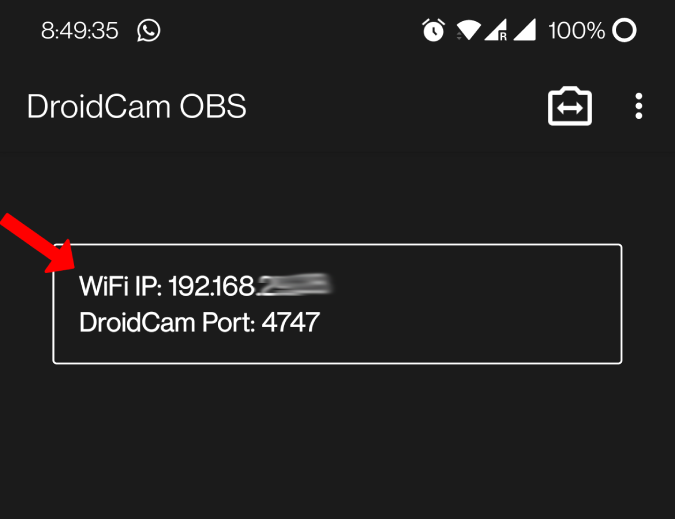
9. Ingrese esa dirección IP en la aplicación OBS Studio Desktop en la opción IP Wi-Fi y haga clic en DE ACUERDO.

10. Conectará ambos dispositivos y mostrará la vista previa de la cámara en la aplicación OBS Studio en el escritorio.
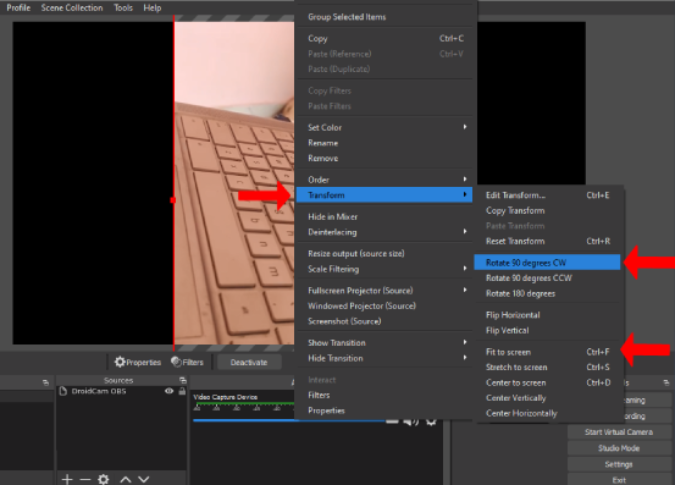
11. La vista previa original puede no cubrir la pantalla completa y puede girarse. Puedes corregirlo tú mismo. Haga clic derecho en la vista previa y seleccione Transformar. Aquí puede seleccionar el Ajustar a la pantalla opción para cubrir la pantalla completa y haga clic en Girar 90 grados CW Opción para rotar la vista previa en modo horizontal.
12. Desde aquí, puede transmitirlo a cualquier servicio como Twitch, YouTube, Google Meet, Zoom, etc. Normalmente.
Pros
- Proceso de configuración fácil
- Capacidad para conectarse de forma inalámbrica
- No es necesario instalar otra aplicación en su PC
- Admite hasta 60 fps a diferencia de muchas aplicaciones gratuitas
- Funciona en todas las plataformas de escritorio, incluidos Linux y Chrome OS.
Contras
- Los controles no están disponibles en la PC, debe usar su teléfono para zoom, cambiar de cámara, etc.
- No hay opción para la conexión con cable que pueda tener un rendimiento aún mejor en la latencia.
- Pocas características, como la capacidad de grabar cuando la pantalla está apagada, está bajo Pro que cuesta $ 9.99
2. Usando el teléfono como cámara web con camo
El camuflaje es exactamente lo contrario de DroidCam. Puede controlar todos los controles de la cámara directamente desde la PC. No es necesario tocar el teléfono. Camo tiene su propia aplicación y puede conectarse a través del cable. Entonces tiene poco o ninguna latencia.
Cómo configurar Camo con OBS Studio
1. Descargar e instalar el Aplicación de camuflaje en escritorio y teléfono. Está disponible en plataformas Mac, Windows, Android e iOS.

2. Una vez instalado, abra la aplicación en su escritorio y teléfono y conecte ambos dispositivos con un cable USB.
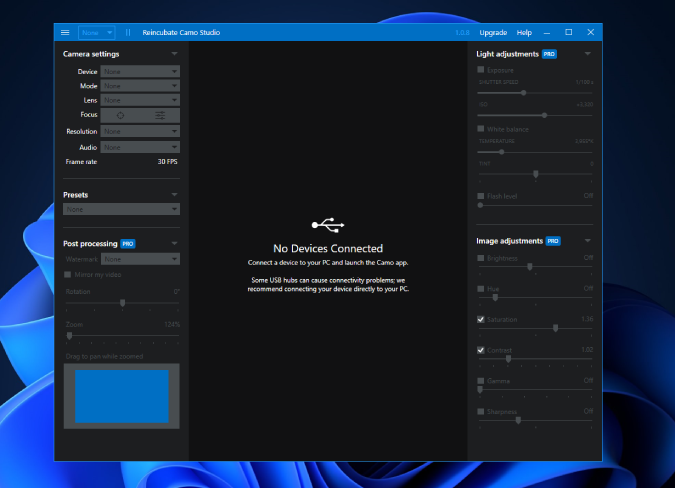
3. Provocará una notificación de confirmación por primera vez. Hacer clic en DE ACUERDO. Esto comenzará a mostrar la vista previa de la cámara en la aplicación CAMO en su escritorio.

4. Ahora abra la aplicación OBS Studio, luego haga clic en el Más (+) icono en la pestaña Fuentes y seleccione Dispositivo de captura de video.
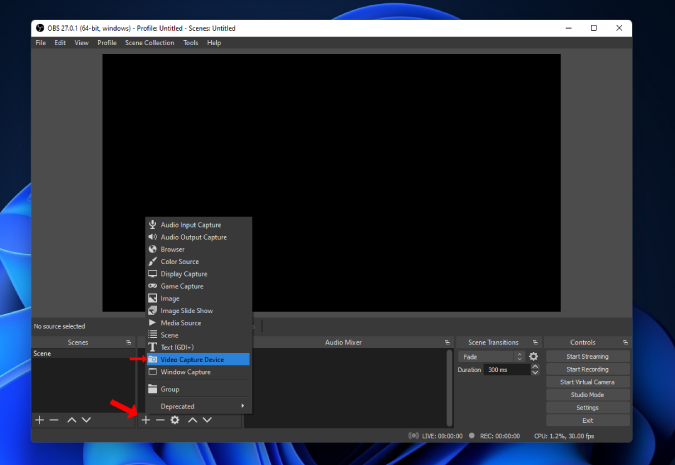
5. En la ventana emergente, haga clic en DE ACUERDO Para comenzar una nueva instancia.

6. Aquí haga clic en el icono desplegable al lado del dispositivo y seleccione el Reincubar camufla Opción y haga clic DE ACUERDO. Esto mostrará una vista previa de la aplicación OBS Studio dentro de la aplicación CAMO.
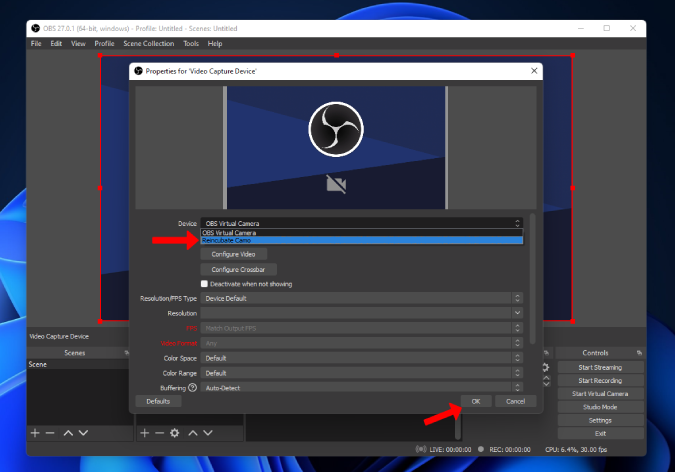
7. La vista previa original puede no cubrir la pantalla completa y puede girarse. Puede corregirlo usted mismo, haciendo clic derecho en la vista previa, seleccione Transformar. Aquí puede seleccionar el Ajustar a la pantalla opción para cubrir la pantalla completa y haga clic en Gire los 90 grados CW Opción para rotar la vista previa para la vista horizontal.

8. Puede usar la aplicación CAMO en el escritorio para concentrarse, Zoom, agregar filtros básicos y ajustar el video. Por lo tanto, no tiene que pelear con su teléfono para cambiar la configuración cuando está utilizando la PC.

9. Desde aquí, puede transmitirlo a cualquier servicio como Twitch, YouTube, Google Meet, Zoom, etc. Al igual que de manera normal.
Pros
- Poco o ninguna latencia mientras se transmite
- Puede controlar la cámara directamente desde la PC
- Proceso de configuración fácil de una sola vez
- Admite hasta 60 fps
Contras
- No hay opción de conectividad inalámbrica, por lo que debe conectarse todo el tiempo.
- No se puede acceder a ninguna configuración en el escritorio o el teléfono sin conectar ambos dispositivos
- No tengo una aplicación para Linux y, por lo tanto, Chrome OS
Envolviendo: use el teléfono como cámaras web
Elegir una aplicación u otra depende de sus necesidades. Si desea tener la flexibilidad de mover el teléfono mientras se transmite, entonces DroidCam OBS es una opción obvia para usted. Pero si todo lo que necesita es una funcionalidad de estilo webcam, Camo tiene una mejor latencia, proporcionando controles de cámara en el escritorio, ajustes al video, etc., lo que lo convierte en una buena alternativa a una cámara web que puede proporcionar resultados aún mejores.
Lea también:
- Obs vs xsplit: ¿Qué grabadora de juegos funciona mejor?
- 5 aplicaciones webcam para que los usuarios de teléfonos inteligentes de Android graben de forma remota