Comenzó como un servicio de redes sociales para conectarse con amigos y familiares, Facebook finalmente se convirtió en una aplicación ideal para expandir su marca comercial y personal. Puede hacer páginas de Facebook, promocionar sus próximos productos y empresas, y crear un seguimiento de los fanáticos en las redes sociales. Facebook ofrece varias opciones para administrar roles en su página de Facebook. Hablemos de ellos.
Agregue y actualice los roles de administración para una página de Facebook
No necesita administrar todo en su página de Facebook. Puede asignar un administrador de la comunidad, crear un rol de página nueva e incluso cambiar de administración para su página de Facebook. Veamos a través de ellos para hacer cambios relevantes en su página de Facebook.
Asignar un administrador comunitario
Como su nombre indica, un gerente comunitario cuida a la comunidad. Él/ella puede moderar los comentarios de chat y eliminar o suspender a las personas por violar las reglas de la comunidad.
1. Visite Facebook en la web.
2. Inicie sesión con los detalles de su cuenta de Facebook.
3. Consulte sus páginas actuales de Facebook desde la barra lateral izquierda.
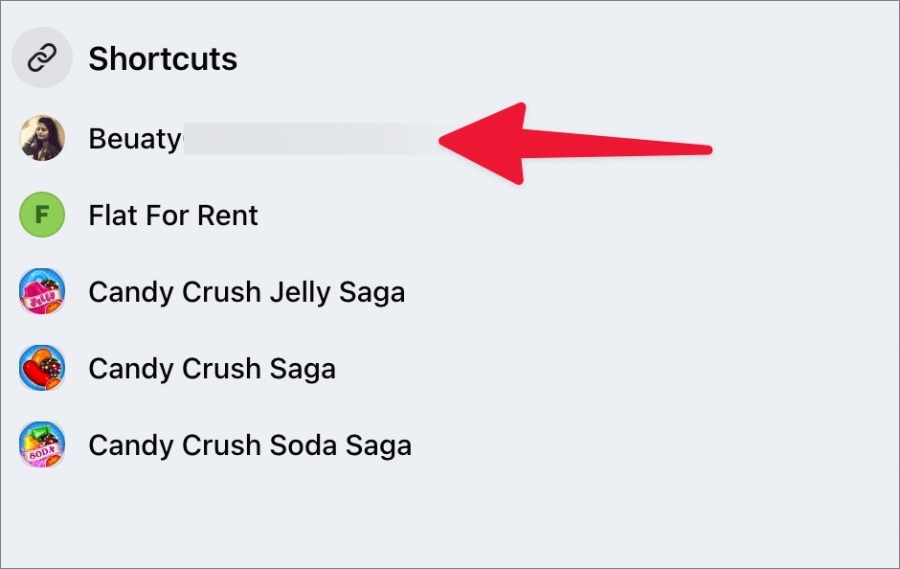
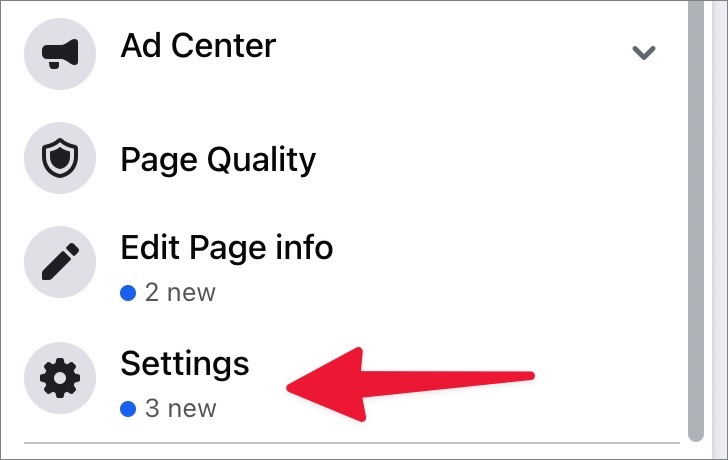
4. Seleccionar Ajustes desde la barra lateral izquierda.
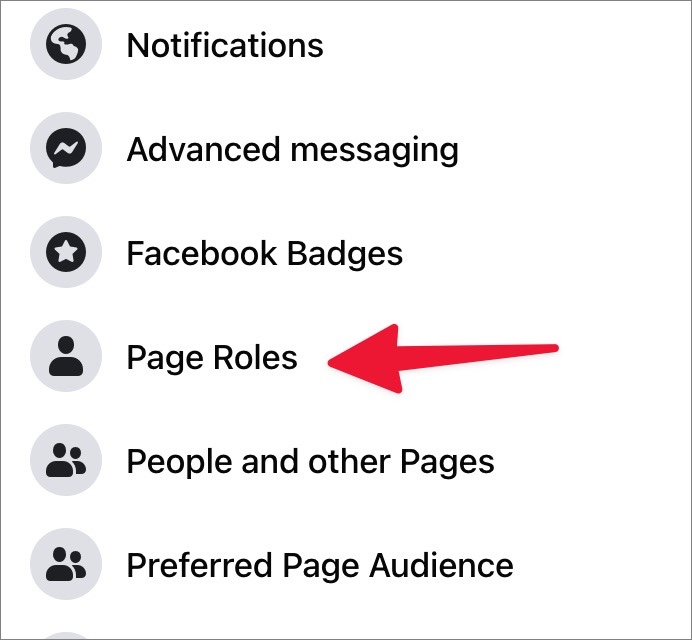
5. Seleccionar Roles de página Desde el siguiente menú.
6. Hacer clic Administrar en el menú de gerentes comunitarios, y se abrirá Estudio de creadores en la web.
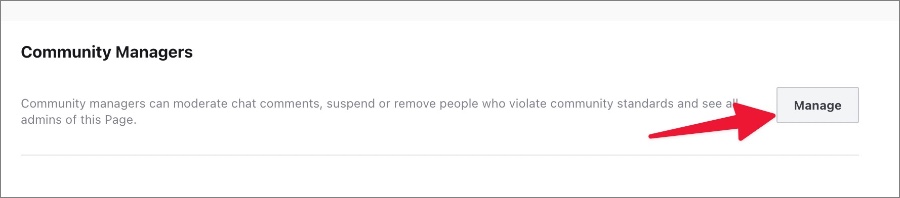
7. Hacer clic Agregar administrador comunitario e ingrese el nombre de su amigo de Facebook. Seleccione una sugerencia relevante de la lista y envíe una invitación.

El gerente comunitario puede eliminar los comentarios y prohibir a las personas de sus transmisiones en vivo, e incluso ver a todos los administradores para la página de Facebook.
Asigne un rol de página nueva en el escritorio de Facebook
Una vez que asigna un administrador de la comunidad, el siguiente paso es asignar nuevos roles de página a los usuarios relevantes. Siga los pasos a continuación para hacer cambios.
1. Abra Facebook y diríjase a la configuración de su página de Facebook (consulte los pasos anteriores).
2. Seleccionar Roles de página y desplácese al Asignar un rol de página nueva menú.
3. Escriba un nombre o el correo electrónico de su amigo y seleccione Administración.
4. Antes de golpear el Agregar Botón, comprendamos diferentes permisos para los roles de la página de Facebook.
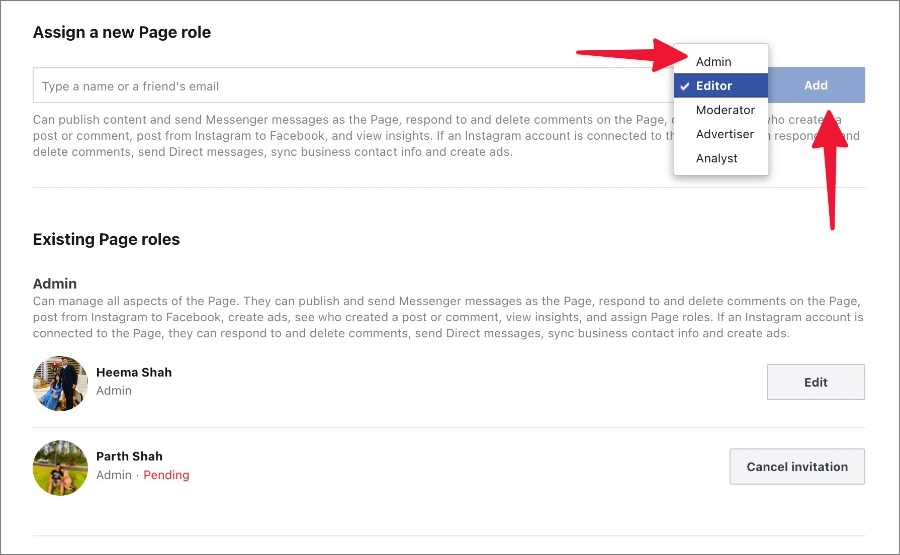
Administración: Tenga cuidado cuando asigne un permiso de nivel de administración a alguien para ejecutar su página de Facebook. La persona puede publicar, editar y administrar todos los aspectos de la página. Él/ella puede publicar desde Instagram a Facebook (si una cuenta de Instagram está conectada a una página), crear anuncios, verificar comentarios e ideas e incluso asignar otros roles.
Editor: La persona puede publicar contenido, enviar mensajes a través de la página Messenger, eliminar comentarios, crear anuncios, publicar desde Instagram a Facebook y ver las ideas de la página.
Moderador: Un moderador tiene un permiso principalmente idéntico como editor, excepto para publicar contenido. Un moderador de la página de Facebook puede responder y eliminar comentarios en la página, crear anuncios, ver quién creó una publicación o comentario, y ver ideas. La persona puede responder a los comentarios de Instagram y responder a mensajes directos si una cuenta de Instagram está conectada a la página.
Anunciante: Un anunciante puede crear anuncios, ver quién creó una publicación o comentario, y ver ideas. Si una cuenta de Instagram está conectada a la página, puede crear anuncios.
Analista: Un analista puede ver qué administrador creó una publicación o comentario y ver ideas.
Cuando invita a otra persona a convertirse en administrador, Facebook solicitará autenticación antes de enviar una invitación.
Agregar administrador a la página de Facebook en el móvil
También puede agregar un administrador a su página de Facebook utilizando la aplicación móvil.
1. Abra Facebook en su teléfono.
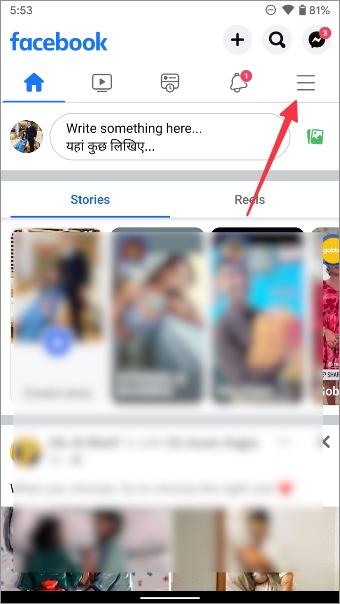
2. Toque el menú de hamburguesas en la esquina superior derecha.
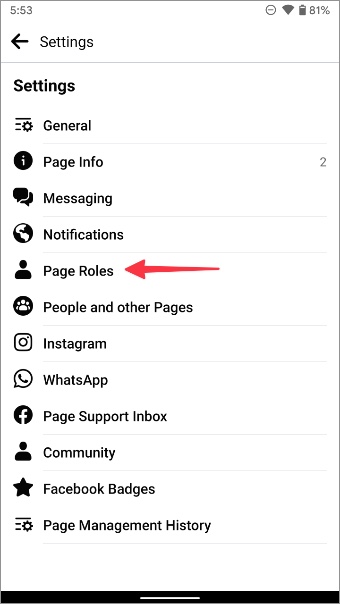
3. Seleccionar Páginas y abra una página de Facebook desde el siguiente menú.

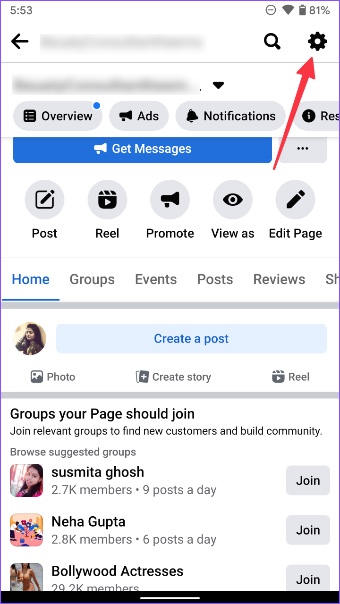
4. Seleccionar Ajustes Engranaje en la esquina superior derecha.
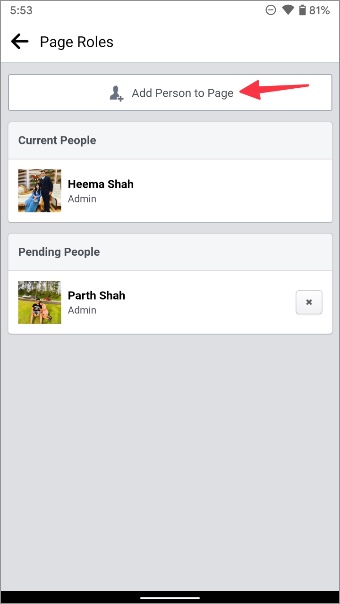
5. Abierto Roles de página y seleccionar Agregar persona a la página.
6. Escriba el nombre de un usuario de Facebook.
7. Seleccionar Administración desde Roles de página menú y presione el Agregar botón.
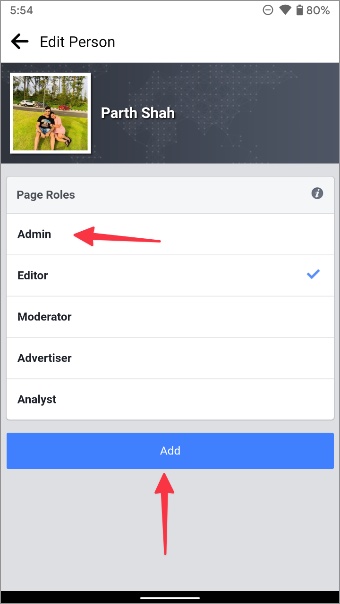
Una vez que la persona acepta su invitación, puede administrar su página de Facebook con todas las funciones.
Eliminar administrador de una página de Facebook
Asignar roles de administración a muchos usuarios puede crear un caos en su página de Facebook. Siguiendo los pasos a continuación, puede eliminar fácilmente un administrador de su página si lo desea.
1. Abra el menú de roles de página en la configuración de su página de Facebook (consulte los pasos anteriores).
2. Desplácese hasta el Roles de página existentes menú.
3. Seleccione el Editar botón junto a un administrador.
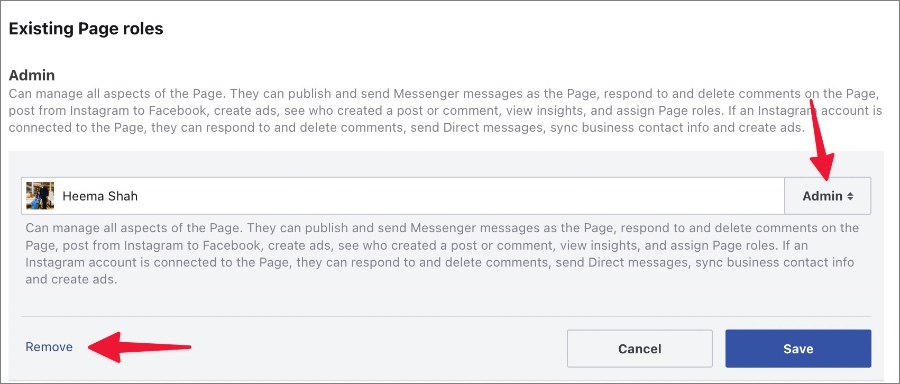
4. Puede cambiar el permiso de la persona o hacer clic en el Eliminar botón para eliminar al usuario de su página por completo.
Administre su página de Facebook como un profesional
Una vez que cree una página de Facebook, debe invitar a los gerentes comunitarios y a otros usuarios con permiso relevante para administrar su página. Es bueno ver que Facebook ofrece las mismas opciones en el móvil para hacer cambios sobre la marcha.