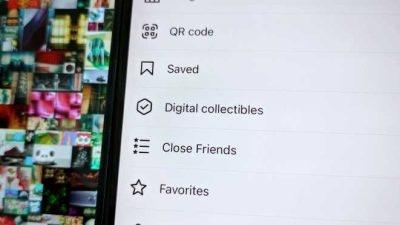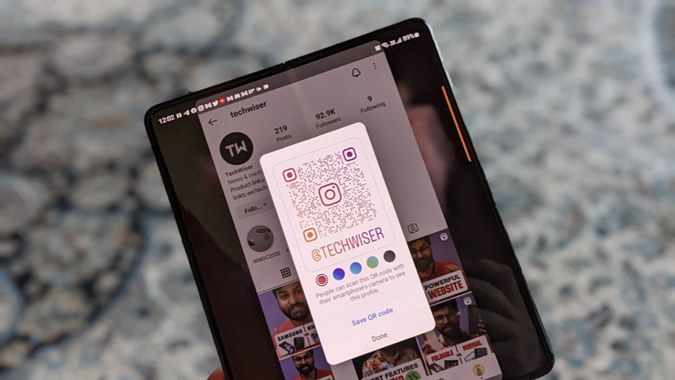
Los códigos QR se están volviendo populares en estos días. Ya sean los menús de restaurantes, folletos informativos o enlaces, los códigos QR están en todas partes. Incluso Instagram ha introducido la función Para crear y compartir códigos QR. Puede crear un código QR para perfiles de Instagram, publicaciones y carretes. Verifiquemos cómo crear un código QR en Instagram.
Cómo crear código QR para su propio perfil de Instagram en Android y iPhone
1. Abra la aplicación Instagram.
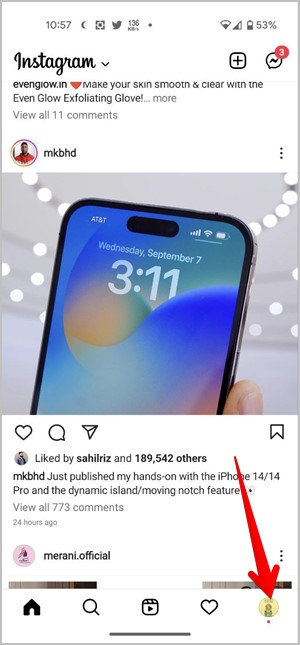
2. Toque el icono de la imagen de perfil en la parte inferior para ir a la pantalla de perfil.
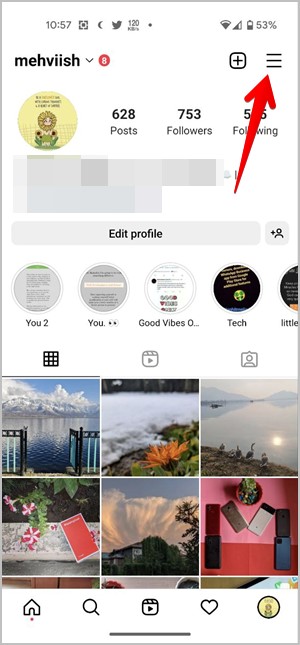
3. Toque el menú de hamburguesas (icono de tres barras) en la parte superior y seleccione Código QR Desde el menú.

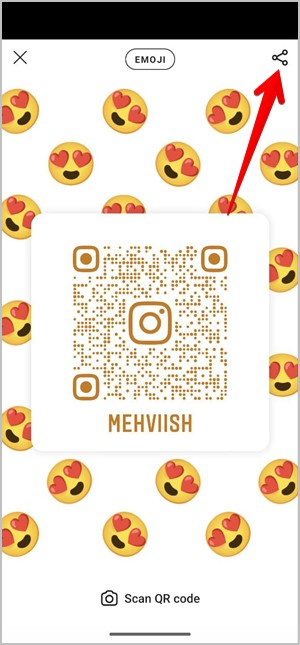
4. El código QR de su perfil de Instagram aparecerá. Puede personalizar el estilo y el color de fondo del código QR. Toque la opción en la parte superior para andar en bicicleta entre los estilos disponibles. Luego, toque la pantalla para cambiar el diseño de estilo.

5. Una vez que esté satisfecho con el aspecto de su código QR, toque el Compartir icono en la parte superior y seleccione la aplicación donde desea enviar el código QR. Alternativamente, simplemente tome una captura de pantalla del código QR y compártala con otros.
Consejo profesional: Aprenda el significado de varios íconos y símbolos en Instagram.
Cómo crear código QR para su propio perfil de Instagram en PC
1. Abra el sitio web de Instagram en el navegador de su computadora e inicie sesión en su cuenta.
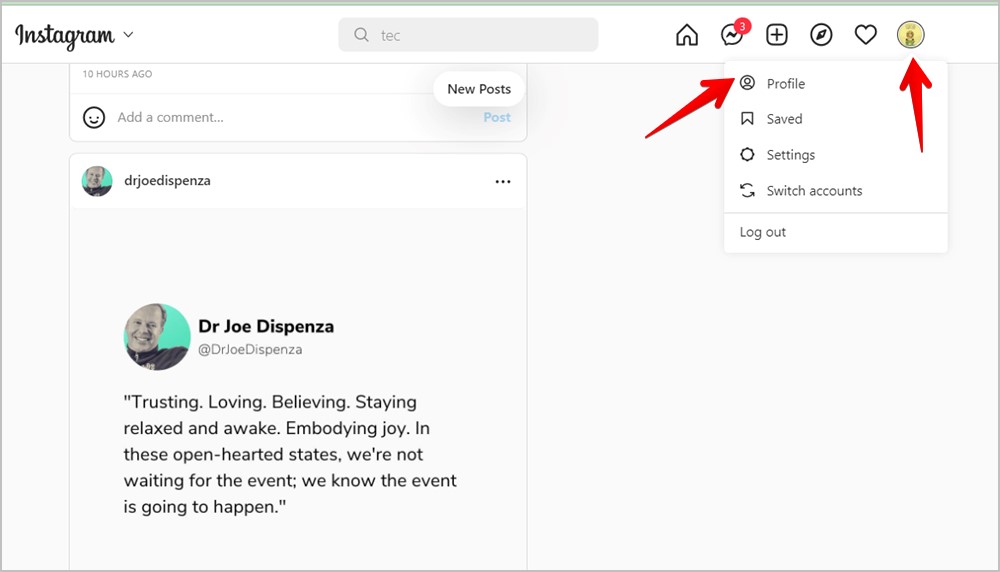
2. Haga clic en el foto de perfil icono en la parte superior y seleccione Perfil Desde el menú.
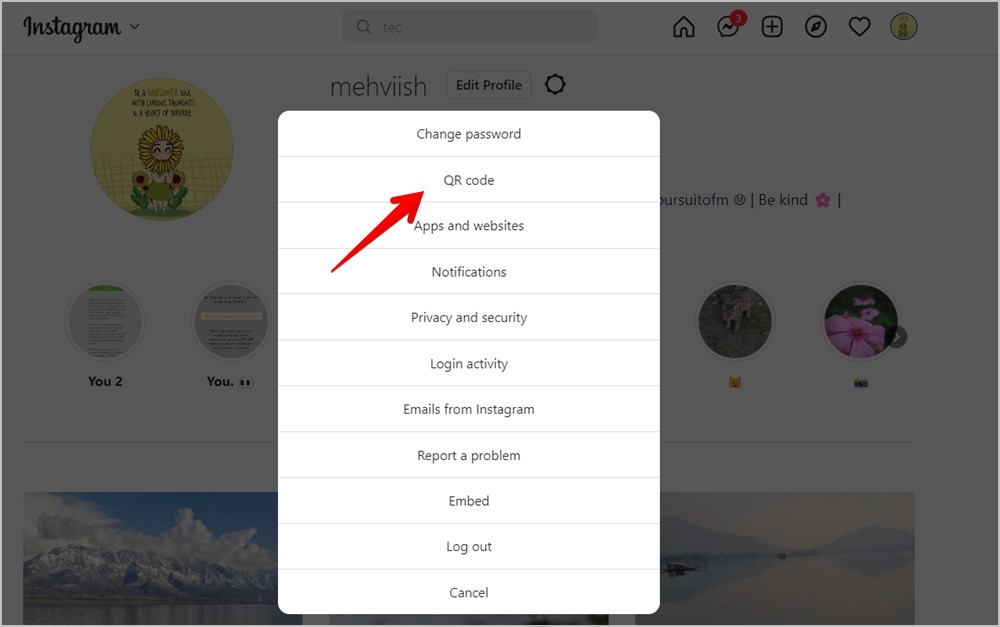
3. Haga clic en el Ajustes icono junto al botón Editar perfil. Elegir Código QR Desde el menú.
4. La página del código QR se abrirá. Haga clic en el Descargar código QR botón para guardarlo en su computadora. Puede cambiar el color del código QR con la ayuda de las opciones de color.

Cómo crear código QR para el perfil de Instagram de otra persona en Android y iPhone
1. En la aplicación de Instagram, abra el perfil cuyo código QR desea generar.
2. Toque el Menú Kebab (icono de tres puntos) en la parte superior y seleccione Mostrar código QR Desde el menú.

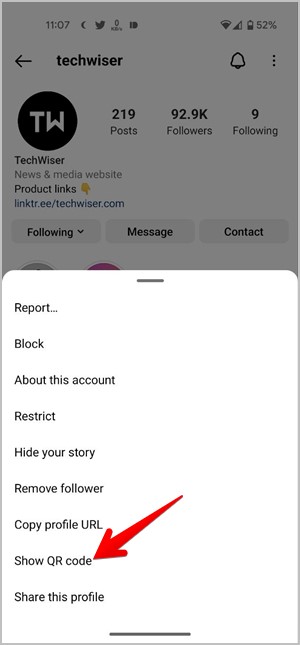
3. Aparecerá el código QR del perfil. Puede personalizar el color del código QR utilizando las opciones de color en el código QR. Entonces, toque Guardar código QR Para descargar el código QR a su teléfono.
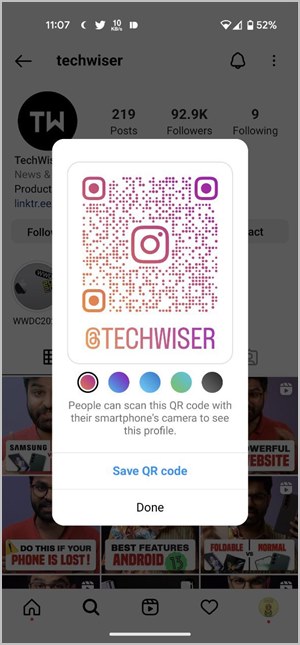
Nota: No puede crear un código QR para el perfil de Instagram de otra persona en una computadora.
Cómo crear código QR para su propia publicación o carrete de Instagram en Android y iPhone
1. Vaya a la pantalla de su perfil en la aplicación Instagram.
2. Toque el Postes pestaña para ver tanto las publicaciones como los carretes. Luego, toque el carrete cuyo QR desea crear.
Nota: Para los carretes, asegúrese de tocar el carrete en la sección Publicaciones principales y no en la sección de carrete; de lo contrario, no verá la opción Código QR.
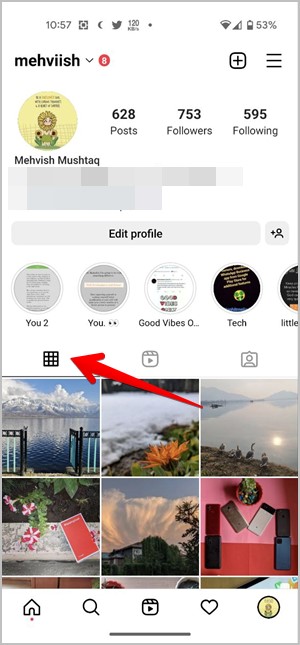
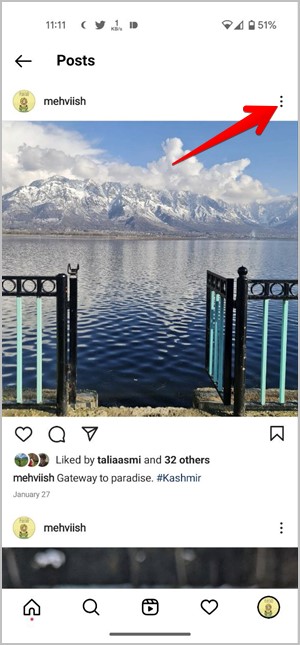
3. Cuando se abre la publicación, toque el Menú Kebab (icono de tres puntos) en la parte superior y seleccione Código QR Desde el menú. También puede fijar una publicación a su perfil de Instagram desde este menú.
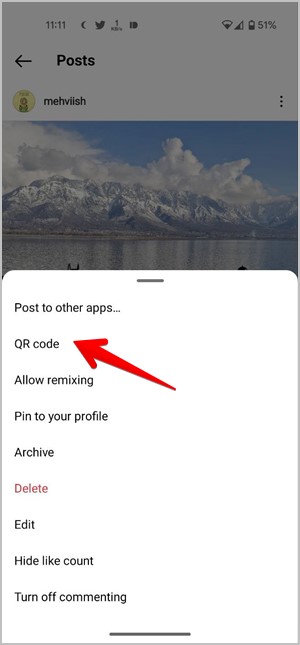
4. El código QR de la publicación aparecerá junto con su nombre de usuario y la fecha de la publicación. Cambie el color del código QR utilizando las opciones de color. Aprovechar Guardar código QR Para descargar la imagen que contiene el código QR en su teléfono.
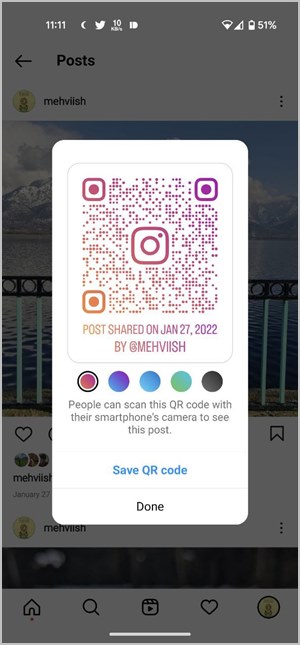
Cómo crear código QR para su propia publicación o carrete de Instagram en PC
1. En el sitio web de Instagram, haga clic en la foto de perfil en la parte superior y vaya a Perfil.
2. Asegúrese de que el Postes La pestaña está abierta. Ahora, haga clic en la publicación o carrete deseado para abrirla.
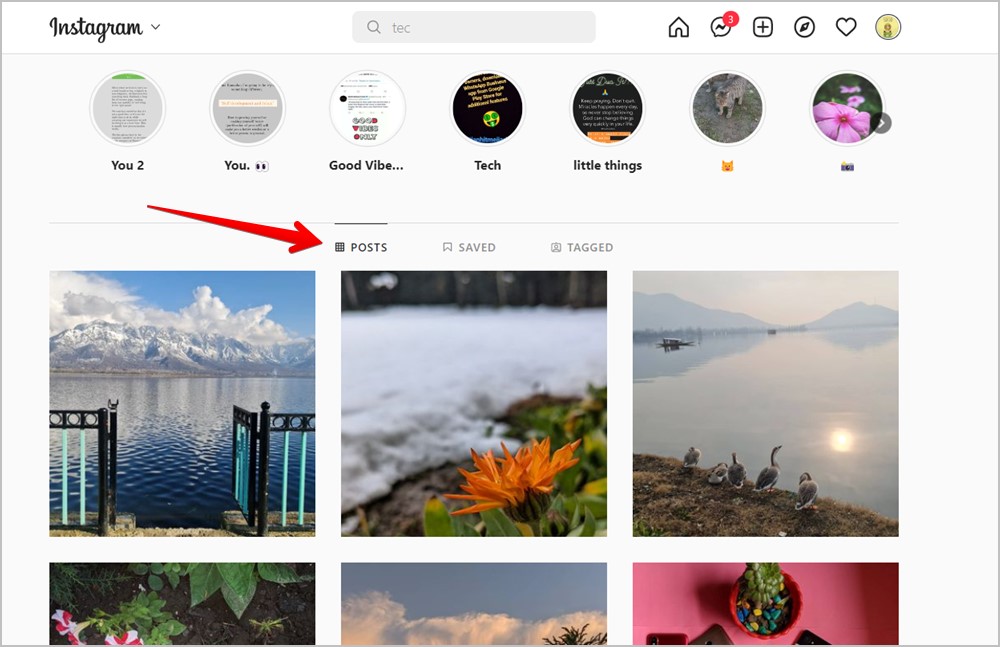
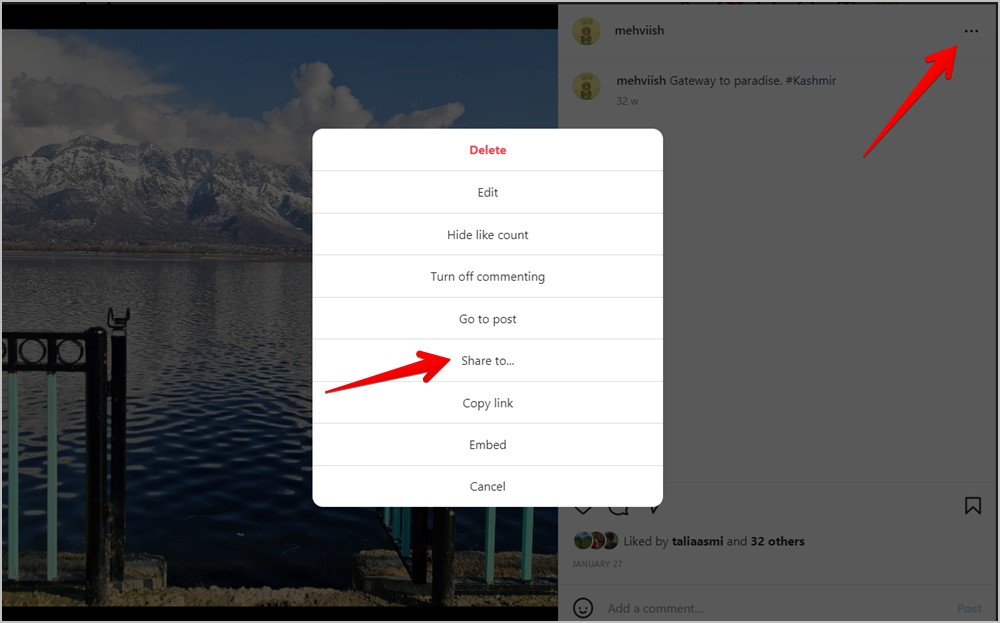
3. Luego, haga clic en el Menú Kebab (icono de tres puntos) en la parte superior y seleccione Compartir a Desde el menú.
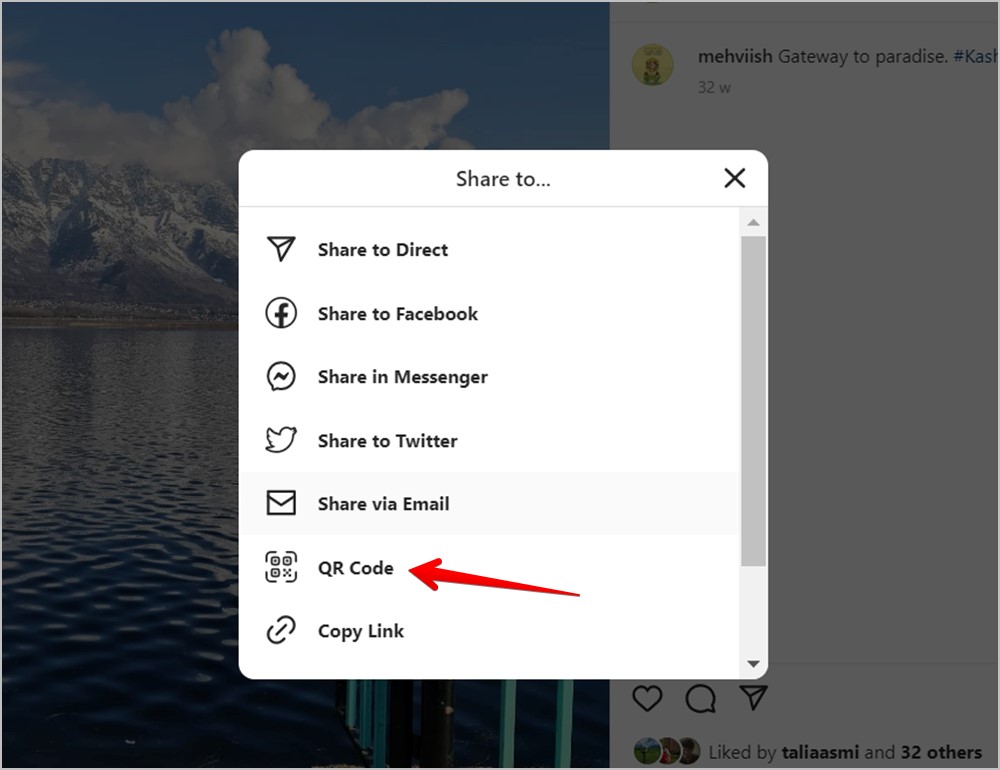
4. Desplácese hacia abajo y haga clic en el Código QR.
5. Haga clic en el Descargar código QR botón.

Cómo crear código QR para la publicación o carrete de Instagram de otra persona en Android y iPhone
Puede encontrar la publicación de otra persona en su feed, en la sección de tendencias o en su perfil. Para todos los escenarios, simplemente toque el Menú Kebab (icono de tres puntos) en la parte superior del poste o carrete y seleccione Código QR Desde el menú.
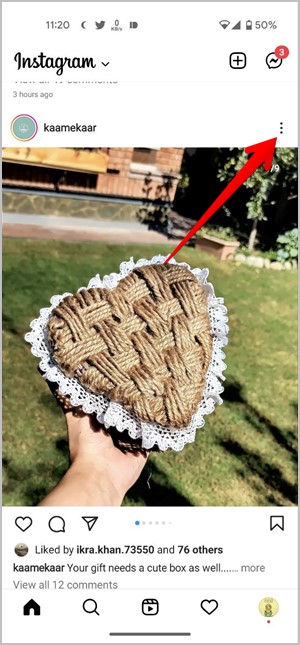

Entonces, toque Guardar código QR Para guardarlo en su teléfono.
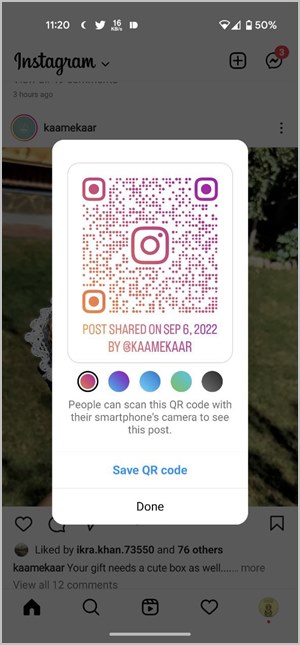
Tenga en cuenta que cuando los carretes estén en pantalla completa, no verá la opción Código QR. Vaya al perfil de la persona y busque el carrete en la sección Post (no la sección del carrete). Luego, toque el carrete y presione el icono de tres puntos en la parte superior. Seleccione el código QR. Finalmente, toque el código Guardar QR para descargar el código QR del carrete en su teléfono.
Cómo crear un código QR para la publicación o carrete de Instagram de otra persona en la computadora
1. Vaya a la publicación o carrete que desea compartir a través de un código QR.
2. Haga clic en el icono de tres puntos en la parte superior del poste o carrete. Seleccionar Compartir a Desde el menú.
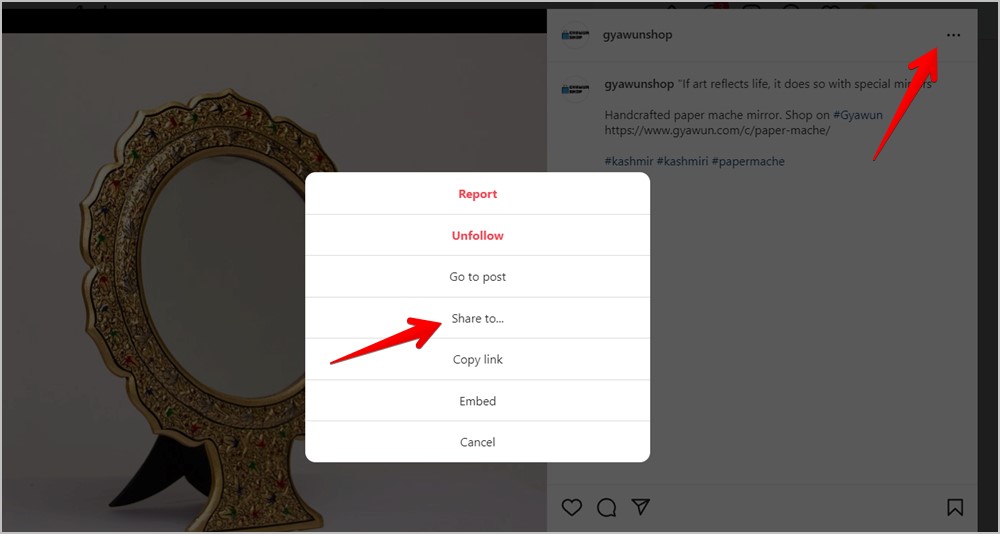
3. Elegir Código QR Desde la compartir hasta el menú.
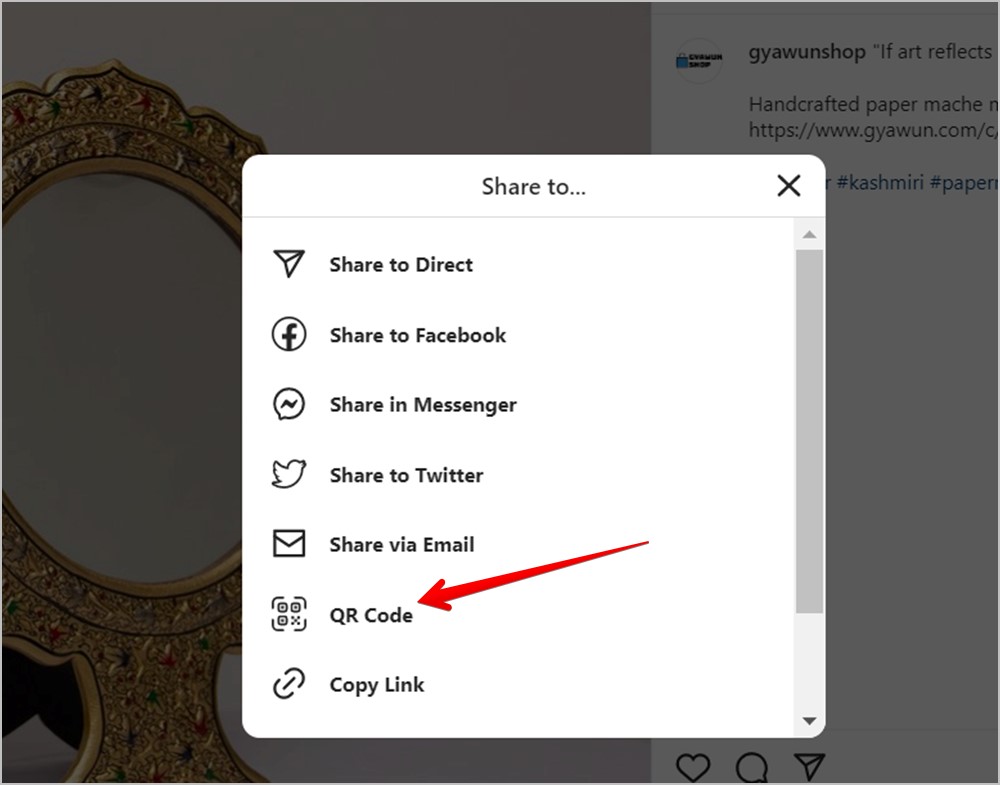
4. Golpear el Descargar código QR botón.
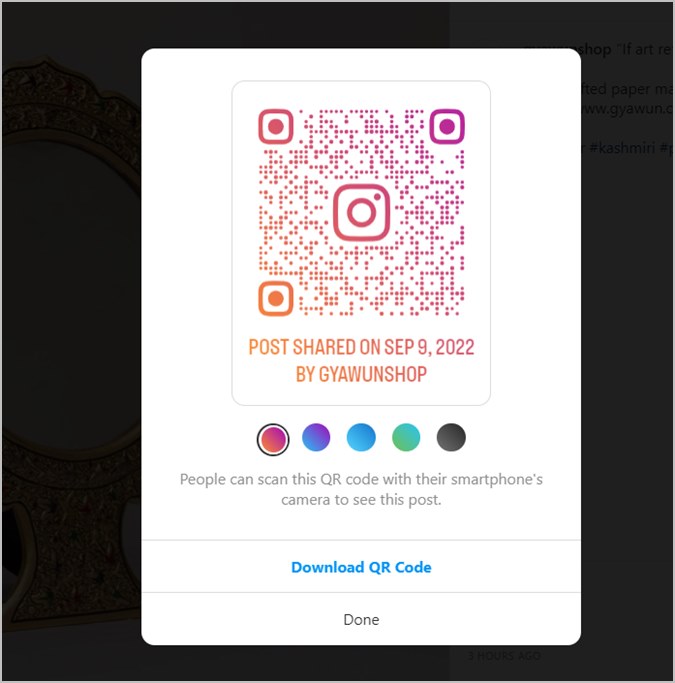
Nota: Para crear un código QR para un carrete, asegúrese de que el carrete no esté jugando en modo de pantalla completa. Además, abra el carrete debajo de la sección de publicaciones en el perfil de la persona en lugar de la pestaña de carrete.
Preguntas frecuentes (preguntas frecuentes)
1. ¿Cómo escanear un código QR de Instagram?
Mientras puedas Use la aplicación Instagram para escanear sus códigos QRla característica no se limita solo a la aplicación de Instagram. Puede usar el lector de código QR nativo de su teléfono o cualquier otra aplicación para escanear los códigos QR de Instagram. Aprenda a escanear el código QR en los teléfonos de Google Pixel, los teléfonos Samsung Galaxy y el iPhone.
2. ¿Puede usar aplicaciones de terceros para crear códigos QR para Instagram?
Sí, puede usar cualquier aplicación de terceros para crear un código QR para su perfil, publicaciones o carretes de Instagram. Aprenda a crear un código QR para cualquier sitio web. Además, consulte los mejores generadores de código QR.
3. ¿Qué pasó con Instagram Nametags?
Instagram ha tenido la función para crear un código QR para su propio perfil por un tiempo. La característica se conocía como Nametags. Con la introducción de códigos QR, los nombres de Instagram simplemente han sido renombrados a los códigos QR.
Compartir el perfil de Instagram
Los códigos QR son solo una forma de compartir perfiles o publicaciones de Instagram. Aprenda a copiar y compartir los perfiles de Instagram de otras maneras. Además, sepa cómo agregar un enlace a Bio en Instagram.