
Si es un usuario de Avid Discord, sabe qué tan rápido el panel lateral se vuelve confuso con todos los logotipos del servidor de los que forma parte. Esto hace que sea difícil encontrar el servidor que está buscando. Para resolver el problema, podemos agrupar y colocar estos iconos del servidor en las carpetas. Pero no todos los servidores a los que nos unimos son buenos, por lo que una mejor alternativa es dejar el servidor de Discord en el que ya no participa. Si es el administrador del servidor, puede dejarlo transfiriendo la autoridad a otra persona o simplemente eliminar todo el servidor por completo. Aquí le mostramos cómo dejar o eliminar un servidor en Discord.
Cómo dejar un servidor en Discord en el escritorio
Puede dejar cualquier servidor en Discord fácilmente a menos que haya sido creado por usted.
1. Abrir el Aplicación de discordia o el sitio webluego abra el servidor que desea dejar.
2. Ahora haga clic en el nombre del servidor en la esquina superior izquierda. En el menú desplegable, seleccione el Deja el servidor opción.
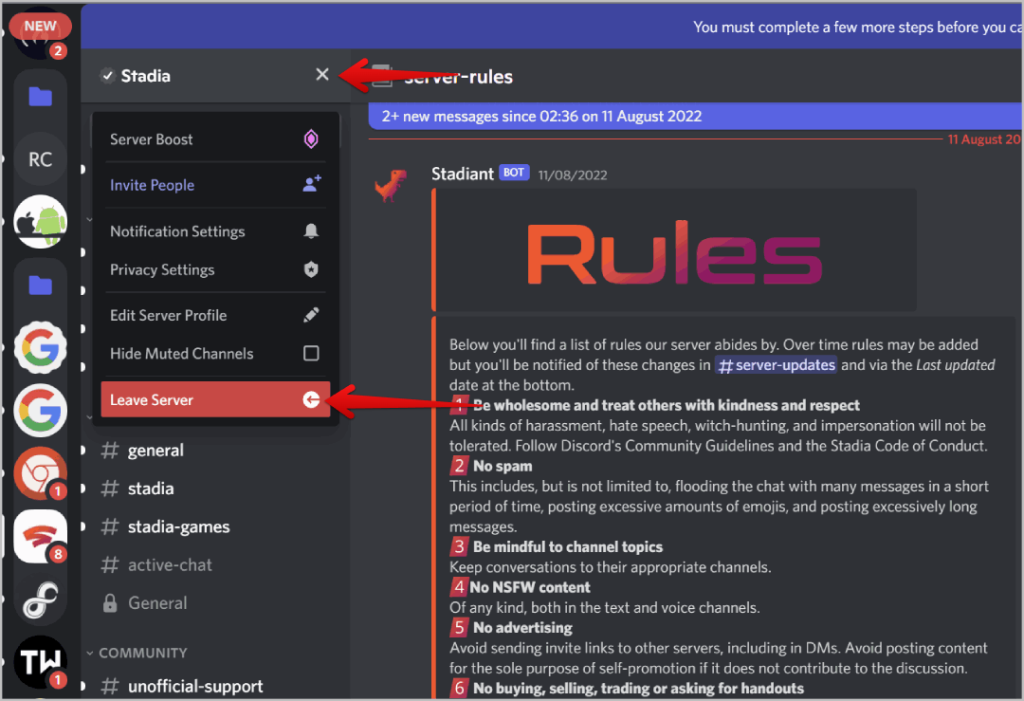
3. Finalmente, haga clic en el Deja el servidor botón en la ventana emergente para dejar el servidor de inmediato.

Cómo dejar un servidor en Discord en Mobile
El proceso para dejar el servidor en dispositivos móviles no es muy diferente en comparación con el escritorio.
1. Abrir el Aplicación de discordia en tu Android o iOS dispositivo y seleccione el servidor que desea dejar desde la barra lateral.
2. Ahora toca el Menú Kebab (menú de tres puntos) Al lado del nombre del servidor en la parte superior.
3. Abre una ventana emergente, simplemente desplácese hacia arriba y toque el Deja el servidor opción.

4. En la ventana emergente, toque Sí para confirmar la decisión.

Cómo dejar un servidor que creó en Discord en el escritorio
Si ha creado el servidor, no es fácil de irse. No encontrará la opción en el menú emergente ya que es el administrador. Tiene la opción de eliminar todo el servidor Discord, pero luego todos los demás en ese servidor también perderán acceso. Si desea irse personalmente, puede hacerlo transfiriendo la propiedad del servidor Discord a otra persona. Luego puede dejar el servidor como un miembro ordinario como vimos anteriormente.
1. Abrir el Aplicación de discordia o el sitio web y abra el servidor que desea dejar.
2. Ahora haga clic en el nombre del servidor en la esquina superior derecha y en el menú desplegable, seleccione el Configuración del servidor opción.

3. En la configuración del servidor, haga clic en el Miembros Opciones en la barra lateral.
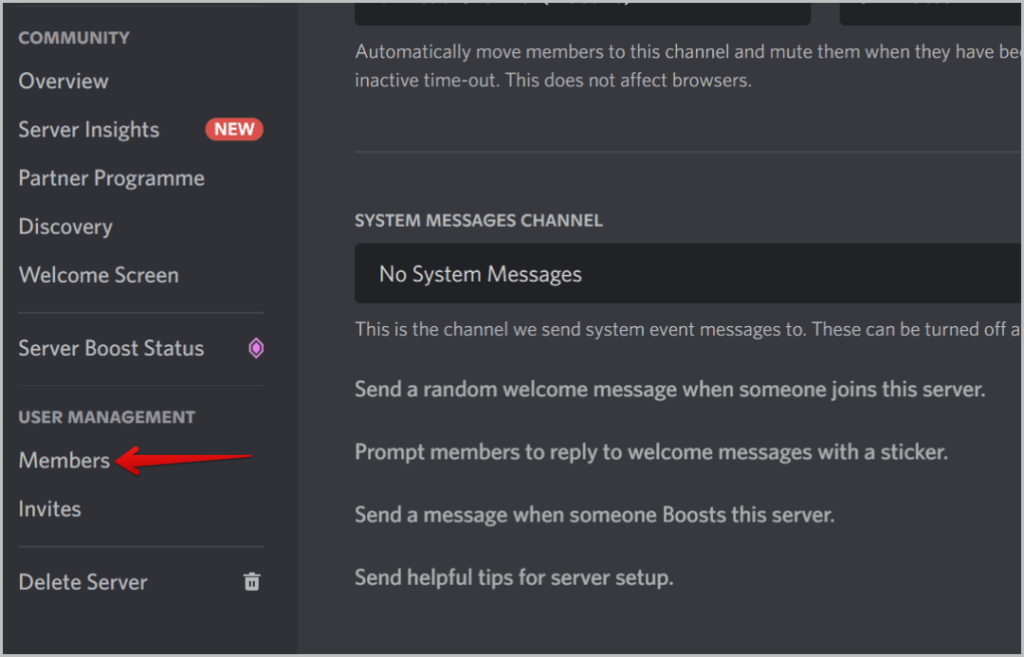
4. Aquí debe encontrar la lista de usuarios en su servidor y buscar al usuario al que desea transferir la propiedad.
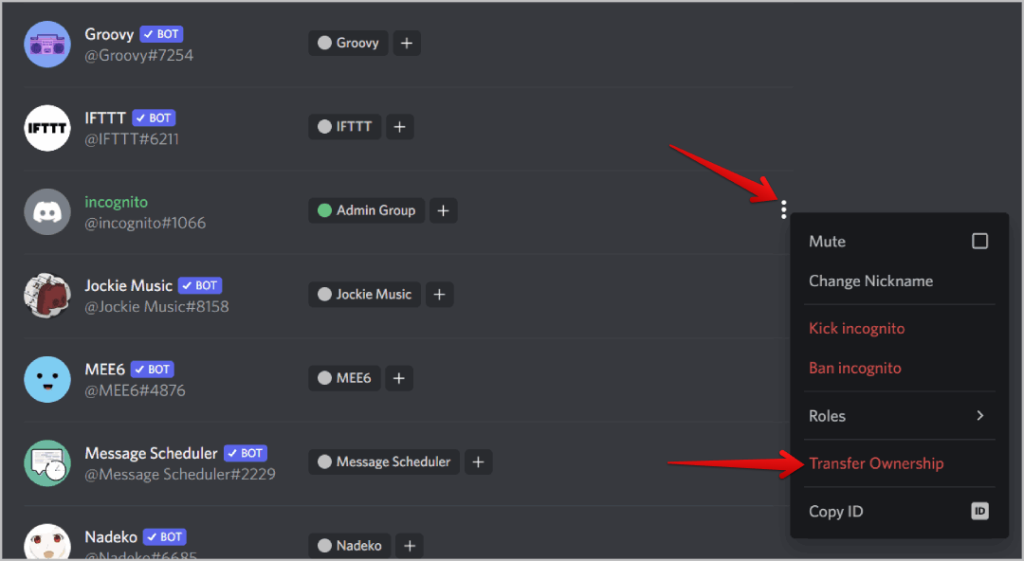
5. Ahora haga clic en el Menú Kebab (menú de tres puntos) al lado de ese usuario y seleccione el Propietario de transferencia opción.
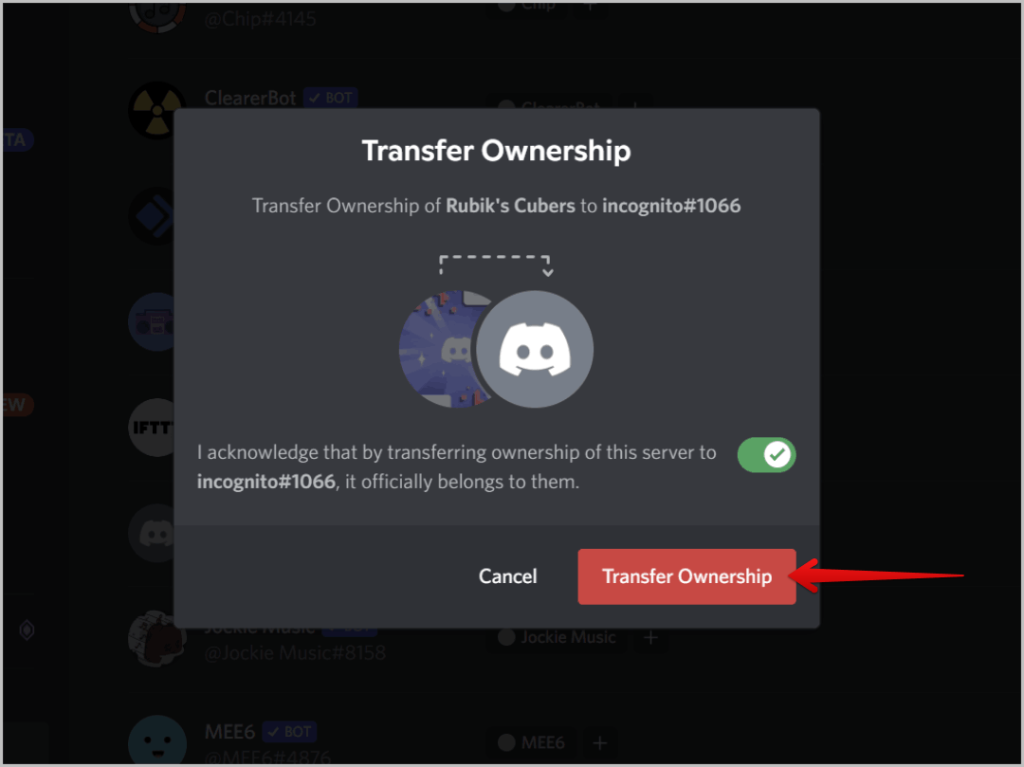
6. Discord abre una ventana emergente. Para confirmar habilitar la palanca al lado Reconozco que al transferir la propiedad de este servidor a otro usuario, les pertenece oficialmente. Una vez hecho, haga clic en el Propietario de transferencia botón debajo de él.
7. Si ha habilitado 2FA en su cuenta de Discord, Discord le pedirá que ingrese el 2FA para continuar el proceso.
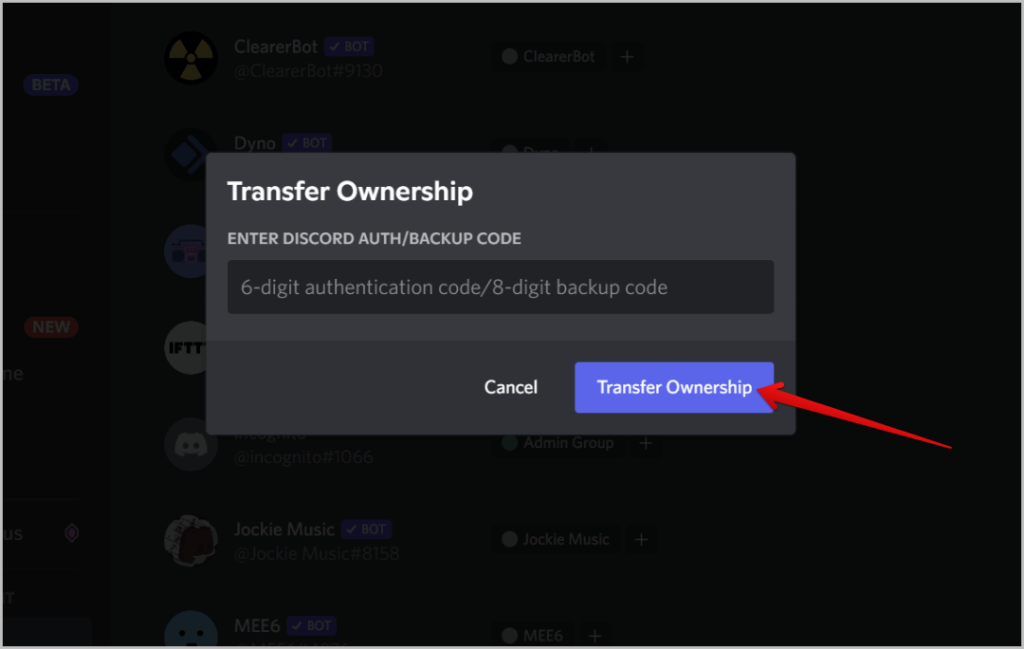
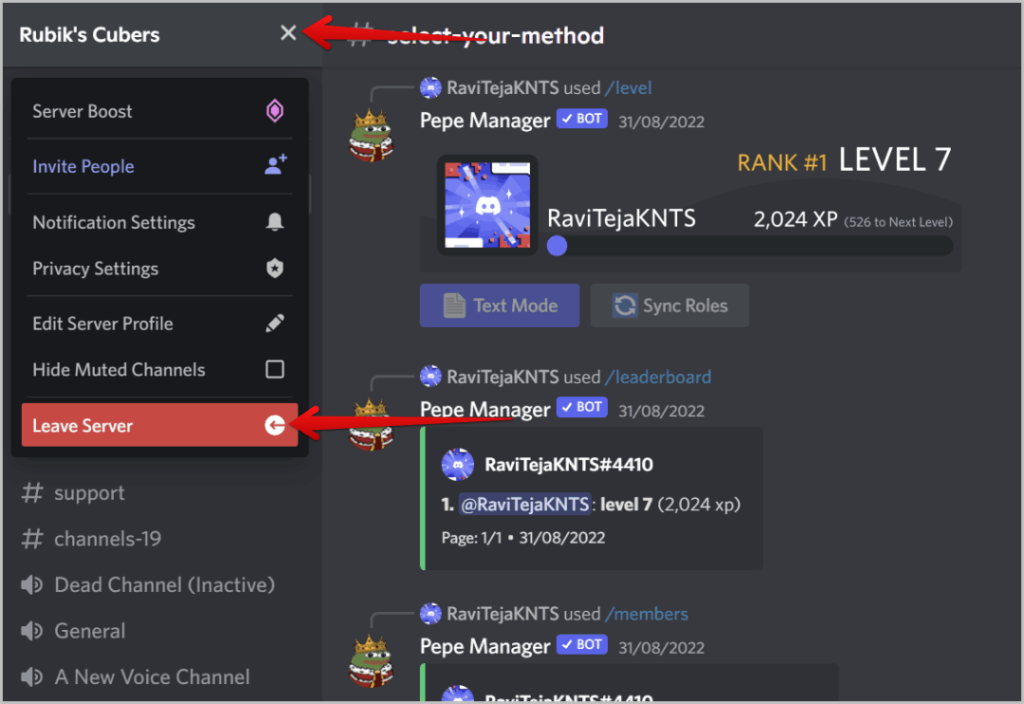
8. Una vez hecho esto, ya no será el propietario del servidor. Ahora vuelva a la configuración y haga clic en el nombre del servidor en la esquina superior derecha. Ahora seleccione el Deja el servidor Opción para dejar el servidor Discord del que una vez fue administrador.
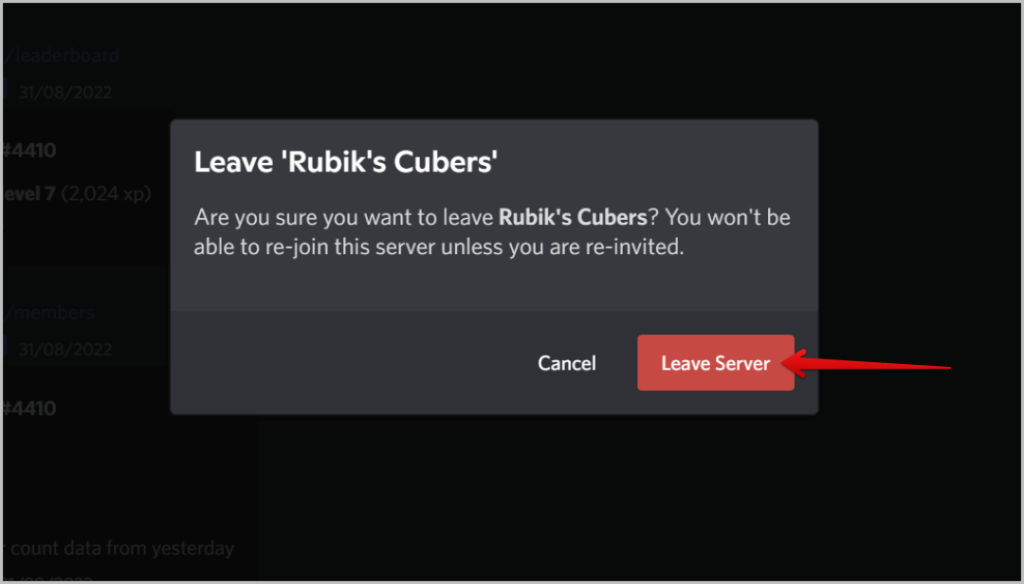
9. Luego haga clic en el Deja el servidor Opción en la ventana emergente para confirmar.
Cómo dejar un servidor que creó en Discord en Mobile
Dejar su propio servidor no es una opción en Discord. Para hacer eso, debe transferir su propiedad a alguna otra en su servidor.
1. Abra el Aplicación de discordia en tu Android o iOS dispositivo y seleccione el servidor que desea dejar.
2. Ahora toca el Menú Kebab (menú de tres puntos) en la parte superior y toca el Ajustes opción.
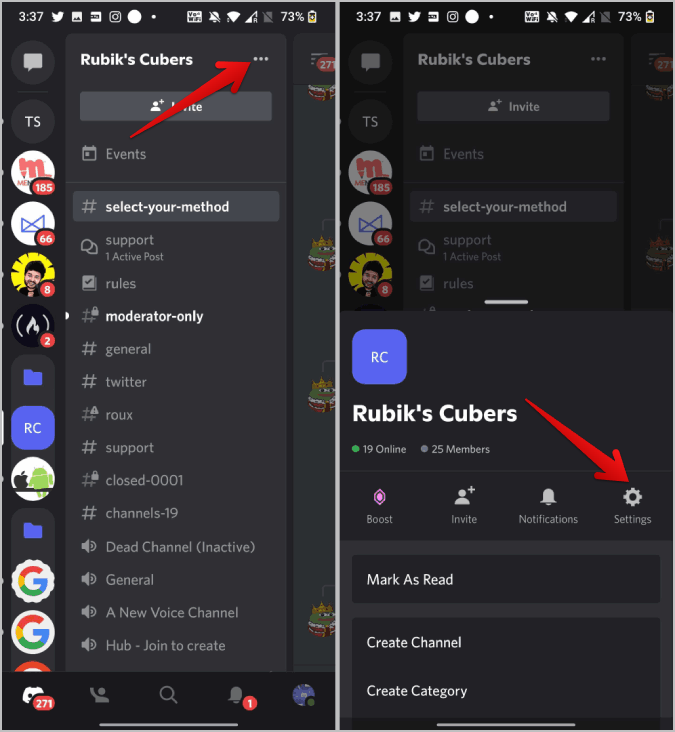
3. En la página de configuración, seleccione el Miembros opción.
4. Aquí debería ver la lista de usuarios en el servidor. Simplemente seleccione al usuario al que desea transferir su propiedad del servidor Discord.
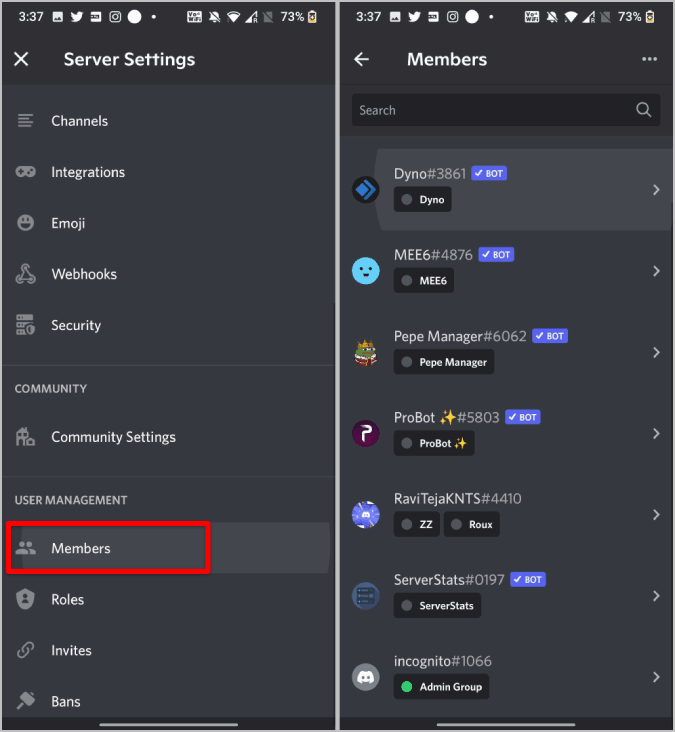
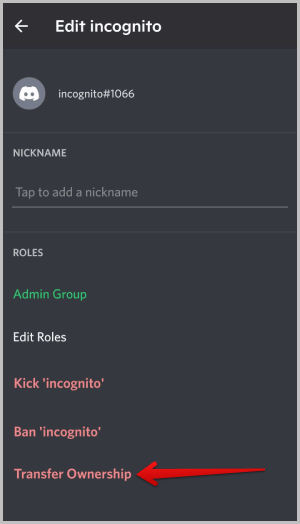
5. Finalmente, solo toque el Propietario de transferencia opción.
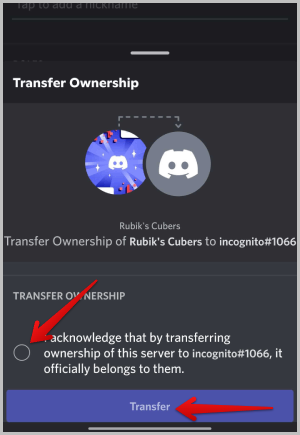
6. Habilitar la palanca junto Reconozco que al transferir la propiedad de este servidor a otro usuario, les pertenece oficialmente. Una vez hecho, toque el Transferir botón debajo de él.
7. Luego en la ventana emergente, ingrese el código 2FA y toque el Propietario de transferencia botón.

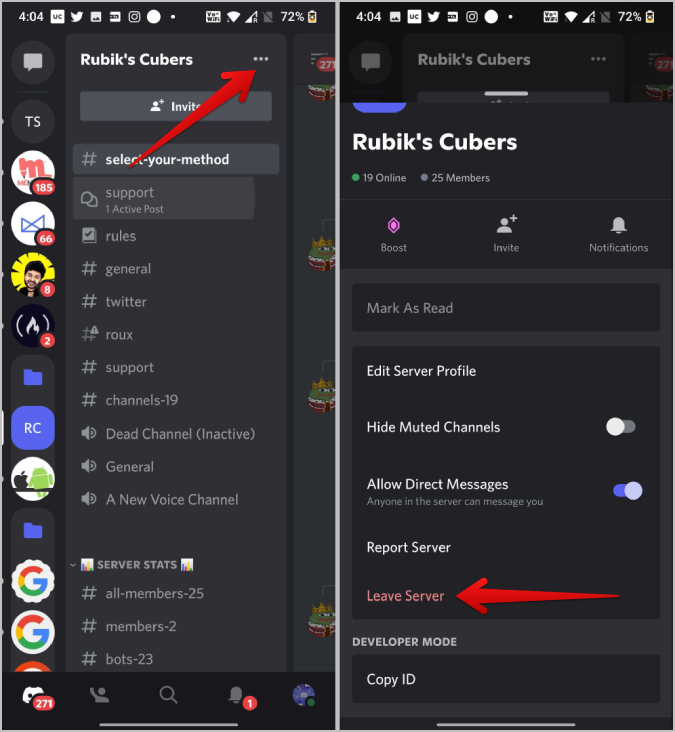
8. Ahora regrese a la página del servidor y toque el Menú Kebab (menú de tres puntos). En el menú, seleccione el Deja el servidor opción. Una vez hecho, simplemente toque el Sí botón para dejar el servidor.
Cómo eliminar un servidor en Discord en el escritorio
Entonces, si es propietario del servidor y en lugar de irse, si desea eliminar el servidor para todos, puede hacerlo fácilmente desde la configuración.
1. Abrir el Aplicación o sitio web de discordialuego seleccione el servidor que desea eliminar.
2. En el servidor, haga clic en el nombre del servidor en la esquina superior derecha. En el menú desplegable, seleccione el Configuración del servidor opción.
3. Ahora simplemente desplácese hacia abajo y haga clic en el Eliminar servidor opción.
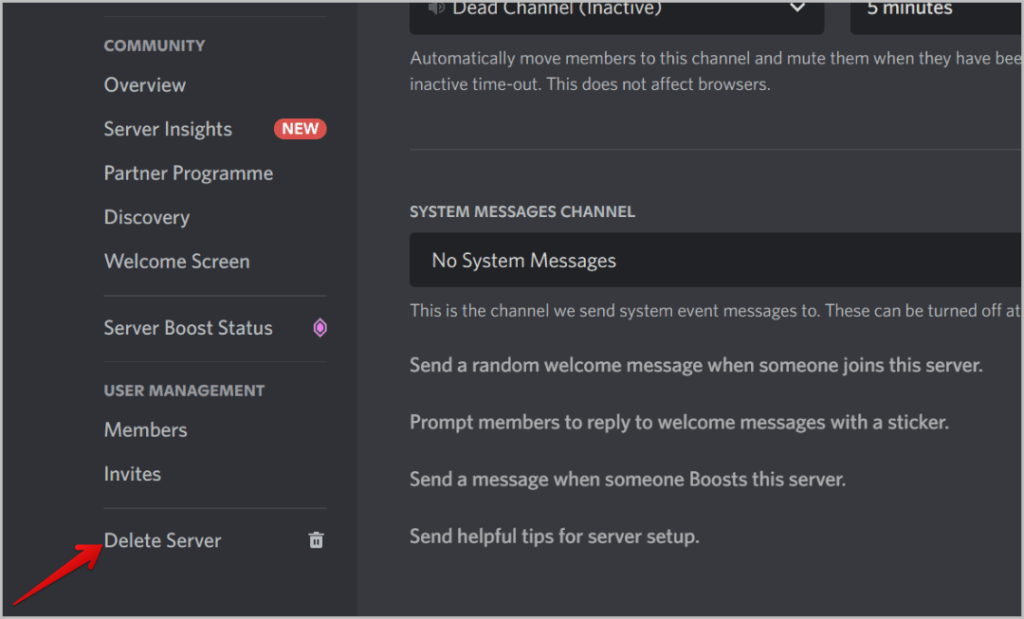
4. Finalmente, haga clic en el Eliminar servidor en la ventana emergente para eliminar completamente el servidor para todos.
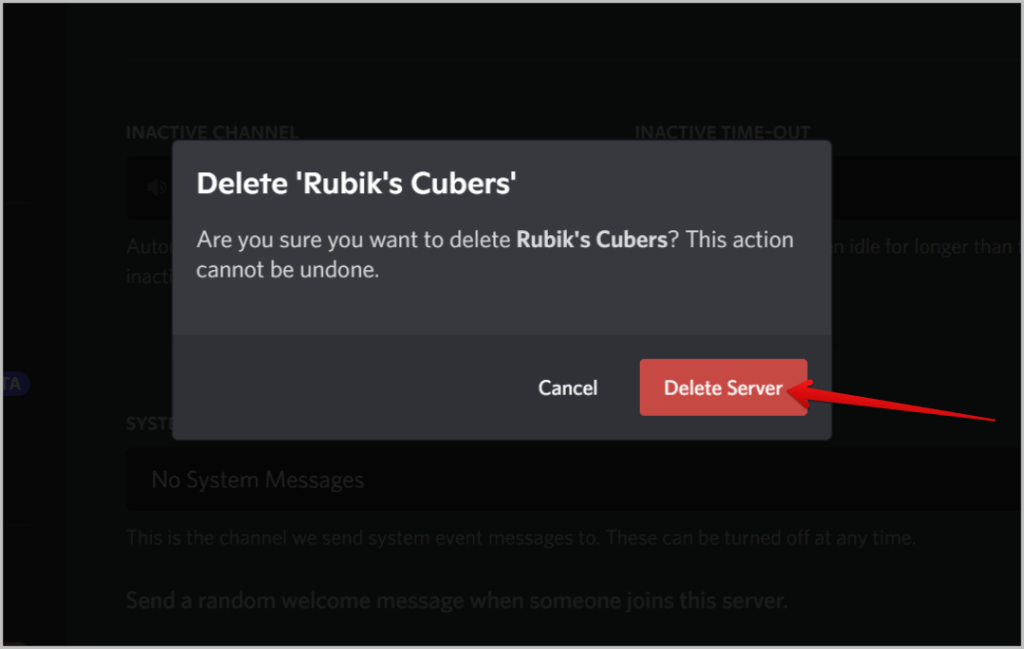
Cómo eliminar un servidor en Discord en Mobile
Es posible que deba transferir la propiedad si desea salir de su servidor, pero puede eliminar su servidor fácilmente.
1. Abrir el Aplicación de discordia en Android o iOSluego abra el servidor que desea eliminar.
2. Ahora toca el Menú Kebab (menú de tres puntos) y seleccione el Ajustes opción.
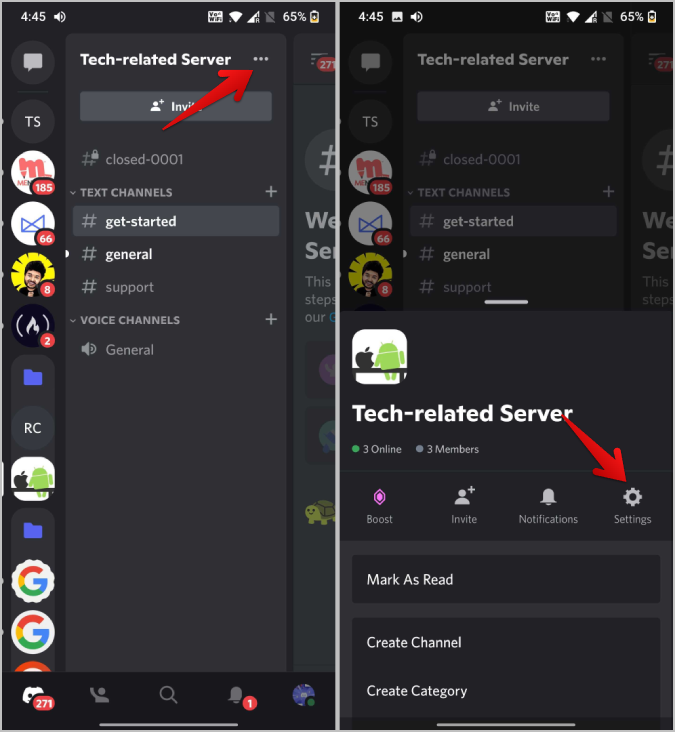
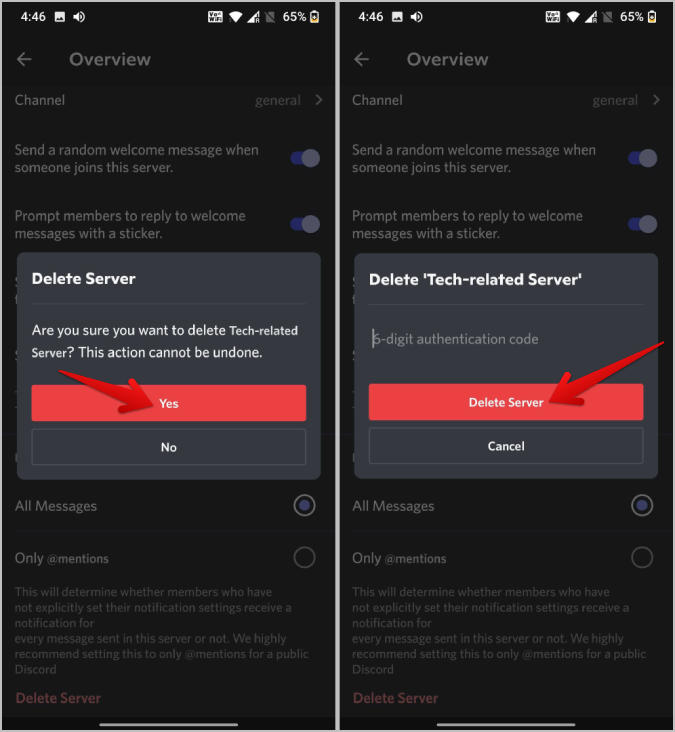
3. En la página de configuración, seleccione el Descripción general opción y luego seleccione el Eliminar servidor opción.
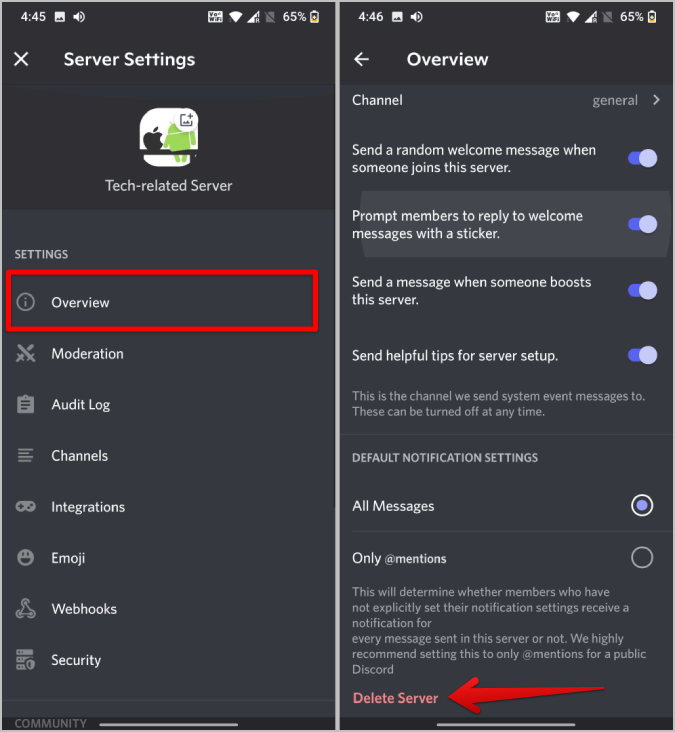
4. Ahora toca Sí en la ventana emergente. En la siguiente ventana emergente, ingrese el 2FA y toque Eliminar servidor Para eliminar el servidor con éxito.
Despedida, servidor de discordias
Si cree que su tablero de discordias no está limpio incluso después de quitar todos los servidores que no usa, entonces debería considerar mantenerlos en carpetas. Simplemente arrastre un icono de servidor a otro para crear una carpeta. Luego puede arrastrar otros iconos a la carpeta fácilmente. Además de usar carpetas, también puede probar Discord Chrome Extensions como 3 Guilds Row que convierte su barra de servidor en 3 filas.