¿Eliminó accidentalmente el icono de la aplicación de Instagram de su teléfono y ahora no puede encontrarlo? O, ¿desea agregar el icono de la aplicación de Instagram en la pantalla de inicio de su teléfono o PC para un acceso más rápido? Cualquiera sea la razón, esta publicación lo ayudará a agregar la aplicación de Instagram en la pantalla de inicio en Android, iPhone y PC.
Cómo poner el icono de la aplicación de Instagram en la pantalla de inicio de Android
Siga estos pasos para agregar el icono de la aplicación de Instagram en la pantalla de inicio de su teléfono Android:
1. Abra la pantalla de la aplicación en su teléfono Android. Es la pantalla donde ves todas las aplicaciones instaladas. Tendrá que desplazarse hacia arriba en la pantalla de inicio o tocar el icono de todas las aplicaciones.
2. Busque el icono de la aplicación de Instagram. Una vez que lo encuentre, presione mucho y pruébelo hacia cualquier borde de la pantalla. Sigue sosteniendo y aparecerá la pantalla de inicio. Deje el icono de la aplicación de Instagram en la pantalla de inicio.
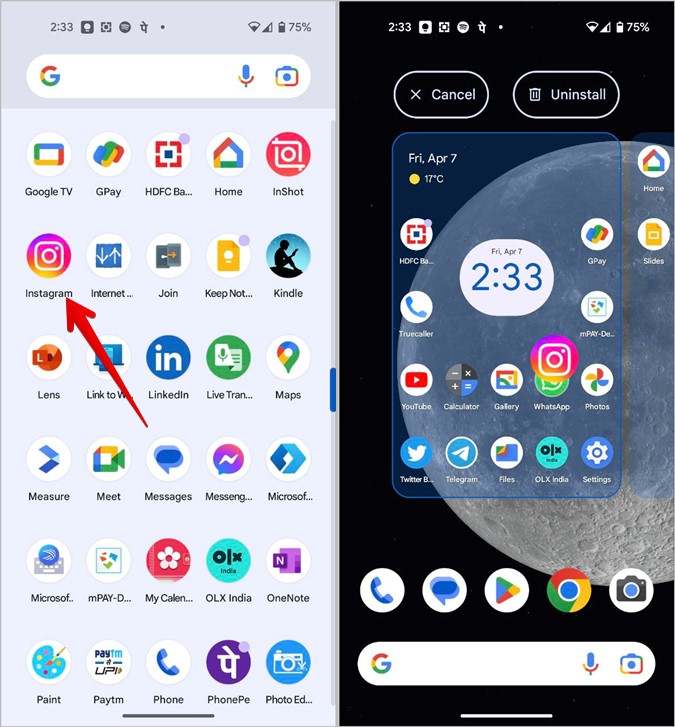
Eso es todo. Ha agregado con éxito el icono de la aplicación Instagram en la pantalla de inicio de su teléfono Android.
Consejo: Aprenda a agregar un archivo directo de archivo o carpeta a la pantalla de inicio de un teléfono Android.
Cómo poner el icono de la aplicación de Instagram en la pantalla de inicio de Samsung
1. Abra la pantalla de la aplicación en su teléfono Samsung Galaxy. Se puede acceder saliendo desde la pantalla de inicio.
2. Encuentra el icono de la aplicación de Instagram. Puede usar la búsqueda en la parte superior. Después de encontrarlo, presione por mucho tiempo y toque el Agregar a casa botón.

3. En caso de que no vea el botón Agregar al inicio, simplemente mantenga presionado y arrastre el icono hacia el borde superior o inferior. La pantalla de inicio aparecerá. Deje el icono de la aplicación para agregarlo a su pantalla de inicio.

Consejo: Sepa cómo cambiar los iconos de aplicaciones en un teléfono Samsung Galaxy.
Cómo poner el icono de la aplicación de Instagram en la pantalla de inicio de iPhone
1. En su iPhone, deslice se fue varias veces para llegar a la biblioteca de aplicaciones. Es la pantalla donde verá todas las aplicaciones instaladas en iPhone categorizadas en diferentes carpetas.
2. Busque la aplicación de Instagram dentro de la carpeta social. O use la búsqueda en la parte superior para encontrar la aplicación Instagram.
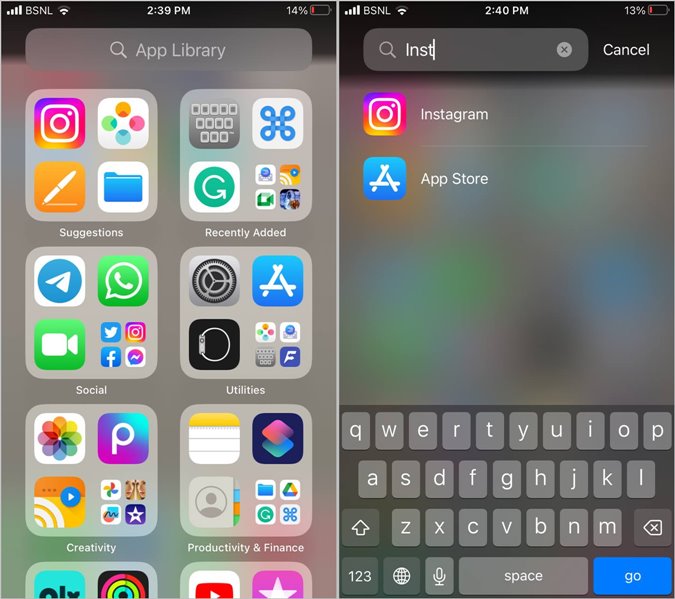
3. Una vez que lo encuentre, presione por mucho tiempo y toque Agregar a la pantalla de inicio Desde el menú.

4. Si no ve la opción Agregar a la pantalla de inicio, eso significa que el icono de la aplicación de Instagram ya está en su pantalla de inicio. Si no puede encontrarlo en la pantalla de inicio y desea agregar otro icono de la aplicación, no se preocupe. Simplemente, mantenga presionado y arrastre el icono de la aplicación de Instagram desde la biblioteca de aplicaciones hacia la pantalla de inicio.
Consejo: Consulte los mejores consejos para personalizar la pantalla de inicio en su iPhone.
Cómo poner el icono de la aplicación de Instagram en el escritorio (Windows)
1. Instalar el Aplicación de Instagram en su computadora de Windows.
2. Haga clic en el Inicio del icono del menú y luego haga clic en Todas las aplicaciones.

3. Desplácese hacia abajo y busque Instagram. Luego, manténgalo y arrástrelo con el mouse a su escritorio.
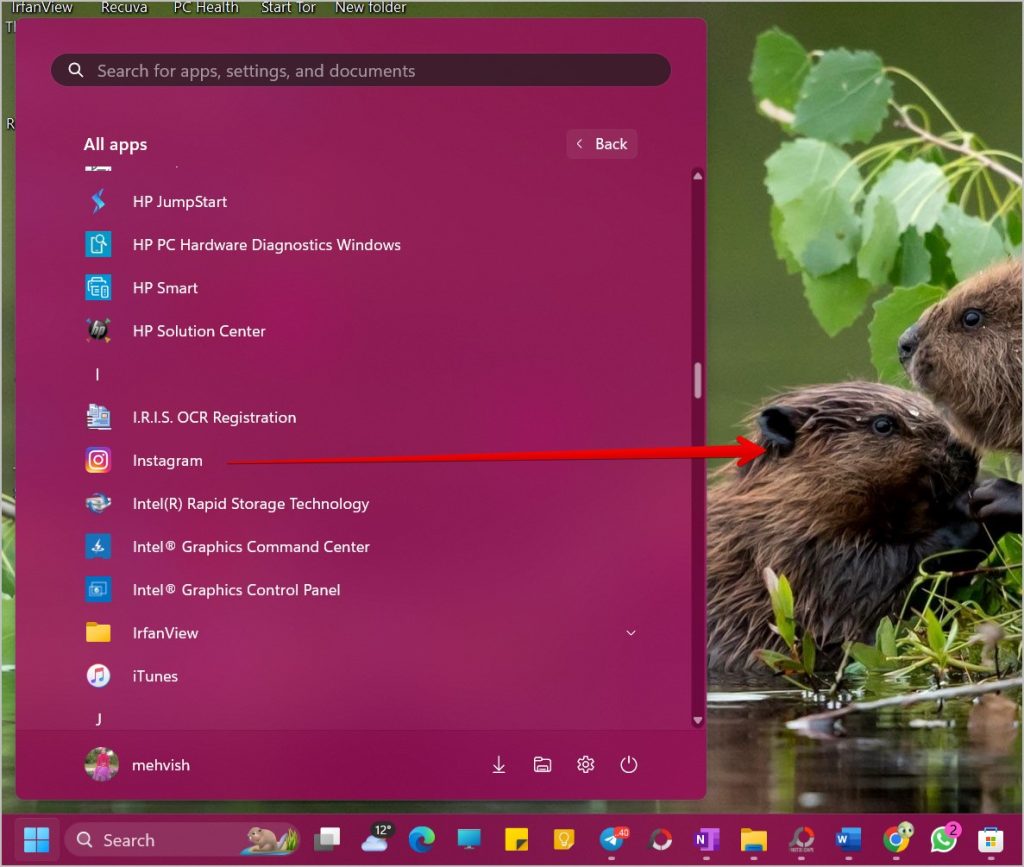
Consejo profesional: Haga clic derecho en el icono de la aplicación de Instagram y seleccione PIN a la barra de tareas o PIN para comenzar a ponerlo en la barra de tareas e iniciar el menú respectivamente.
Cómo agregar Instagram a la pantalla de inicio de Chrome
En caso de que desee agregar la aplicación web de Instagram a la pantalla de inicio de su computadora, siga estos pasos:
1. Inicie el navegador Chrome en su PC.
2. Abierto www.instagram.com en Chrome.
3. Haga clic en el icono de tres puntos en la parte superior y seleccione Más herramientas seguido de Crea atajo.

4. Aparecerá una ventana emergente. Haga clic en el Crear botón.
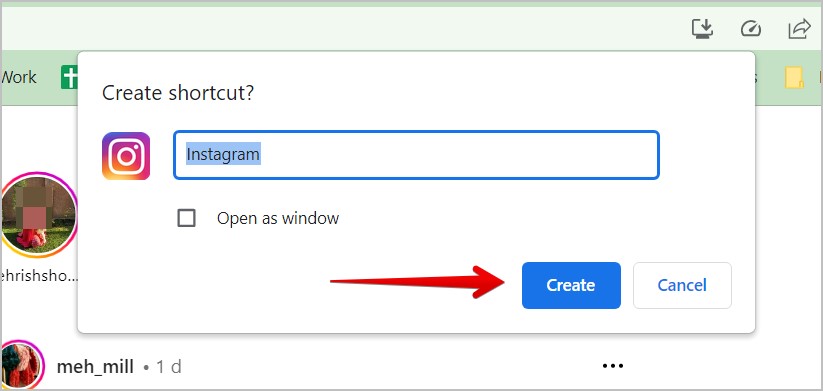
Eso es todo. El atajo de la aplicación web de Instagram se agregará a su pantalla de inicio desde donde puede acceder a ella rápidamente.
Consejo: Consulte otras formas de crear atajos de sitios web en un escritorio de Chrome.
Cómo agregar el atajo de cuenta de Instagram a la pantalla de inicio (solo Android)
Por lo general, si tiene varias cuentas de Instagram agregadas a su teléfono, primero deberá abrir la aplicación y luego cambiar entre ellas. Sin embargo, puede agregar atajos de cuenta en la pantalla de inicio de su teléfono Android. Al tocar el atajo cambiará instantáneamente a la cuenta seleccionada.
Hay dos formas de agregar un icono de acceso directo de cuenta de Instagram en la pantalla de inicio de su teléfono Android.
Método 1: desde la aplicación Instagram
1. Abra la aplicación de Instagram en su teléfono.
2. Presione mucho tiempo su foto de perfil en la parte inferior.

3. La ventana del conmutador de perfil aparecerá. Presione mucho tiempo en la cuenta cuyo atajo desea crear.
4. Aparecerá la ventana Agregar a la pantalla de inicio. Aprovechar Agregar Para crear y agregar el icono de la cuenta en la pantalla de inicio de su teléfono.
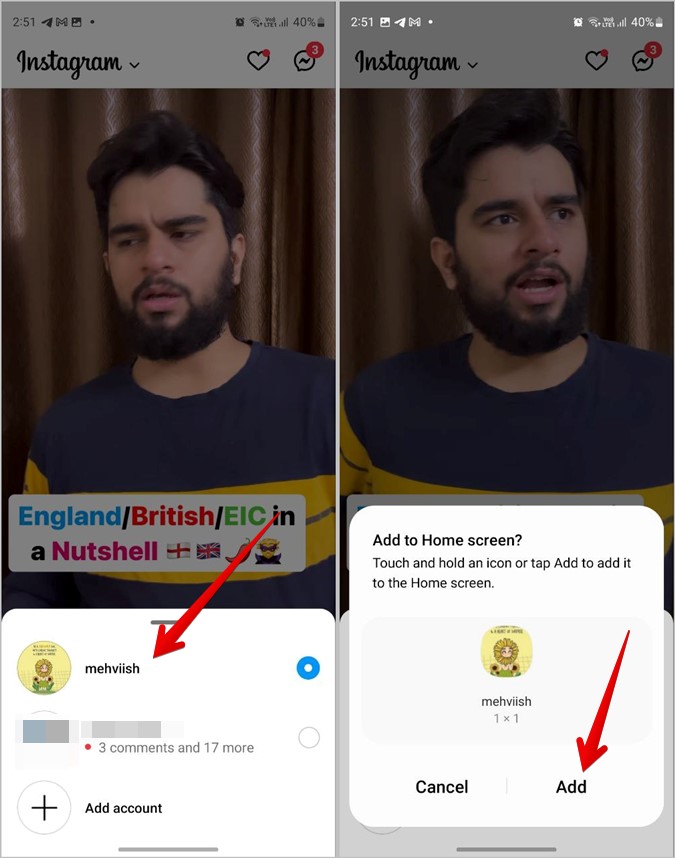
Del mismo modo, puede crear atajos para otras cuentas de Instagram en la pantalla de inicio de su teléfono.
Método 2: desde el icono de la aplicación de Instagram
1. Presione durante mucho tiempo el icono de la aplicación de Instagram en la pantalla de la aplicación o en la pantalla de inicio.
2. Se mostrará el menú de accesos directos de aplicaciones. Presione durante mucho tiempo el nombre de la cuenta y arrástrelo a la pantalla de inicio.
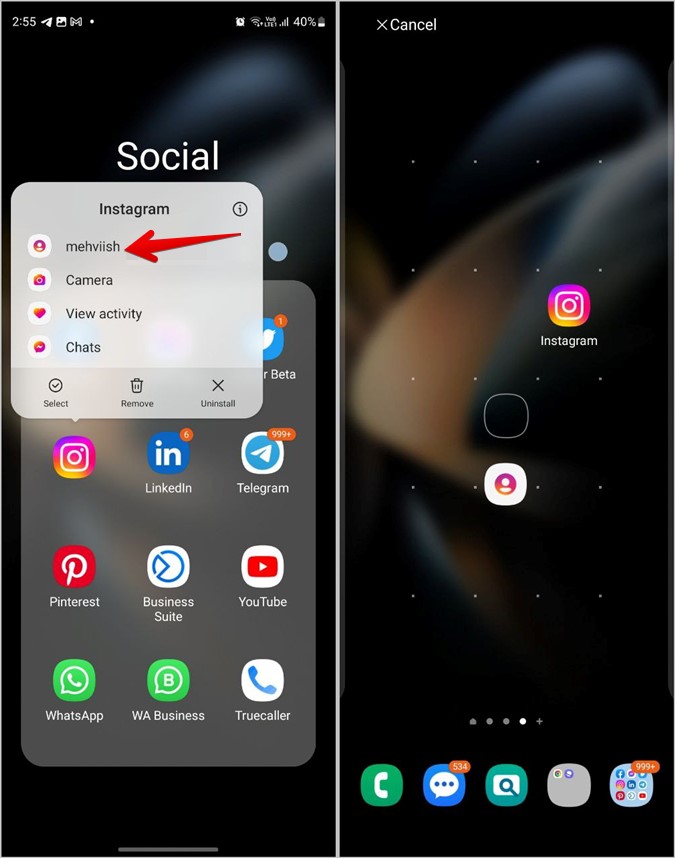
El icono de la cuenta se agregará en la pantalla de inicio. Mostrará automáticamente una cuenta diferente una vez que inicie sesión en la primera cuenta. Básicamente, circulará entre las cuentas.

Nota: En mis pruebas, este método funcionó solo para dos cuentas y no más que eso.
Preguntas frecuentes
1. ¿Qué hacer si no puede agregar Instagram a la pantalla de inicio?
Si no encuentra el icono de la aplicación de Instagram, asegúrese de que esté instalado en su teléfono o PC. También puede intentar reinstalarlo en las respectivas tiendas de aplicaciones.
2. ¿Cómo actualizar la aplicación Instagram en el teléfono?
Abra Play Store (Android) o App Store (iPhone) y busque Instagram. Toque el botón Actualizar para actualizar la aplicación Instagram. Consulte otras formas de actualizar las aplicaciones en un teléfono Android.
Use el tiempo de pantalla para Instagram
Instagram es una aplicación muy adictiva. Le sugiero que limite su uso de Instagram. Aprenda a mantenerse alejado de Instagram usando el tiempo de pantalla en Android, iPhone y Samsung.